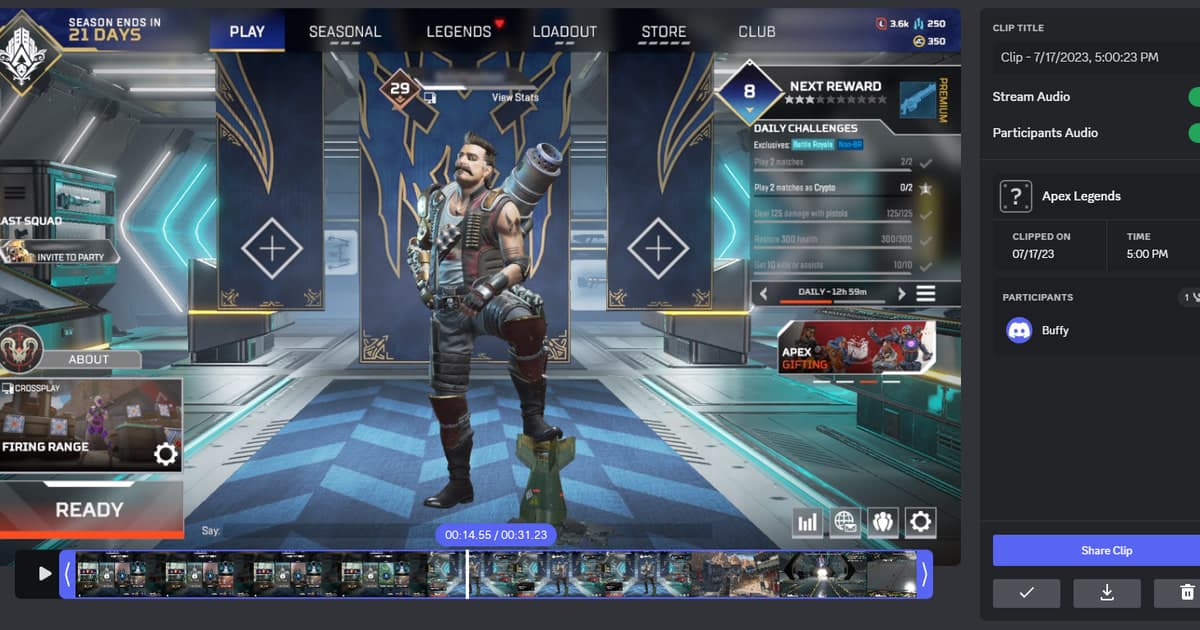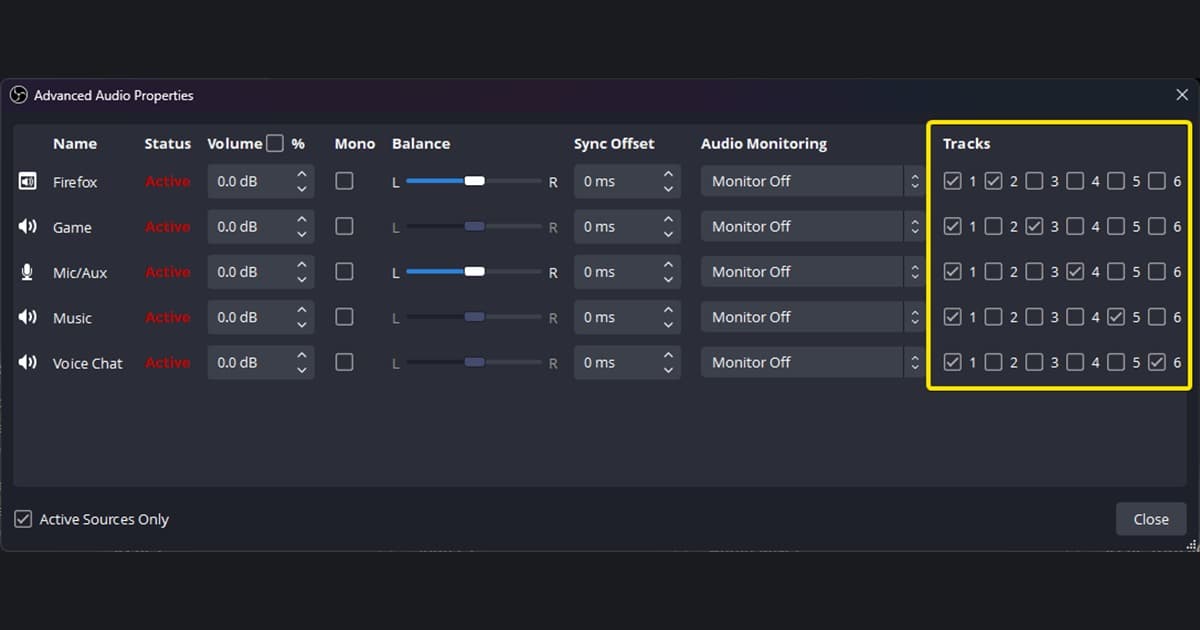
Una vez que el audio del juego y del micrófono quedan mezclados en una sola pista, ya no puedes silenciar solo a un compañero ni limpiar únicamente tu micrófono. Esta guía cubre la separación de fuentes, la asignación de pistas y la verificación del archivo. Para las entradas básicas, empieza por cómo grabar el audio del juego y el micrófono; para el consentimiento y la configuración específicos de llamadas, revisa cómo grabar el audio de una llamada de Discord.
Una distribución de pistas práctica
| Pista | Audio | Uso al editar |
|---|---|---|
| 1 | Mezcla completa | Reproducción compatible y para compartir rápido |
| 2 | Audio del juego | Nivel de efectos y música por separado |
| 3 | Tu micrófono | Limpieza de ruido y nivel de voz |
| 4 | Discord/chat de voz | Editar o quitar respetando el consentimiento |
Configura pistas de grabación separadas
- 1Quita la captura duplicadaNo dejes que Audio del escritorio y la captura de aplicación graben el mismo juego dos veces.
- 2Agrega fuentes independientesCrea fuentes separadas para el audio del juego, el micrófono y la app de llamadas.
- 3Activa las pistas de grabaciónEn Ajustes → Salida → Grabación, activa todas las pistas de audio que quieras guardar.
- 4Asigna cada fuenteEn Propiedades avanzadas de audio, marca la mezcla completa y la pista aislada de esa fuente.
- 5Usa un contenedor seguroGraba en un formato que soporte las pistas y haz remux a MP4 después si lo necesitas.
- 6Verifica en el editorImporta un archivo corto y confirma que cada pista tiene su forma de onda y su control de silencio independientes.
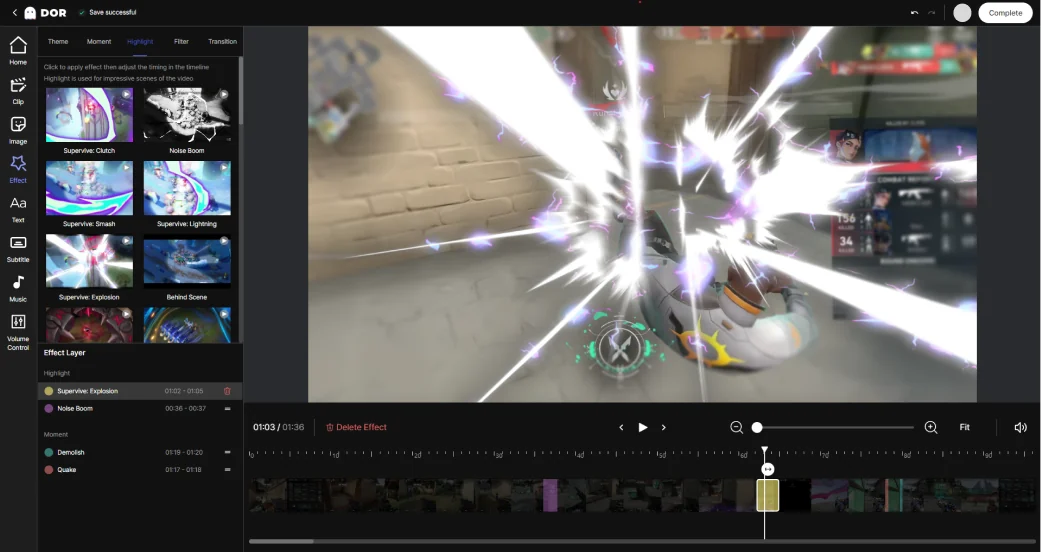
Producción con pistas aisladas frente a producción rápida de clips
Si las pistas de audio aisladas son obligatorias, el flujo adecuado es OBS más un editor que importe varias pistas. DOR sigue otro flujo: graba el juego y tu micrófono juntos y se enfoca en juntar automáticamente los momentos de juegos compatibles para revisarlos rápido; para probarlo, revisa la grabación automática de juegos de DOR y el editor de clips en el navegador de DOR. Un ejemplo de ese flujo centrado en clips está en la página de clips de VALORANT.
OBS explica la salida y las asignaciones en su guía oficial de grabación con varias pistas de audio. Su guía de captura de audio de aplicación cubre la captura por aplicación en Windows y los errores de audio duplicado. Pide consentimiento y revisa las reglas locales antes de grabar o publicar la voz de otra persona.
 #Valorant