
Grabar en automático es una maravilla hasta que el disco del sistema se pone en rojo. DOR graba partidas completas por su cuenta en cuanto abres un juego compatible (cómo funciona la grabación automática de DOR), así que los videos se acumulan sin que toques un solo botón.
Por eso vale la pena dedicarle cinco minutos desde el primer día a dos ajustes: dónde se guardan las grabaciones y cuánto espacio pueden ocupar. Si buscas la versión general para cualquier programa de grabación, nuestra guía para cambiar la carpeta de grabación la cubre. Este artículo se queda en los menús de DOR.
Cada nombre de ajuste aparece tal como se ve en la app de DOR al 12 de noviembre de 2026 (la interfaz está en inglés), para que puedas buscar las mismas palabras en la pantalla de configuración.
La buena noticia es que, una vez configurado, el almacenamiento casi se administra solo: lo más viejo va saliendo y lo que marcas como favorito se queda.
Primero decide dos cosas: qué disco y cuánto espacio
Empieza por el disco. Si tu unidad C tiene Windows y tus juegos y ya va justa, crea una carpeta como DOR Recordings en un segundo SSD o en una unidad D con espacio de sobra.
Grabar escribe datos todo el tiempo, así que un SSD interno rápido es la opción más segura, y un disco USB externo que puede desconectarse a media partida es la más arriesgada. Después decide cuánto de ese disco le das a DOR.
Automatic File Management solo empieza a borrar cuando las grabaciones superan el límite que fijaste, empezando por las más antiguas. Si lo pones muy bajo, las partidas de ayer desaparecen rápido; si lo pones muy alto, el disco se vuelve a llenar.
Lo práctico es dejar bastante espacio libre en el disco antes de empezar a grabar y luego elegir un límite que no te moleste dedicar a video. Si ahora mismo tu disco ya está lleno, libera espacio primero con nuestra solución para poco espacio en disco al grabar juegos y luego vuelve aquí para configurarlo y que no se repita.
Cómo mover las grabaciones de DOR y activar la limpieza automática
- 1Termina cualquier grabación en cursoSi abres Settings a media partida e intentas cambiar la carpeta, DOR te avisa que la ruta de guardado se cambia cuando no hay una grabación activa. Termina la partida y cierra el juego primero.
- 2Abre la pestaña File en SettingsAbre Settings (configuración) en la app de DOR y elige File en el menú de la izquierda. La página File Management muestra arriba File Save Path, con el espacio libre de ese disco escrito justo debajo.
- 3Apunta File Save Path a tu carpeta nuevaHaz clic en el cuadro con la ruta actual. Cuando la ventana te pida seleccionar la carpeta donde quieres guardar los videos, elige la que creaste en tu SSD o en la unidad D. Una ruta corta, justo en la raíz del disco, es la más fácil de encontrar después.
- 4Activa Automatic File Management y pon un límiteEnciende Automatic File Management y se activa el cuadro File Auto-Management Storage Settings que está debajo. Elige un valor entre 10 GB y 200 GB, o selecciona Custom y escribe el tuyo. El mismo límite también está en Set limit capacity, en el panel de almacenamiento de la parte superior de la app. La limpieza solo quita los videos más antiguos cuando pasas ese límite.
- 5Marca como favoritos los clips que quieres conservarEn My Clips (mis clips), marca como favorito cualquier video que quieras guardar; los favoritos se reúnen en Likes. Como dice la propia descripción de la app, la administración automática deja intactos los videos favoritos.
Ajustes de la pestaña File de DOR de un vistazo (al 12 de noviembre de 2026)
| Ajuste (como aparece en la app) | Qué hace | Cuándo moverle |
|---|---|---|
| File Save Path | Elige la carpeta donde se guardan las grabaciones | Justo después de instalar, o cuando tu unidad C va justa |
| Automatic File Management | Borra videos viejos en automático para mantenerte bajo la capacidad que fijaste | Actívalo si prefieres no borrar clips a mano |
| File Auto-Management Storage Settings | Fija el límite de espacio que respeta la limpieza: de 10 GB a 200 GB, o Custom | Cuando Automatic File Management ya está activo, según el tamaño de tu disco |
| Favorito (aparece en Likes dentro de My Clips) | Los videos favoritos quedan fuera del borrado automático | Cada vez que tengas un clip que valga la pena guardar |
| Storage Space | Muestra una barra con el espacio que ocupan las grabaciones; el espacio libre aparece bajo File Save Path | Antes de mover carpetas y en semanas de mucho juego |
| Cambiar la ruta mientras grabas | La app te indica que la ruta de guardado se cambia cuando termina la grabación | Termina la partida primero y luego cámbiala |
Revisa esto después de configurar
- Juega una partida y confirma que aparece un archivo de video nuevo en la carpeta nueva.
- Verifica que el espacio libre que muestra la pestaña File ya corresponda al disco nuevo.
- Comprueba que tu límite de espacio sea bastante menor que el espacio libre de ese disco.
- Revisa My Clips y confirma que los momentos que te importan estén marcados como favoritos.
- Si vas a cambiar o formatear un disco, mueve la ruta de guardado mientras no haya nada grabando.
Configura el espacio una vez y deja la grabación encendida
DOR es una app gratuita para Windows que detecta los juegos compatibles al abrirlos y graba la partida completa, reuniendo todo en My Clips.
El almacenamiento solo se limpia cuando las grabaciones de partidas completas superan su cuota (5 GB por defecto), empezando por las más antiguas, y tus grabaciones más recientes y tus videos favoritos se quedan.
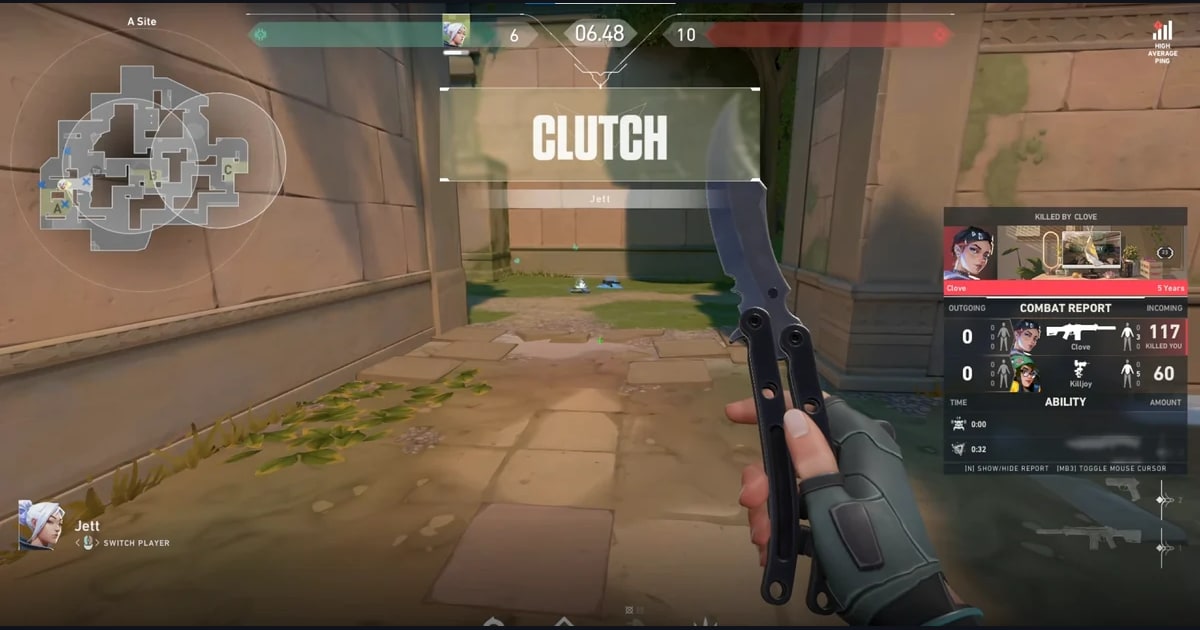
En League of Legends, las kills, multikills y objetivos también se guardan aparte como clips automáticos de jugadas destacadas, y en VALORANT tus kills se recortan con etiquetas de ace y clutch (así funcionan los clips automáticos de jugadas destacadas), así que aunque una grabación larga salga del disco, los grandes momentos siguen vivos como clips cortos. Mira qué funciona en cada juego en la página de League of Legends y la página de VALORANT.