Vamos al grano: la ubicación de tus grabaciones se cambia en los ajustes de salida o de guardado del grabador que uses, y lo más estable es apuntar esa carpeta a un SSD con buena velocidad de escritura. Si además configuras desde antes una regla de limpieza automática para cuando se llene el disco, puedes evitar casi por completo que la grabación se detenga porque el disco está lleno de archivos de grabación. Abajo lo vemos en orden, paso a paso: cambiar la ruta, elegir un SSD y administrar el espacio. Si solo necesitas saber dónde está guardando OBS tus archivos ahora mismo, ¿dónde guarda OBS las grabaciones? responde eso primero; esta guía se centra en la elección del disco y las reglas de limpieza que sirven para cualquier grabador.
Tres pasos que sirven para cualquier grabador
- 1Revisa dónde guarda los archivos tu grabador actualOBS: Ajustes → Salida → Ruta de grabación; app de NVIDIA: la ubicación de guardado que aparece en la Galería de Alt+Z; Game Bar: por defecto, la carpeta Capturas dentro de Videos. Para el procedimiento detallado de OBS, mira ¿dónde guarda OBS las grabaciones?.
- 2Apunta la carpeta a un SSD o a un disco con espacio libreCambia la carpeta de guardado a una carpeta dedicada, como Grabaciones, en un SSD. Tenerla fuera del disco del sistema y de los juegos evita que la carga del juego y la escritura de la grabación choquen en el mismo disco.
- 3Configura una regla de limpieza automáticaUsa el Sensor de almacenamiento de Windows o una tarea programada para borrar con regularidad las grabaciones viejas, así un disco lleno nunca detiene una grabación.
Los pasos básicos para cambiar la ubicación de las grabaciones
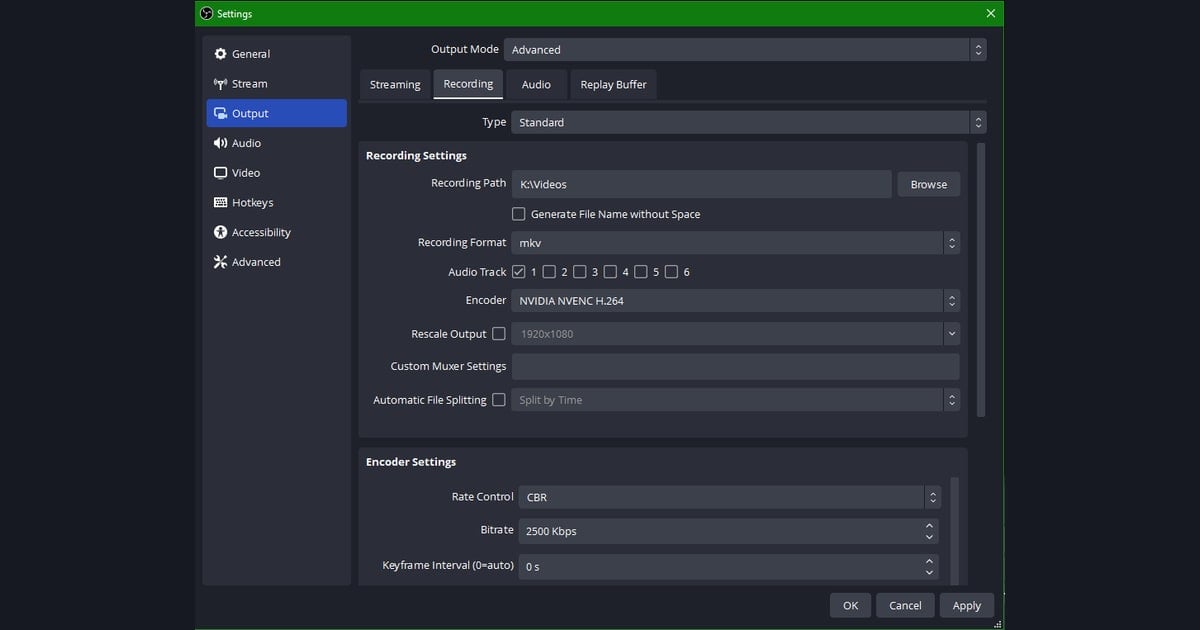
En OBS Studio, la carpeta donde se guardan las grabaciones se define directamente en la pantalla de ajustes. Si la dejas por defecto, las grabaciones suelen acumularse dentro de tu carpeta Videos o tu carpeta de usuario, pero si cambias esta ruta al disco que quieras, todas las grabaciones futuras se guardarán en la carpeta nueva. Para la app de NVIDIA, dónde se guardan las grabaciones de NVIDIA ShadowPlay explica cómo encontrar su ubicación de guardado, y para Game Bar lo hace cómo grabar juegos con Xbox Game Bar; la elección del SSD y las reglas de limpieza automática de abajo sirven sin importar el grabador que uses.
- Abre Ajustes desde la zona de Controles, abajo a la derecha de la pantalla principal de OBS. También puedes llegar desde Archivo en el menú superior y luego Ajustes.
- Selecciona Salida en las pestañas de la izquierda.
- Busca el elemento Ruta de grabación en la sección Grabación. Ahí aparece tu ubicación de guardado actual.
- Haz clic en el botón Examinar y elige la carpeta donde quieres guardar las grabaciones.
- Haz clic en Aceptar para guardar los ajustes; desde tu próxima grabación, los archivos se acumularán en la carpeta nueva.
Cómo usar un SSD como disco de grabación
Las grabaciones se escriben en el disco a decenas de megabytes por segundo, así que la velocidad de escritura del disco de guardado afecta directamente la estabilidad de la grabación. Grabar en alta resolución en un HDD lento aumenta la probabilidad de perder fotogramas o de que el archivo se corrompa, por eso es mejor poner la ruta de grabación en un almacenamiento rápido, como un SSD SATA o un SSD M.2.
- Si tienes un SSD dedicado a grabar, crea una carpeta aparte, como Grabaciones, dentro de ese disco y ponla como ruta.
- Separar el disco del sistema y los juegos del disco de grabación evita que la carga del juego y la escritura de la grabación choquen en el mismo disco.
- Un SSD M.2 NVMe es el que tiene más margen para grabar en alta resolución y con muchos FPS, y un SSD SATA alcanza de sobra para la mayoría de las grabaciones en 1080p.
- Si usas un SSD externo, asegúrate de que la conexión USB sea estable y ten en cuenta que, si se corta la conexión, la grabación se detiene con ella.
Separar carpetas por juego facilita la organización
Guardar las grabaciones separadas por juego hace mucho más rápido encontrar clips después. Por ejemplo, puedes juntar las grabaciones de VALORANT en una carpeta Valorant del SSD y las de League of Legends en una carpeta LoL. OBS no ordena por juego automáticamente, así que terminas cambiando la ruta de grabación a esa carpeta cada vez que cambias de juego, o guardando todo primero en una carpeta y moviendo los archivos de vez en cuando para organizarlos.
Limpieza automática para cuando se llena el disco
Según la duración y la resolución, las grabaciones pueden pesar cientos de megabytes por minuto. Con unos pocos días de grabación un SSD se llena rápido, así que la clave es configurar desde antes una regla que borre con regularidad los archivos viejos. En lugar de borrar a mano cada vez, puedes automatizarlo con funciones del sistema operativo y un script sencillo.
- Si activas el Sensor de almacenamiento de Windows, vacía automáticamente los archivos temporales y la Papelera de reciclaje cuando el disco pasa de cierto nivel, y libera espacio.
- Tener tus carpetas de grabación juntas en un solo lugar reduce la limpieza a una sola carpeta y facilita automatizarla.
- Con una tarea programada que borre automáticamente los archivos más viejos que cierto periodo, puedes, por ejemplo, limpiar cada semana las grabaciones de más de 30 días.
- Mueve antes a otra carpeta o a la nube las escenas que sí o sí quieres conservar, para que queden fuera de la limpieza automática.
Usa el búfer de repetición para guardar solo los momentos que necesitas
Grabar todo de forma continua pesa mucho en el disco, así que con el búfer de repetición de OBS puedes mantener en memoria solo el tramo más reciente y, cuando pasa una buena jugada, guardar solo esa parte en un archivo con el botón de guardar. Así en el disco solo se acumulan los clips que de verdad vale la pena conservar, y administrar el espacio se vuelve mucho más fácil. Eso sí, con este método también tienes que organizar tú mismo los clips guardados por carpeta.
Con DOR casi no hace falta administrar la ubicación de guardado
Si repasas todo el proceso, configurar la ruta, separar el SSD, dividir carpetas y poner reglas de limpieza automática lleva bastante trabajo. DOR lo resuelve de otra forma: organiza automáticamente los clips en la biblioteca de la app, así que casi no necesitas administrar ubicaciones de guardado por separado. Sin preocuparte por en qué carpeta quedó un clip o en qué carpeta de juego meterlo, en cuanto grabas, el clip aparece bien organizado dentro de la biblioteca.
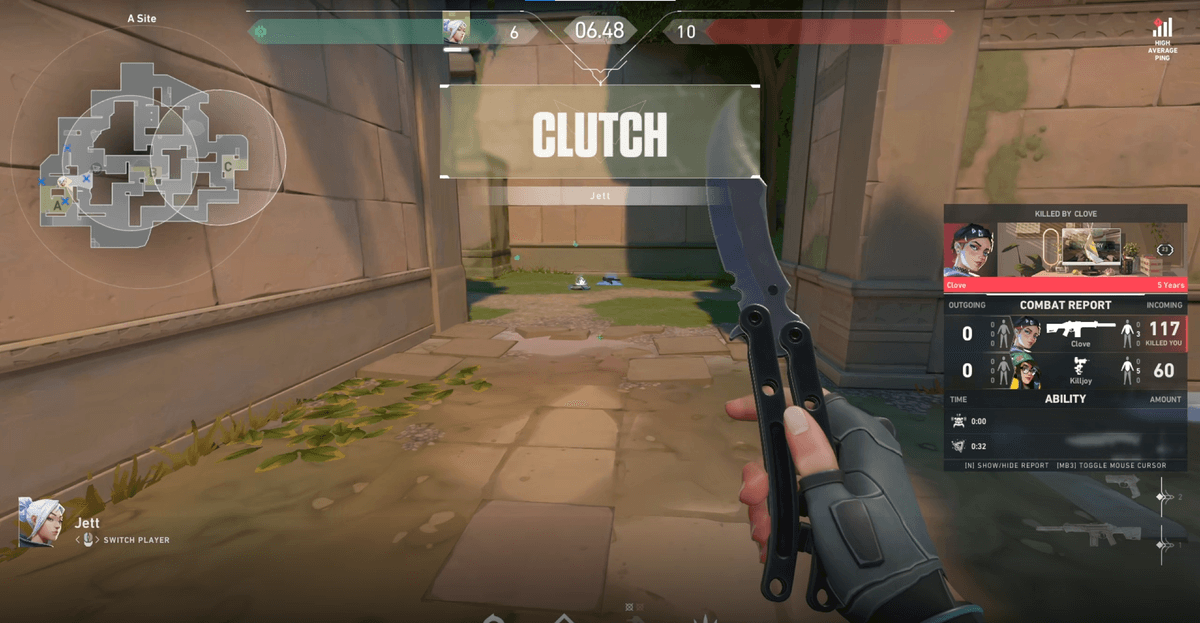
- Los clips grabados se organizan solos en la biblioteca de la app, así que casi no tienes que buscar entre carpetas en el explorador de archivos.
- Puedes juntar y explorar los clips en la biblioteca sin ordenarlos por juego a mano.
- Los clips que no necesitas se pueden limpiar directo desde la biblioteca, sin armar un script de borrado aparte.
- Casi no hay configuración inicial, como cambiar rutas de guardado o diseñar una estructura de carpetas, así que puedes enfocarte en grabar desde el primer momento.
En resumen, uses el grabador que uses, mover la carpeta de guardado a un SSD y configurar una regla de limpieza automática del disco es la base para que todo funcione estable. Y si quieres dedicarle menos trabajo a las ubicaciones de guardado y al espacio en disco, vale la pena considerar también un enfoque de poco mantenimiento como DOR, que organiza automáticamente los clips en la biblioteca.
 #Valorant