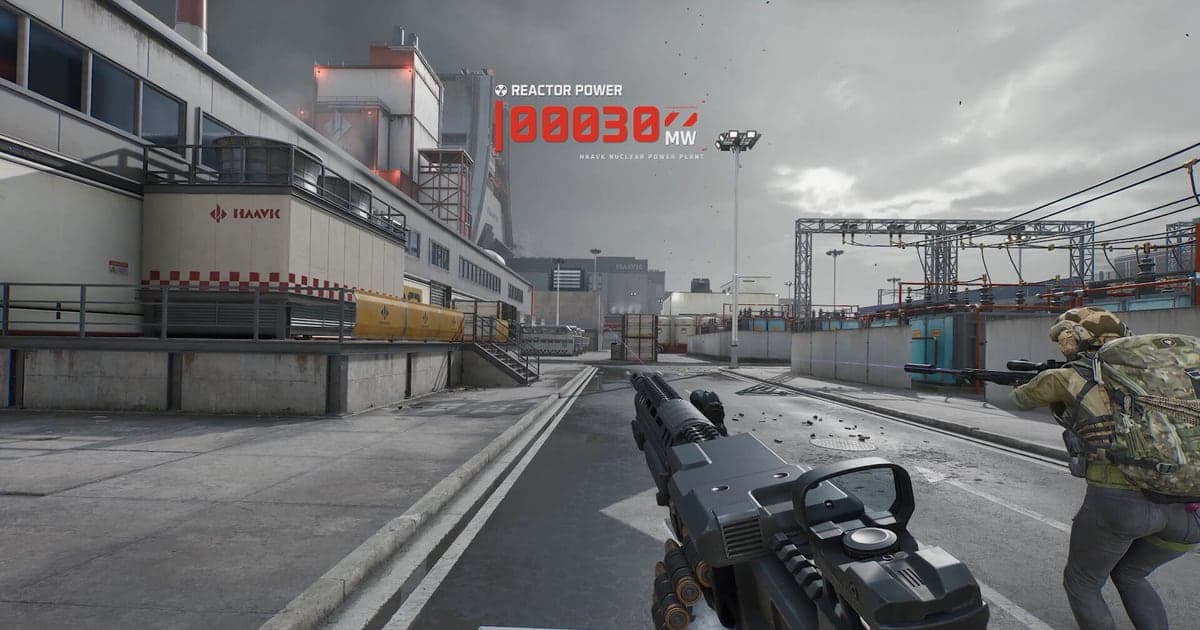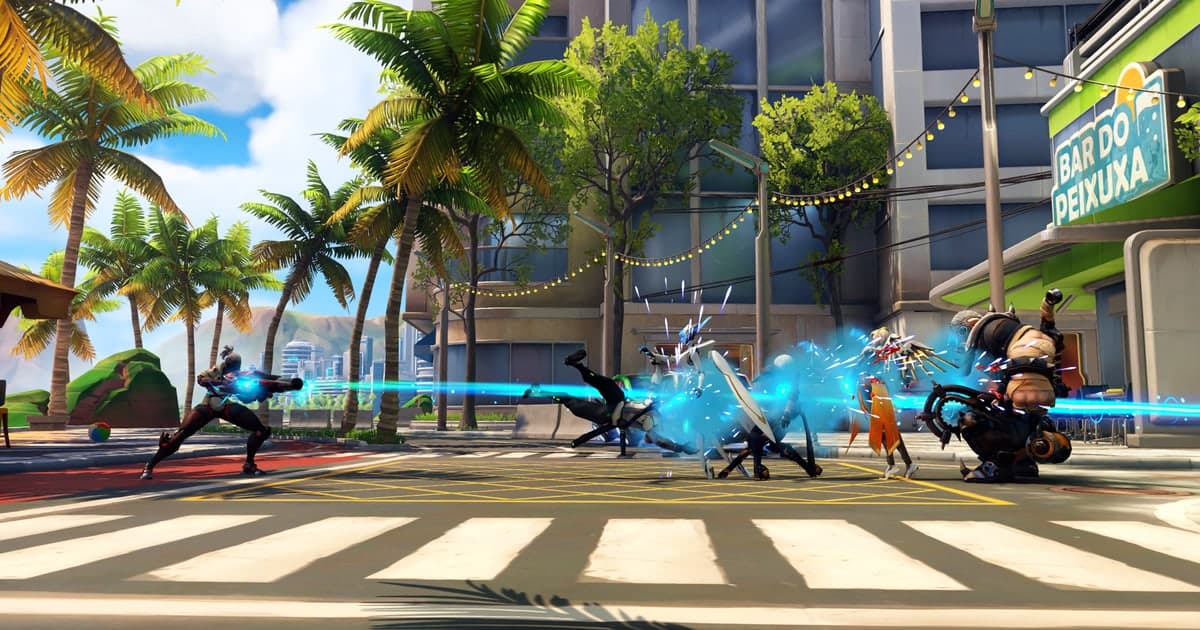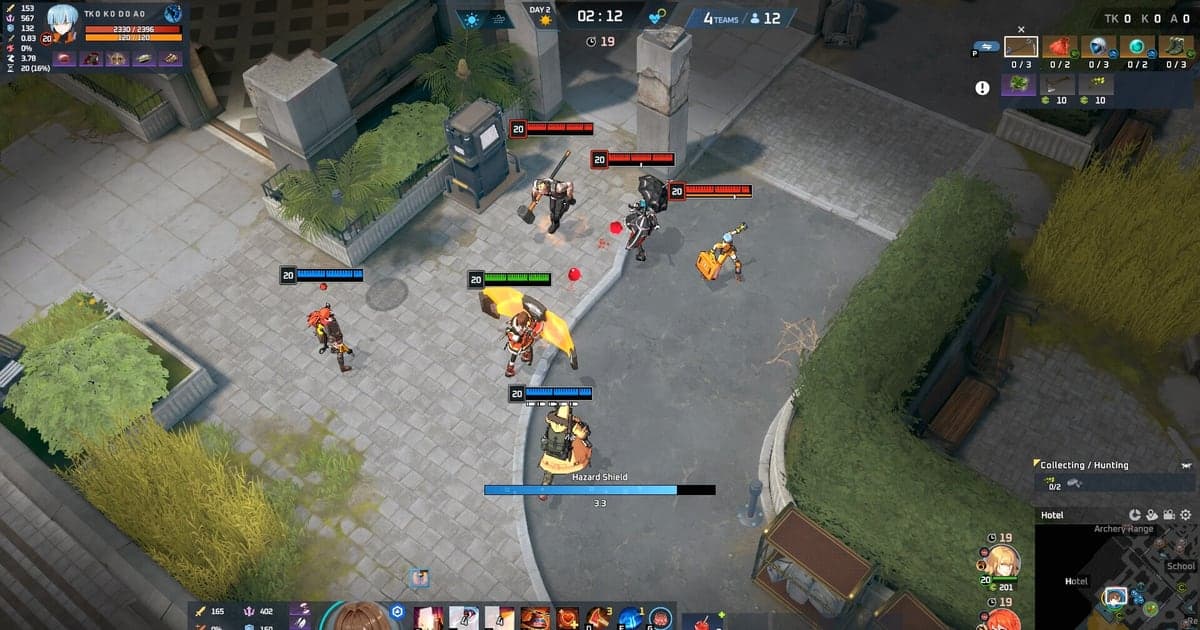
En la Isla Lumia se dice que el juego corre en cualquier cosa, y eso es verdad solo a medias. Eternal Return tiene requisitos mínimos oficiales modestos, alrededor de una tarjeta tipo GTX 660, pero correr el juego y grabar tus partidas al mismo tiempo son dos cargas de trabajo distintas. Esta guía pone en una sola tabla los requisitos mínimos y recomendados oficiales, y luego explica qué significan para laptops con gráficos integrados y cuánto margen necesitas si quieres guardar tus mejores jugadas.
La respuesta corta: evalúa tu PC en 30 segundos
En el nivel recomendado o por encima (i5-6600K, GTX 1060, 16 GB de RAM), puedes jugar y grabar al mismo tiempo sin sacrificar configuración. Cerca del nivel mínimo (i5-2500, GTX 660, 8 GB de RAM), el juego corre, pero el programa de grabación que elijas decide cómo se siente. En una laptop con gráficos integrados, recuerda que el mínimo oficial ya supone una GPU dedicada, así que planea bajar la resolución y las opciones gráficas. Para ver a fondo la configuración de captura en hardware modesto, consulta nuestra guía para grabar juegos en una PC de gama baja.
Requisitos mínimos vs. recomendados oficiales de Eternal Return
| Elemento | Mínimo | Recomendado |
|---|---|---|
| Sistema operativo | Windows 10 de 64 bits | Windows 10 de 64 bits |
| CPU | Intel Core i5-2500 o AMD FX-6200 | Intel Core i5-6600K o AMD Ryzen 5 1600 |
| RAM | 8 GB | 16 GB |
| Gráficos | NVIDIA GeForce GTX 660 o ATI Radeon HD 7850 | NVIDIA GeForce GTX 1060 o AMD Radeon RX 580 |
| DirectX | Versión 11 | Versión 11 |
| Almacenamiento | 15 GB (se recomienda instalar en SSD) | 20 GB (se recomienda instalar en SSD) |
Lista de revisión antes de comprar o mejorar tu equipo
- 16 GB de RAM: con 8 GB, correr el juego, un navegador y un grabador al mismo tiempo se pone justo
- Margen en el SSD: considera los 20 GB de instalación más espacio para que se acumulen las grabaciones
- Un codificador por hardware en la GPU: la serie GTX 16 y todas las generaciones RTX incluyen NVENC para grabar con poca carga
- En laptop, conéctala a la corriente y cuida la temperatura: el modo batería limita el rendimiento
Cómo revisar tus especificaciones pensando en grabar
- 1Revisa qué tiene tu PCEscribe dxdiag en la barra de búsqueda de Windows y ejecútalo para ver de un vistazo tu CPU, RAM y tarjeta gráfica. Revisa el espacio libre en disco en el Explorador de archivos.
- 2Ubícate en la tablaCompara con las columnas de mínimo y recomendado de arriba. Si tanto la CPU como la GPU superan el nivel recomendado, tienes margen; si alguna está cerca del mínimo, planea ajustar la configuración.
- 3Define tu base de configuración gráfica en el juegoCerca del requisito mínimo, baja el límite de FPS y la calidad gráfica antes de bajar la resolución. Como Eternal Return tiene vista desde arriba, bajar la configuración te quita muy poco detalle relevante para jugar.
- 4Decide tu margen para grabarGrabar suma una carga de codificación encima del juego. Cerca del requisito mínimo, elegir codificación por hardware (NVENC) en lugar de codificación por software (x264) es el factor más importante para proteger tus FPS.
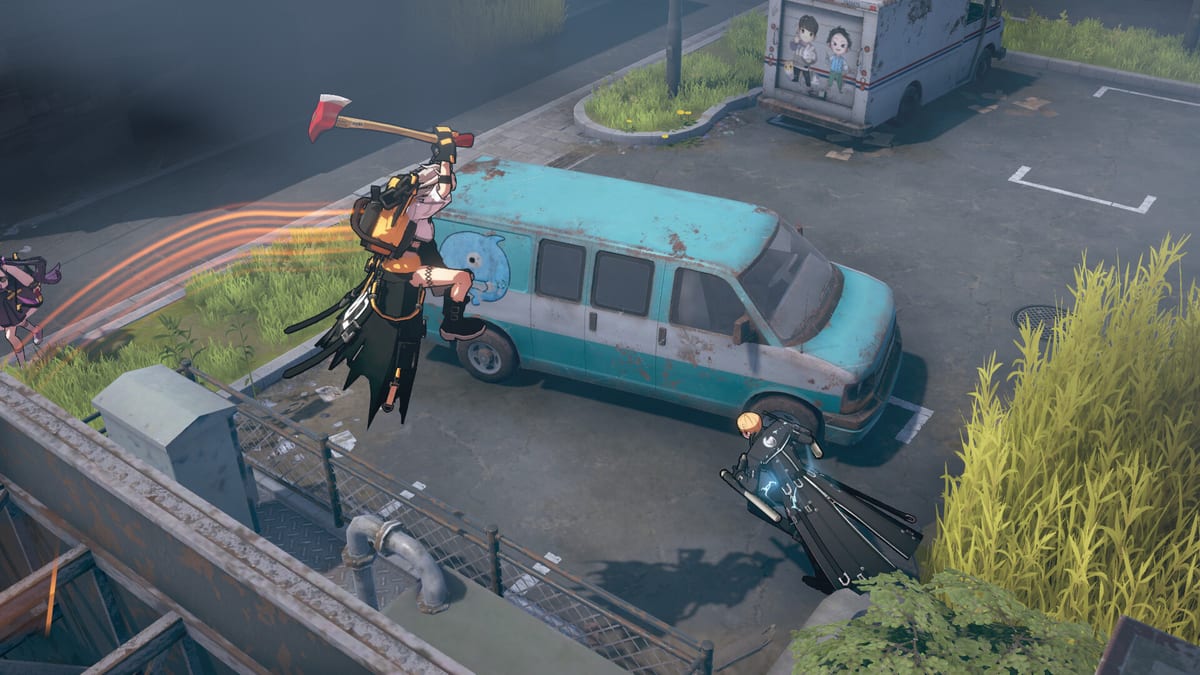
Si grabar todavía se siente pesado: DOR
DOR es un grabador gratuito para Windows que detecta Eternal Return automáticamente, empieza a capturar la partida completa y la guarda en la biblioteca de la app. Usa codificación por hardware NVENC de forma predeterminada, así que la carga de codificación corre en circuitos dedicados de la GPU y el impacto en tus FPS se mantiene bajo incluso en una PC por debajo de los requisitos recomendados. Deja activada la grabación de partida completa y se conserva todo el juego, como una repetición; para quedarte con una kill o un highlight, recorta tú mismo ese tramo en el editor del navegador y revisa o comparte el resultado en la app web de dor.gg. Para usarlo como herramienta de repeticiones, consulta la guía para grabar repeticiones de Eternal Return.
 #Eternal Return