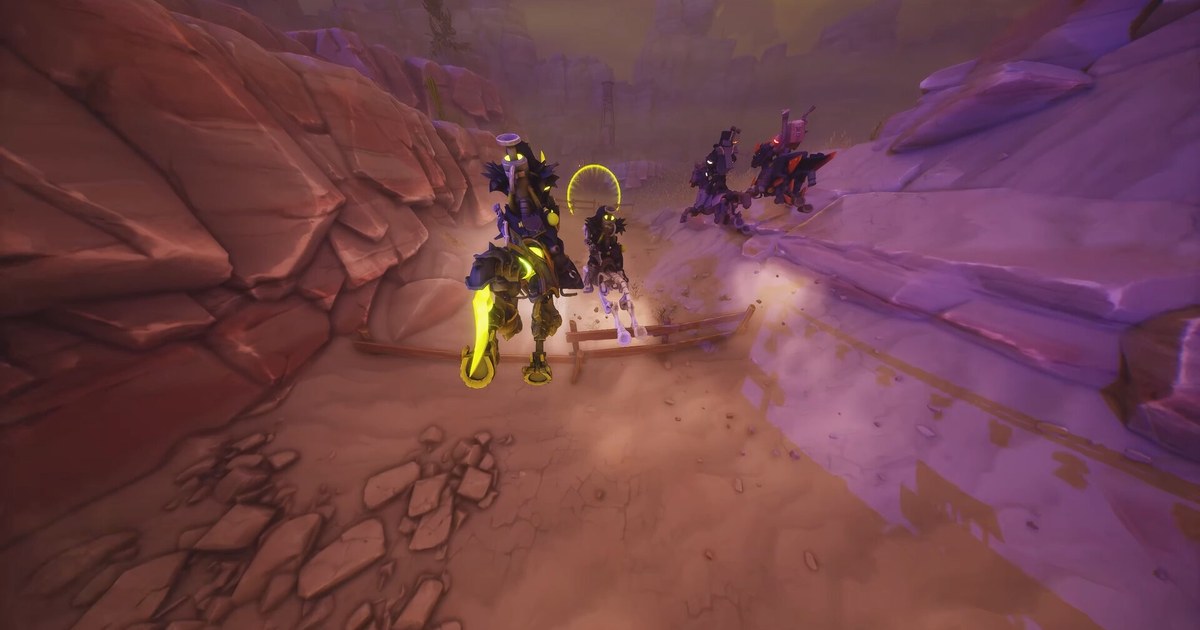
La respuesta corta: un jugador crea una sesión con Create Session y los demás se unen con el código de sesión o aceptando una invitación de Steam. La página de Steam indica un jugador y cooperativo en línea, y un equipo puede tener de uno a cuatro jugadores.
Al 24 de noviembre de 2026, el juego está en Early Access (acceso anticipado) desde el 28 de abril de 2026, lo desarrolla Evil Raptor y lo publica Fireshine Games.
Como está en acceso anticipado, los nombres de los menús y su comportamiento pueden cambiar con las actualizaciones, así que los nombres de abajo siguen la interfaz en inglés.
Esta guía separa los pasos del anfitrión y de quienes se unen, y luego cubre el chat de voz y qué revisar cuando alguien no logra entrar.
Respuesta corta: el anfitrión abre una sesión y comparte el código
El método más rápido es el código de sesión. El anfitrión hace clic en Create Session en la pantalla de inicio, elige Solo o with Steam Friends para abrir un lobby privado, abre el menú Esc, entra a Current Session y copia el código para mandárselo a sus amigos.
Un amigo hace clic en Browse Sessions, elige Join with Code y escribe el código para llegar a la sesión del anfitrión.
El código se puede enviar a alguien que no esté en tu lista de amigos de Steam, mientras que el ícono de invitación dentro del juego solo funciona con personas de tu lista de amigos de Steam. Eso sí, antes asegúrense de que cada quien tenga su propia copia en Steam. Si piensan hablar por Discord mientras juegan, lee cómo grabar la voz de Discord junto con tu juego antes de empezar.
Pasos para empezar a jugar juntos
- 1Prepara el juego en Steam para todosUna sola copia no cubre a todo el grupo: cada jugador necesita Far Far West en su propia cuenta de Steam. La página de Steam indica como requisitos mínimos Windows 10 de 64 bits, 8 GB de RAM, una tarjeta gráfica clase GTX 1660 y 10 GB de almacenamiento.
- 2Que el anfitrión cree una sesiónEn la pantalla de inicio, haz clic en Create Session y elige Solo o with Steam Friends. Cuando se abra el lobby, presiona Esc, entra a Current Session y busca el código de sesión.
- 3Envía el código o invita a tus amigos de SteamCopia el código y mándalo por chat o Discord para que entren incluso quienes no son amigos tuyos en Steam. El ícono de invitación de esa misma ventana te permite llamar directamente a los amigos de Steam que estén en línea.
- 4Únete con Join with CodeEn la pantalla de inicio, haz clic en Browse Sessions, elige Join with Code, escribe el código y presiona OK. Acepta el aviso y pasas a la sesión del anfitrión; si tu nombre y tu personaje aparecen en el lobby junto al anfitrión, ya estás conectado. Si nadie te escucha, revisa la entrada de tu micrófono con cómo grabar el sonido del juego y el micrófono a la vez.
- 5Configura el chat de voz y la visibilidadEn Options, dentro de Audio, sube Voice Chat Volume, elige tu micrófono y escoge Push to Talk (tecla predeterminada N) o Always On. Para llenar los cuatro lugares más rápido, el anfitrión puede cambiar la sesión a pública.
La conexión cooperativa de Far Far West de un vistazo
| Lo que quieres hacer | Menú | Cómo hacerlo |
|---|---|---|
| Crear una sesión | Create Session, Solo o with Steam Friends | El anfitrión lo elige en la pantalla de inicio para abrir un lobby privado |
| Copiar el código | Esc, Current Session | Cuando cargue el lobby, copia el código de sesión desde el menú Esc y mándalo a tus amigos |
| Invitar a un amigo de Steam | Ícono de invitación en Current Session | Elige a un amigo de Steam que esté en línea y, al aceptar la invitación, entra directo |
| Unirte con un código | Browse Sessions, Join with Code | Escribe el código, presiona OK y acepta el aviso que pregunta si aún quieres unirte |
| Llenar el lobby más rápido | Visibilidad de la sesión | El anfitrión cambia la sesión a pública para que otros jugadores que exploran sesiones puedan entrar |
| Activar el chat de voz | Options, Audio | Sube Voice Chat Volume por encima de cero, elige tu micrófono y luego escoge Push to Talk o Always On |
| No encuentras la sesión | Código de sesión | Los códigos distinguen mayúsculas y caracteres, así que revisa cómo lo escribiste; si vuelves a abrir el lobby se crea un código nuevo |
Revisa esto antes de empezar
- Todos tienen Far Far West en su propia cuenta de Steam
- El anfitrión abrió una sesión con Create Session y revisó el código en Current Session
- Quienes no son amigos de Steam recibieron el código en lugar de una invitación
- Voice Chat Volume y el micrófono están configurados en Options, Audio
- La grabación está lista para guardar la partida cooperativa en video
Graba tu partida cooperativa con DOR y comparte solo lo mejor
DOR es una app gratuita para grabar juegos en Windows. Cuando abres un juego compatible, lo detecta automáticamente y graba toda la partida, y las grabaciones se reúnen en My Clips. Si un juego no se detecta de forma automática, usa la grabación de pantalla para capturar la ventana de Far Far West.
Las grabaciones llevan el sonido del juego y tu micrófono en una sola pista, sin marca de agua. De tu partida cooperativa, recorta en la app los momentos graciosos o la muerte del jefe, elige 16:9, 9:16 o 1:1 y luego exporta un mp4 o manda un enlace de dor.gg.
Para saber en qué juegos se reúnen los clips de forma automática, mira la guía de software de clips de juegos. Si quieres enseñarles mañana a tus amigos la partida cooperativa de esta noche, activa DOR antes de empezar.

