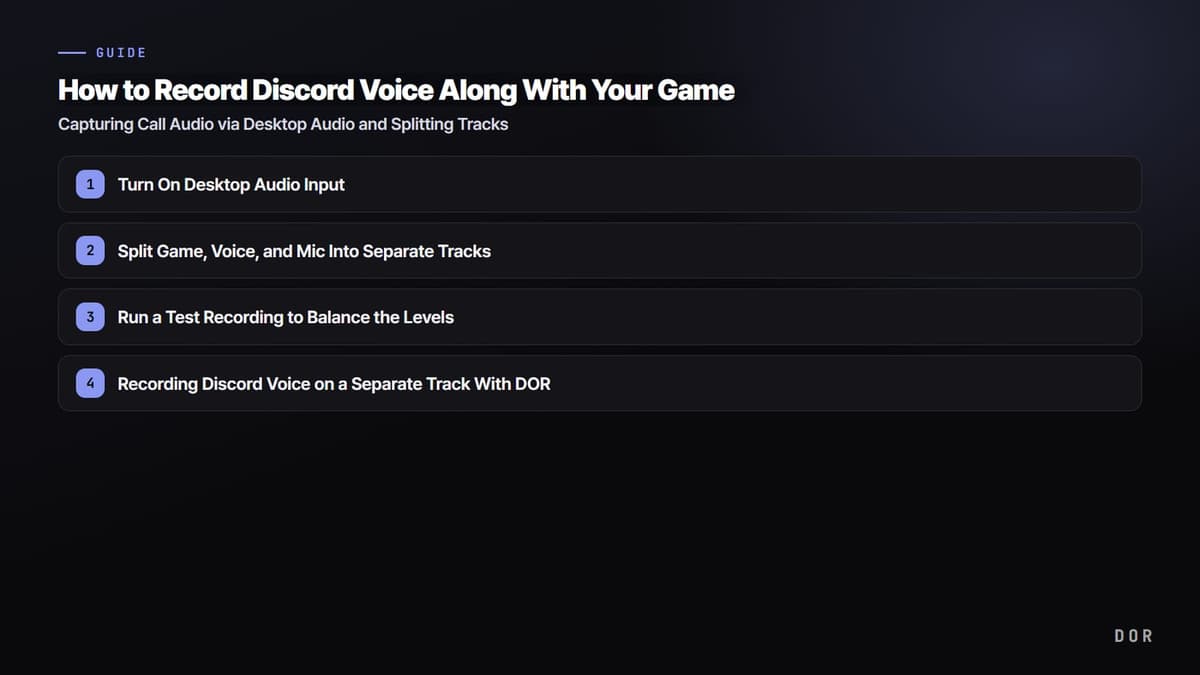
Para ir directo al grano: la forma más segura de meter en tu video la voz de Discord que compartes con tus amigos mientras juegas es grabar también el audio del escritorio (sistema). La voz de Discord sale mezclada en el sonido del sistema por tus bocinas o tus audífonos, así que si configuras tu programa de grabación para capturar el audio del escritorio, la llamada entra directo al video sin necesidad de ningún bot. Además, separar en pistas distintas el sonido del juego, tu micrófono y la voz de Discord hace que editar después sea mucho más fácil.
Este artículo explica paso a paso la configuración para capturar la voz de Discord con el audio del escritorio, el porqué y el cómo de grabar en pistas separadas, y la etiqueta que debes cuidar antes de grabar. Ya sea una sesión en dúo de Valorant o un clip de una party de cinco en League, puedes hacer videos en los que se sienta el ambiente de la llamada.
3 formas de grabar una llamada de Discord: bot vs. captura en PC vs. DOR
La documentación oficial de soporte de Discord no describe ninguna función que guarde una llamada completa. La única función de guardado, Clips, es solo para Windows, está en acceso anticipado para miembros de Nitro y solo funciona mientras transmites con Go Live, guardando apenas los últimos 30 segundos a 2 minutos, así que no es un grabador de llamadas (revisado en la guía oficial de Clips de Discord el 14 de septiembre de 2026). Por eso el método depende de lo que quieras obtener. Elige una de las tres opciones de abajo según si necesitas solo la voz o la voz junto con tu partida.
| Método | Resultado | Qué necesitas | Ventajas y límites |
|---|---|---|---|
| ① Bot Craig | Solo voz. Una pista por persona (FLAC o AAC); el plan gratis graba hasta 6 horas y guarda los archivos 7 días | Ser dueño del servidor o tener el permiso Administrar servidor, e invitar al bot | Voz sin pantalla, puedes editar la voz de cada persona por separado / Graba canales de voz y escenarios del servidor |
| ② Captura del audio del escritorio en PC (OBS, etc.) | Un archivo de video con la llamada tal como se escucha en la salida de tu PC (todos los demás mezclados en un solo sonido) más tu micrófono | PC con Windows, sin bot ni permisos | Funciona de inmediato sin bot / No puedes separar las voces de los demás, y si solo quieres el sonido tienes que extraer el audio del video |
| ③ DOR | Un video de la partida con imagen del juego, sonido del juego y tu micrófono (y la voz de Discord si el audio del escritorio está activado), más clips automáticos de highlights de kills | PC con Windows y un juego compatible como Valorant o League of Legends | Lo dejas encendido y graba y recorta clips solo, gratis / Pensado para partidas; si solo quieres un archivo de voz, Craig es más directo |
Si solo necesitas la voz, Craig es la primera opción. Es un bot de grabación multipista que aparece en el Directorio de apps de Discord y guarda una pista aparte por cada persona que habla. Este es el orden a seguir.
- 1Invita a Craig a tu servidorAgrega a Craig al servidor desde el Directorio de apps. Tienes que ser dueño del servidor o tener el permiso Administrar servidor, y el Directorio de apps solo se abre en la versión de escritorio y en el navegador. Los permisos que pide al invitarlo son Enviar mensajes, Conectar y Cambiar apodo.
- 2Reúnanse en el canal de voz que quieres grabarTodos entran a un canal de voz del servidor. Craig graba los canales de voz y los canales de escenario del servidor.
- 3Escribe /joinEscribe /join en el cuadro de chat y Craig entra al canal y empieza a grabar. Mientras graba, su apodo muestra [RECORDING], así que todos en el canal pueden ver que hay una grabación en curso.
- 4Termina con /stopCuando termine la llamada, escribe /stop para detener la grabación.
- 5Descarga desde el enlaceDesde el enlace que Craig te mandó por DM al empezar la grabación (usa /recordings si tienes los DM cerrados), elige FLAC o AAC multipista, o ábrelo directamente como proyecto de Audacity. No hay exportación directa a MP3, así que conviértelo desde FLAC si lo necesitas. En el plan gratis, descárgalo antes de 7 días.
Mucha gente busca cómo grabar Discord desde el celular, pero la documentación oficial de Discord para la app móvil tampoco describe ninguna función para guardar una llamada, y Clips es solo para Windows. El método del bot, en cambio, funciona igual en el celular: toca el botón del Lanzador de apps a la izquierda del cuadro de chat o escribe / para elegir un comando, y esto funciona igual en escritorio, navegador y celular (revisa la guía oficial para usar apps en Discord). Los métodos de captura como OBS o DOR son para PC (DOR funciona en Windows), así que en el celular la opción es el bot.
Cómo grabar solo el audio de la llamada en OBS, sin pantalla
Si no necesitas la pantalla, solo la voz, y no tienes permiso para invitar un bot, OBS también sirve. Para capturar solo el sonido de la app de Discord, agrega la fuente Captura de audio de aplicación (BETA), disponible desde OBS 28, y la guía oficial de OBS recomienda desactivar el Audio del escritorio global en Ajustes → Audio para evitar eco (Windows 10 2004 o posterior y Windows 11). Si la fuente de audio del escritorio no capta nada, revisa primero cómo arreglar una grabación de juego sin sonido.
- Graba una escena vacía con solo las fuentes de audio del escritorio (o Captura de audio de aplicación) y de micrófono activadas. La grabación funciona bien sin ninguna fuente de video.
- El resultado es un archivo de video. Remuxear en OBS (Archivo → Remuxear grabaciones) solo cambia el contenedor a mp4 y no extrae el audio, así que si necesitas un archivo de audio como mp3, sácalo con un programa de edición.
- Este método captura las voces de todos los demás mezcladas en una sola. Si necesitas editar a cada participante por separado, la respuesta es Craig.
En resumen: Craig si solo necesitas la voz, y la captura del audio del escritorio en OBS si quieres resolverlo en tu PC sin bot. La configuración básica para capturar juntos el sonido del juego y tu micrófono está en cómo grabar tu juego con el audio del micrófono, y el detalle de cómo separar pistas en OBS está en separar pistas de audio del juego y del micrófono en OBS. Si, en cambio, quieres guardar juntos la partida y el ambiente de la llamada, no hace falta usar un grabador aparte. Deja activada la grabación automática de DOR con audio del micrófono y haz que también capture el audio del escritorio: detecta un juego compatible como Valorant o League of Legends, graba toda la partida, guarda los momentos de kills como clips automáticos y te deja elegir uno de la biblioteca y compartirlo de inmediato como enlace de dor.gg.
Por qué tienes que capturar el audio del escritorio para grabar la voz de Discord
Discord no tiene una función integrada para guardar una llamada como video. Así que para meter el audio de la llamada en un video necesitas un programa de grabación externo. La clave es el camino que sigue el sonido. Las voces de tus amigos salen como el sonido del sistema que Discord manda a tus bocinas o audífonos, es decir, el audio del escritorio. Por eso, si dejas tu programa de grabación configurado para capturar este audio del escritorio, el audio de la llamada se graba automáticamente junto con todo lo demás.
Al revés, si lo configuras para grabar solo la pista de tu micrófono, solo entra tu voz y el audio de tus amigos queda fuera. El error común de que en un video en colaboración solo se escuche a una persona viene justo de esta diferencia.
Paso 1: activa la entrada de audio del escritorio
En la configuración de audio de tu programa de grabación, activa la entrada de audio del escritorio o del sonido del sistema. Esta opción es la clave que captura todo el sonido que sale de tu computadora, incluida la voz de Discord. Al mismo tiempo, activa por separado la entrada del micrófono para que tu propia voz entre por su cuenta.
- Activa la entrada de audio del escritorio (sonido del sistema) en la configuración de audio
- Activa la entrada del micrófono como una opción aparte
- Confirma que el dispositivo por el que sale Discord y el que captura la grabación sean el mismo
- Pon la frecuencia de muestreo en 48 kHz para que no se desfase con la voz de Discord
Paso 2: separa juego, voces y micrófono en pistas distintas
Aquí se define la calidad del video. Si grabas todo el sonido junto en una sola pista, al editar es imposible bajar solo el sonido del juego o subir solo la voz de Discord. Si grabas el sonido del juego, la voz de Discord y tu micrófono cada uno en una pista distinta, en la edición puedes elegir y ajustar solo el sonido que quieras.
Por ejemplo, el tipo de edición en el que subes los efectos del juego durante una pelea de equipo en Valorant y luego, justo después de un clutch, mantienes los gritos de emoción de tus amigos pero silencias solo las groserías, es casi imposible sin separar las pistas. Esta estructura luce sobre todo si haces una recopilación de clips o highlights de Valorant.
Paso 3: haz una grabación de prueba para equilibrar los niveles
Antes de la grabación de verdad, haz una prueba de 30 segundos. Es común que las voces de tus amigos queden tapadas por el sonido del juego, o al revés, que el audio de la llamada esté tan fuerte que no escuches el juego. Equilibrar los niveles con una vista previa del volumen de cada pista reduce muchísimo el tiempo de edición.
- Confirma que las voces de tus amigos no queden tapadas por el sonido del juego
- Revisa que en tu micrófono no se cuele demasiado el sonido del teclado o ruido
- Confirma que la voz de Discord no se corte ni suene robótica
- Revisa los archivos de salida para confirmar que cada pista se guarde por separado (grabación separada)
Un aviso rápido antes de grabar: pedir consentimiento es etiqueta y también protección
Grabar una llamada normalmente no es problema cuando todos los participantes están de acuerdo, y en algunas regiones se exige el consentimiento de todos, así que antes de empezar basta con avisar a todos con un rápido "voy a grabar esta llamada" y pedir su consentimiento para evitar problemas. Además te deja tranquilo cuando publiques el clip después, y tus amigos pueden medir hasta dónde llevan sus bromas, lo cual es bueno para todos.
Graba la voz de Discord junto con tu juego de una sola vez con DOR
DOR graba juntos el sonido del juego y tu micrófono, y si lo configuras para capturar también el audio del escritorio, el audio de la llamada de Discord entra tal cual. Como la imagen del juego, el sonido del juego, las voces de tus amigos y tu propia voz quedan en un solo video, puedes cortar solo la parte que quieras en el editor de clips del navegador, que abre sin instalar nada, y compartirla de inmediato. Es la opción ③ de la tabla de arriba, la indicada cuando quieres guardar juntos la partida y el ambiente de la llamada.

Gracias a esto, es mucho más fácil hacer clips en colaboración donde la voz de Discord se mantiene viva. En momentos como una pelea de equipo de League of Legends con una party de cinco o un clutch en Valorant, donde el sonido del juego y las reacciones de tus amigos explotan al mismo tiempo, puedes recortar la escena tal como pasó y darle vida.
En resumen: audio del escritorio + pistas separadas es la respuesta
Hay dos claves para meter la voz de Discord en tu video. Activar el audio del escritorio para capturar la llamada, y separar el juego, las voces y el micrófono en pistas distintas para tener libertad al editar. Suma un aviso rápido antes de grabar para cuidar también la etiqueta, y vas a poder hacer siempre buenos clips en los que se sienta el ambiente de la llamada.
 #Valorant

