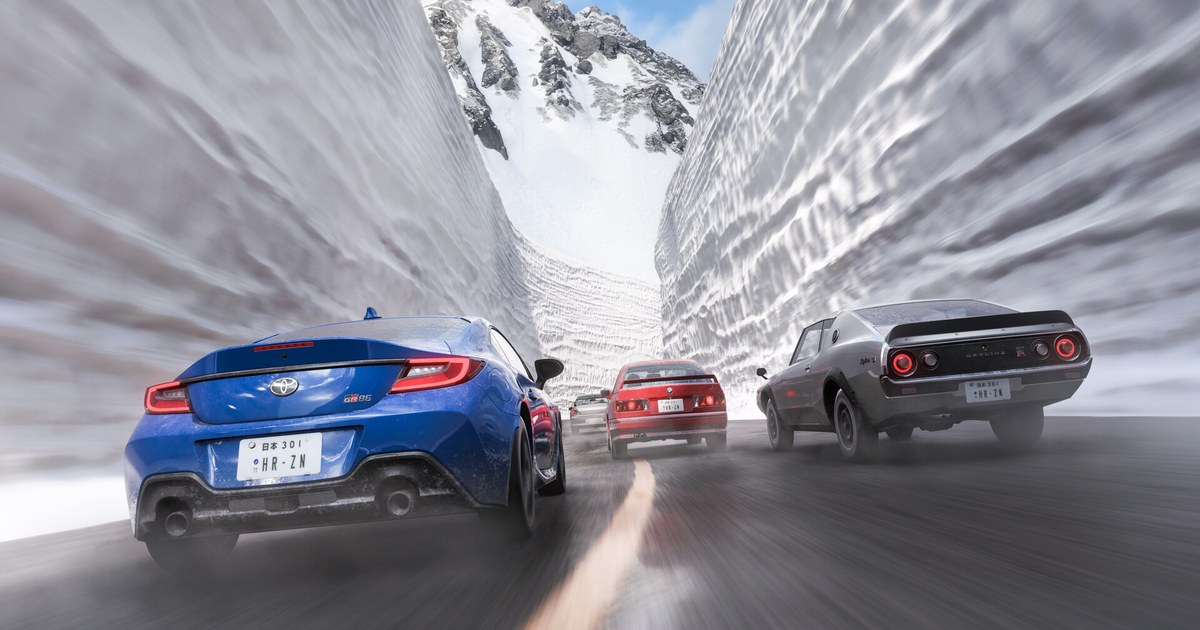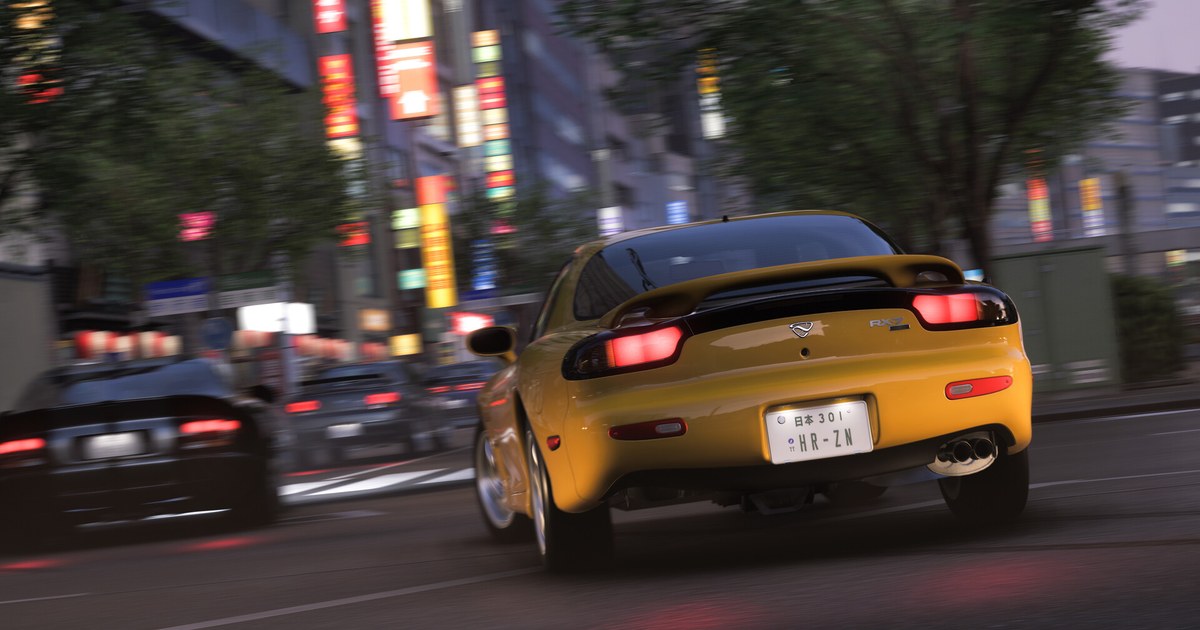

La respuesta corta: la forma más segura de pasar una foto del Modo Foto de Forza Horizon 6 a tu PC es Save and Share. Después de presionar el obturador, sigue confirmando hasta llegar a la pantalla de guardado, ponle un nombre, elige Save and Share y la foto se sube a tu cuenta de Forza.
Luego abre forza.net/myforza en el navegador, inicia sesión con la misma cuenta y descárgala. Las fotos del Modo Foto no se escriben automáticamente en una carpeta de tu disco, así que es normal que busques en tu carpeta Imágenes y no encuentres nada.
Si lo que quieres es el manejo en sí y no una imagen fija, tenemos otra guía sobre cómo enviar clips de derrapes de Forza Horizon 6 recortándolos y compartiendo un enlace.
Esta página refleja lo que coinciden varias guías y respuestas de la comunidad de Steam al 24 de noviembre de 2026, y los nombres de los menús pueden cambiar con las actualizaciones.
La respuesta: compartir para descargar, o una captura de Steam si tienes prisa
Si necesitas la foto como archivo, usa Save and Share. Si quieres un archivo ya mismo de lo que ves en pantalla, oculta el HUD en el Modo Foto y usa la herramienta de captura de tu plataforma.
Save and Share te da la foto sin HUD con la resolución del juego, pero necesita una cuenta vinculada y una subida.
En la versión de Steam, ocultar el HUD y presionar F12 guarda una captura de Steam, y si activas en los ajustes dentro del juego de Steam la opción de guardar una copia externa de las capturas, puedes recoger los archivos directamente de la carpeta que elijas.
Si juegas la versión de la app de Xbox en PC, la herramienta de captura Win+G funciona igual, y nuestra guía de la carpeta de grabaciones de la Xbox Game Bar explica dónde quedan esos archivos. Las herramientas de captura fotografían exactamente lo que hay en pantalla, así que apaga primero el HUD.
Cómo descargar una foto del Modo Foto
- 1Encuadra la foto en el Modo Foto y presiona el obturadorElige tu auto y el lugar, encuadra sin HUD en pantalla y presiona el obturador. Presionar solo el obturador no guarda la foto, así que todavía no salgas.
- 2Sigue confirmando hasta que aparezca la pantalla de guardadoDespués de la pantalla de resultado, continúa hasta llegar a la pantalla donde agregas un nombre y una descripción. Si sales antes de este punto, pierdes la foto que acabas de hacer.
- 3Ponle nombre y elige Save and ShareEscribe un nombre y confirma con Save and Share. Un guardado simple deja la foto en la galería del juego, pero no la sube a la web, así que no podrás descargarla desde el sitio.
- 4Abre forza.net/myforza en un navegadorInicia sesión con la misma cuenta que usas en el juego y aparecerán tus fotos subidas. Elige la que quieras y descárgala.
- 5Si tienes prisa, oculta el HUD y usa SteamEn Steam, oculta el HUD en el Modo Foto y presiona F12. Activa la opción de copia externa en los ajustes dentro del juego de Steam y el archivo quedará listo en la carpeta que elegiste.
Formas de sacar tus fotos del Modo Foto del juego
| Método | Dónde queda la foto | Elígelo cuando |
|---|---|---|
| Solo guardar | Galería del juego ligada a tu cuenta (sin archivo en el disco) | Solo quieres verla dentro del juego |
| Save and Share | Se sube a tu cuenta de Forza, descarga en forza.net/myforza | Quieres la foto como archivo |
| Steam F12 | Carpeta de capturas de Steam | Quieres una captura ahora mismo sin HUD |
| Copia externa de Steam | Una carpeta que eliges en los ajustes de Steam | Quieres la copia lista en una carpeta |
| Xbox Game Bar (Win+G) | La carpeta de capturas de la Game Bar | Juegas la versión de la app de Xbox en PC |
| Grabación con DOR | Se guarda como video en 'My Clips' dentro de la app | Quieres momentos de manejo, no imágenes fijas |
Revisa esto antes de descargar
- Le pusiste nombre a la foto y elegiste Save and Share
- Iniciaste sesión en el juego y en forza.net/myforza con la misma cuenta
- El HUD está apagado si piensas usar una captura de la plataforma
- Volviste a abrir la galería del juego para confirmar que la foto existe
- Decidiste si ese momento queda mejor en video que en una imagen fija
Guarda el manejo fuera del Modo Foto como video con DOR
DOR es una app gratuita para Windows que graba juegos. Cuando abres un juego compatible, lo detecta automáticamente y graba la sesión desde que inicia hasta que sales, y tus grabaciones se juntan en 'My Clips' dentro de la app.
La página del juego de Forza Horizon 6 tiene la información de grabación de este título. Además de tomar fotos fijas en el Modo Foto, puedes recortar desde My Clips solo el derrape o el salto que quieras.
El recorte básico también está explicado en nuestra guía para recortar videos en Windows 11, y en DOR Studio (dor.gg/studio) puedes unir clips, añadir plantillas de efectos y BGM (música de fondo), y luego exportar un mp4 o compartir un enlace de dor.gg. Los videos hechos con DOR no llevan marca de agua.