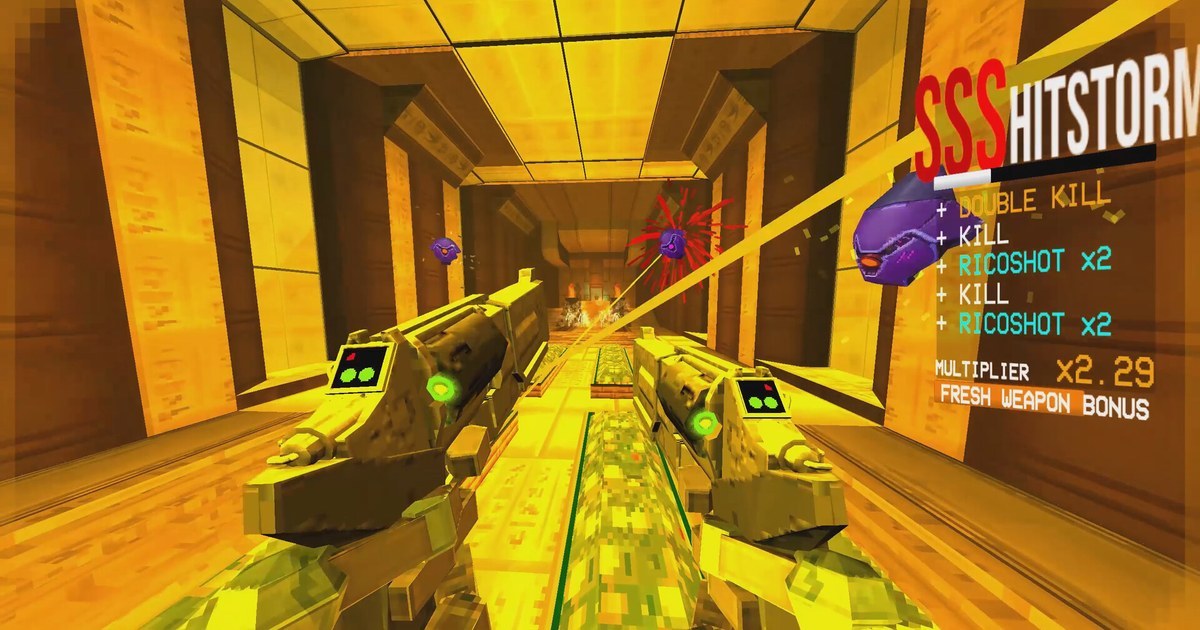
La respuesta corta: haz el gameplay para el feed de Instagram en formato cuadrado 1:1 y deja el momento que quieres mostrar en medio del encuadre.
Un cuadrado de 1080×1080 sacado de un clip de 1920×1080 conserva solo cerca del 56% de su ancho, así que decidir qué conservar antes de recortar es todo el trabajo.
Un video exportado como cuadrado se ve como un encuadre limpio en el feed, y así evitas subir un clip ancho y ver cómo la parte importante se aprieta o se recorta después. Los Reels a pantalla completa en vertical (9:16) usan otra forma, que se cubre en cómo publicar clips de juego en Reels de Instagram.
Esta guía se limita a los videos cuadrados del feed. Instagram ha cambiado sus formatos antes, así que los detalles de aquí son al 24 de noviembre de 2026, y la vista previa antes de publicar tiene la última palabra.
En resumen: exporta en 1:1 y pon la acción justo al centro
Para el feed normalmente eliges entre el cuadrado 1:1, el más alto 4:5 y el 9:16 para Reels. Muchas guías dicen que el 4:5 ocupa más pantalla en el feed, pero el gameplay se graba en formato ancho, así que mientras más alta la proporción, más tienes que recortar.
El cuadrado 1:1 descarta una cantidad razonable de ancho y es una de las tres proporciones (16:9, 9:16, 1:1) que puedes elegir en un solo paso en el recortador de la app de DOR, así que es el que menos esfuerzo pide. Si necesitas una versión alta, sigue cómo hacer videos de juego verticales (9:16).
Dos reglas importan al recortar a cuadrado: elige solo momentos donde la pelea o el kill ocurran cerca del centro y mantén cualquier texto cómodamente lejos de los bordes.
Se reporta que la cuadrícula del perfil usa un mosaico alto de 3:4, así que el cuadro de portada de un video cuadrado también debe quedar al centro para verse bien ahí.
Cómo convertir un clip de gameplay en un cuadrado 1:1
- 1Primero, elige el momento que quieres conservarRecuerda que solo sobrevive cerca del 56% del ancho, y elige peleas, kills o remontadas que ocurran cerca del centro del encuadre. Si la acción pasa en el extremo izquierdo o derecho, será difícil de leer en un cuadrado, así que déjala fuera.
- 2Recorta el clip a 1:1 en la appEn el recortador de la app de DOR, elige 1:1 y define el inicio y el final. Empezar dos o tres segundos antes del momento y terminar cerca de un segundo después del resultado se ve cómodo. Los consejos para un recorte preciso están en cómo recortar clips de juego.
- 3Une varios momentos en StudioPara meter más de un momento en un video, une los clips en DOR Studio (dor.gg/studio). Los videos de feed más cortos se ven completos con más facilidad, así que tres o cuatro momentos bastan. El orden de los pasos está en cómo unir clips de juego.
- 4Mantén el texto dentro de la zona seguraCuando agregues texto en Studio, mantenlo bien dentro del encuadre, más o menos dentro del 80% central. El texto pegado al borde puede chocar con la interfaz de Instagram o con el recorte de la cuadrícula del perfil. Usa ese texto para explicar la información del minimapa o del kill feed que quedó recortada.
- 5Agrega BGM y efectos con moderaciónMucha gente hace scroll en el feed sin sonido, así que primero asegúrate de que la escena y el texto se entiendan sin audio. Luego agrega BGM y efectos como un shake zoom solo en la medida necesaria.
- 6Exporta un mp4 y revisa la vista previa en tu celularConfirma la proporción 1:1 y luego exporta un mp4 o comparte un enlace de dor.gg. Los formatos de exportación se resumen en formatos de exportación de clips de DOR. Antes de publicar, abre la vista previa en tu celular y comprueba que el momento clave y el texto no queden cortados.
Qué pasa con cada elemento de la pantalla en un recorte 1:1
| Elemento de la pantalla | En un recorte 1:1 | Qué hacer |
|---|---|---|
| Mira (crosshair) y la pelea | Está en el centro y se queda | Elige clips donde la pelea termine cerca de la mira |
| Minimapa | Muchos juegos lo ponen en una esquina, así que se pierde con facilidad | Si la información del minimapa importa, describe la situación con un texto breve |
| Kill feed | Suele flotar en una esquina y se corta | Pasa el conteo de kills o el resultado a texto en pantalla |
| Vida y munición | Desaparecen si están cerca del borde | Aunque se vean, son diminutas, así que no cuentes con ellas |
| Acción en el extremo izquierdo o derecho | Se pierde cerca del 44% del ancho | Omite ese momento o usa otro clip |
| Texto en pantalla y subtítulos | Se cortan o se sienten apretados en los bordes | Colócalos dentro del centro, bien lejos de los bordes |
| Portada de la cuadrícula del perfil | Se muestra en su mayor parte desde el centro en un mosaico 3:4 | Deja el momento de la portada en el medio |
Revisa esto antes de publicar
- El momento clave ocurre en el centro del encuadre
- Todo lo que dependía del minimapa o del kill feed ahora está en texto
- El texto queda bien dentro de los bordes
- El clip se entiende sin sonido
- El cuadro de portada aparece en el centro en la vista previa del celular
Haz clips cuadrados para Instagram con DOR
DOR es una app gratuita para grabar en Windows. Cuando abres un juego compatible, lo detecta automáticamente y graba toda la partida, y las grabaciones se juntan en My Clips (Mis clips) dentro de la app.
En League of Legends, VALORANT, PUBG, FC Online, Fortnite, CS2 y Overwatch, los eventos como los kills también se guardan como clips destacados automáticos. En los demás juegos se guarda la sesión completa y tú cortas a mano el momento que quieres.
El recortador de la app te deja elegir 16:9, 9:16 o 1:1, así que puedes hacer un clip cuadrado de inmediato.
Para combinar momentos, usa DOR Studio (dor.gg/studio) para unir clips, cambiar la proporción, agregar texto, BGM y plantillas de efectos como shake zoom y punch zoom, y luego exporta un mp4 o comparte un enlace de dor.gg. Lo que sale de DOR no lleva marca de agua.

