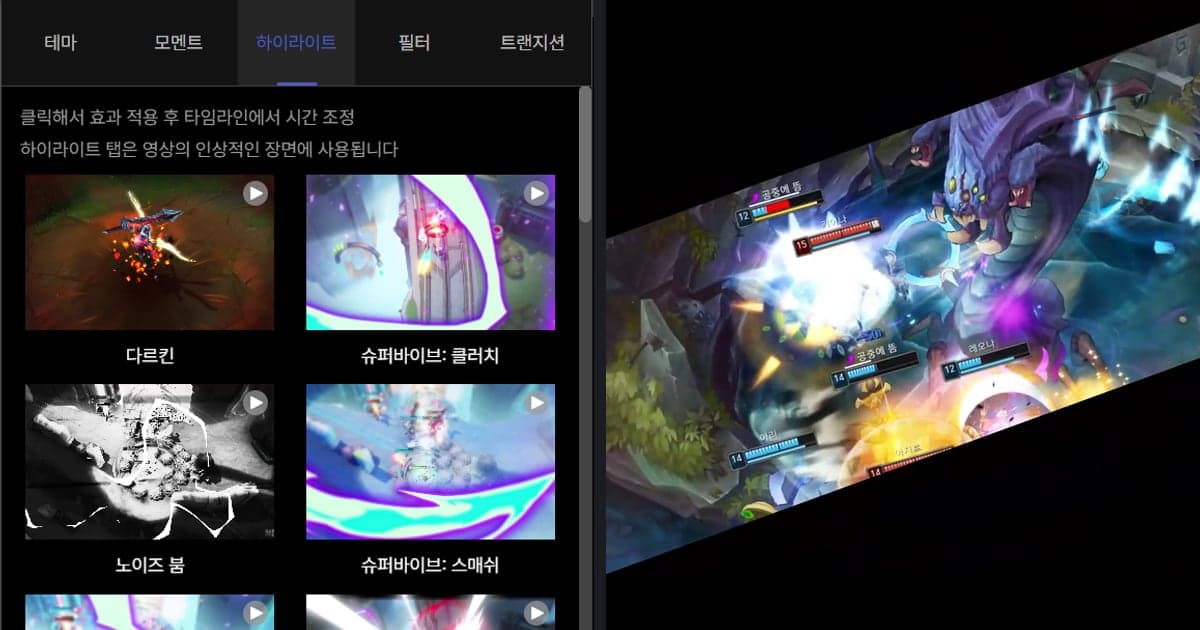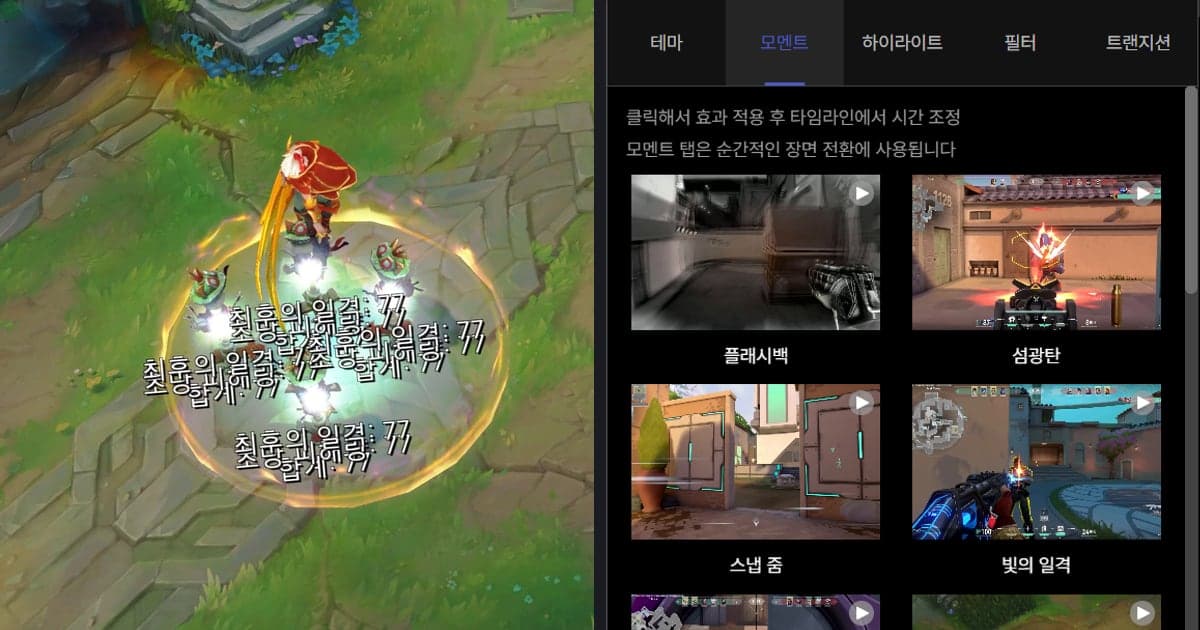
Para poner un efecto de temblor de pantalla a un clip de juego, usa el efecto de sacudida de tu editor (Camera Shake o Wiggle en Premiere Pro) o keyframes de posición, o abre la pestaña Moment en el panel Effect de DOR Studio, haz clic en Shake Zoom o Handheld y ajusta el momento en la línea de tiempo. Este artículo cubre cómo hacer que un clip de kill estable tiemble a propósito, no cómo corregir un video que ya tiembla. Los pasos usan el editor de clips de DOR en el navegador, que no requiere instalación, y una tabla muestra cómo documentan el mismo resultado los editores más comunes.
La respuesta corta: un clic o tus propios keyframes
Si quieres un temblor ya hecho que eliges por nombre, la pestaña Moment de DOR Studio es la mejor opción. Si quieres decidir tú la dirección, el tamaño y el momento de cada movimiento, te van mejor los keyframes de posición o rotación en un editor general. En cualquier caso, primero recorta el momento de la kill, como se explica en este flujo para editar highlights de juegos. Los nombres de los menús cambian entre versiones de cada editor, así que los de este artículo siguen la documentación oficial revisada el 6 de octubre de 2026.
Cómo agregar un efecto de temblor en DOR Studio
- 1Agrega el clipAbre dor.gg/studio en tu navegador y usa Add Video para cargar el clip de kill al que le quieres poner temblor. Es más fácil elegir primero el Video Ratio según dónde vas a publicar el clip; si lo cambias después, los efectos se recargan para ajustarse a la nueva relación y algunos pueden verse distintos. Si la app ya te hizo un clip de kill, puedes subir ese archivo tal cual.
- 2Abre la pestaña MomentHaz clic en Effect en el menú del estudio y verás las pestañas Theme, Moment, Highlight, Filter y Transition. Los efectos tipo temblor están en la pestaña Moment, que se describe como pensada para transiciones instantáneas de escena.
- 3Haz clic en Shake Zoom o HandheldHaz clic en Shake Zoom o Handheld. El efecto se aplica en el momento en que haces clic, así que reproduce el clip y comprueba que le queda a la escena.
- 4Ajusta el momento en la línea de tiempoLa indicación del panel dice que hagas clic para aplicar el efecto y luego ajustes el momento en la línea de tiempo. Alinéalo con el instante de la kill y deja solo el tramo que necesita el temblor.
- 5Compara otros efectos de MomentPrueba Face Smash o Earthquake de la misma forma y quédate con el que vaya con el ambiente de la escena. Usar un efecto por escena hace más fácil comparar cómo se lee la kill.
- 6Pule y exportaSi hace falta, agrega texto, música y cambios de volumen desde el menú, y luego descarga el resultado en mp4 o compártelo con un enlace.
Cómo agrega temblor cada herramienta (las filas de editores usan solo documentación oficial)
| Herramienta | Método revisado (editores: documentación oficial) | Conviene cuando |
|---|---|---|
| Premiere Pro (efecto) | Abre el panel Effects (Window > Effects), busca Camera Shake o Wiggle, arrástralo al clip y ajústalo en el panel Effect Controls. Adobe describe Camera Shake como una simulación del movimiento de una cámara en mano y Wiggle como un movimiento aleatorio y nervioso. | Quieres un look de temblor con un solo efecto |
| Premiere Pro (keyframes) | Selecciona el clip, despliega Motion (o Transform) en Effect Controls, haz clic en Toggle Animation en Position, Scale o Rotation, luego mueve el cabezal de reproducción y cambia el valor. | Quieres definir tú la dirección y el tamaño de cada sacudida |
| CapCut (PC) | Haz clic en el ícono de diamante junto a Position, Scale, Rotation u Opacity en el panel derecho, mueve el cabezal y ajusta, y el movimiento intermedio se genera solo. La guía revisada aquí no menciona un efecto de temblor específico. | Prefieres armar el movimiento con keyframes |
| DaVinci Resolve | Los botones de keyframe en forma de diamante del Inspector animan un ajuste a lo largo del clip, y la biblioteca de efectos arriba a la izquierda te deja arrastrar elementos a la línea de tiempo. Aquí no se indica el nombre de un efecto específico de temblor. | Quieres animar la posición o la rotación a mano |
| DOR Studio | Effect > pestaña Moment > clic en Shake Zoom, Handheld, Face Smash o Earthquake, y luego ajusta el momento en la línea de tiempo. | Quieres un efecto de temblor con nombre, aplicado con un clic |
Checklist para elegir qué momento lleva el temblor
- Comprueba que la kill ya se entiende bien sin ningún temblor. Un efecto está para resaltar un momento que ya se lee bien.
- Asegúrate de no haber encimado efectos de temblor en una misma escena. Elige Shake Zoom o Handheld, no los dos.
- Reproduce el tramo que tiembla y confirma que el enemigo o tu mira no se salen del cuadro.
- Si uniste varios clips, evita ponerle el mismo efecto a todos y guárdalo para la escena que más quieres destacar.
- Si agregaste texto y música, vuelve a reproducir el clip desde el inicio para ver que el momento del efecto no compite con ellos.
La grabación y los clips de kills son automáticos; el efecto, un clic
En una PC con Windows, DOR detecta los juegos compatibles y graba automáticamente la partida completa en mp4, y en siete juegos, VALORANT, League of Legends, PUBG, FC Online, Fortnite, Counter-Strike y Overwatch, además crea solo clips de highlights como kills. Agregar el temblor es el paso que eliges después. Cuando se acumulen los clips de kills, haz clic en un efecto de Moment solo en la escena que quieres destacar. Puedes leer cómo se hacen esos clips en cómo funcionan los clips automáticos de highlights de DOR. Con una tarjeta gráfica NVIDIA se usa por defecto la codificación por hardware NVENC, y el sonido del juego y el micrófono se graban juntos, así que el original al que le pones temblor ya puede llevar tu reacción en voz.
 #Valorant