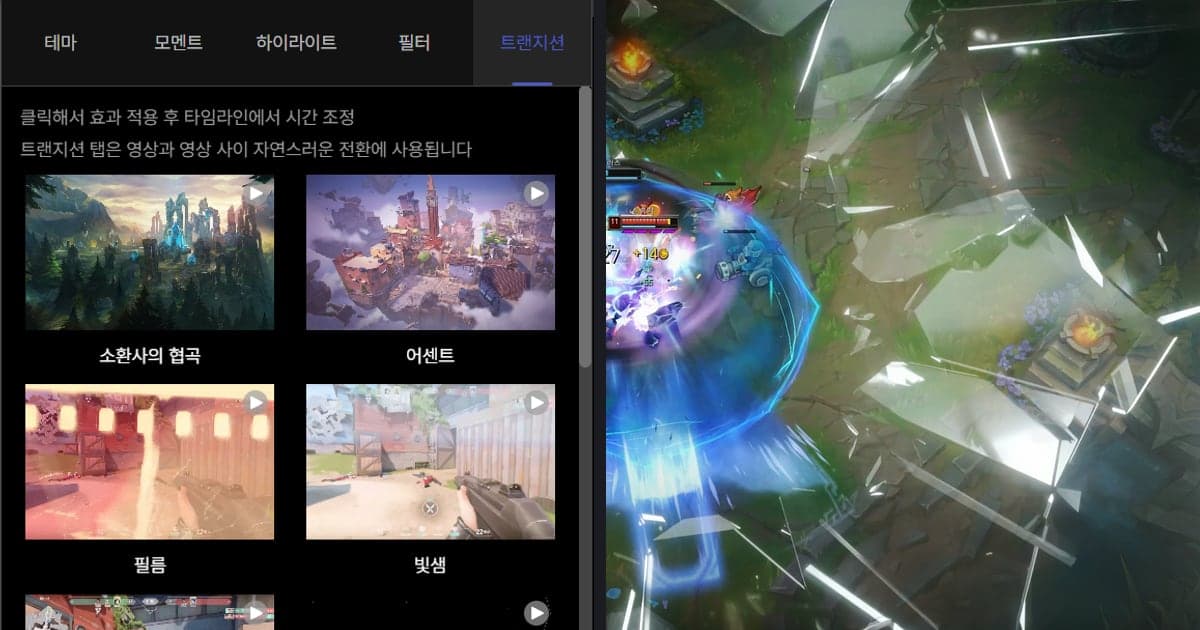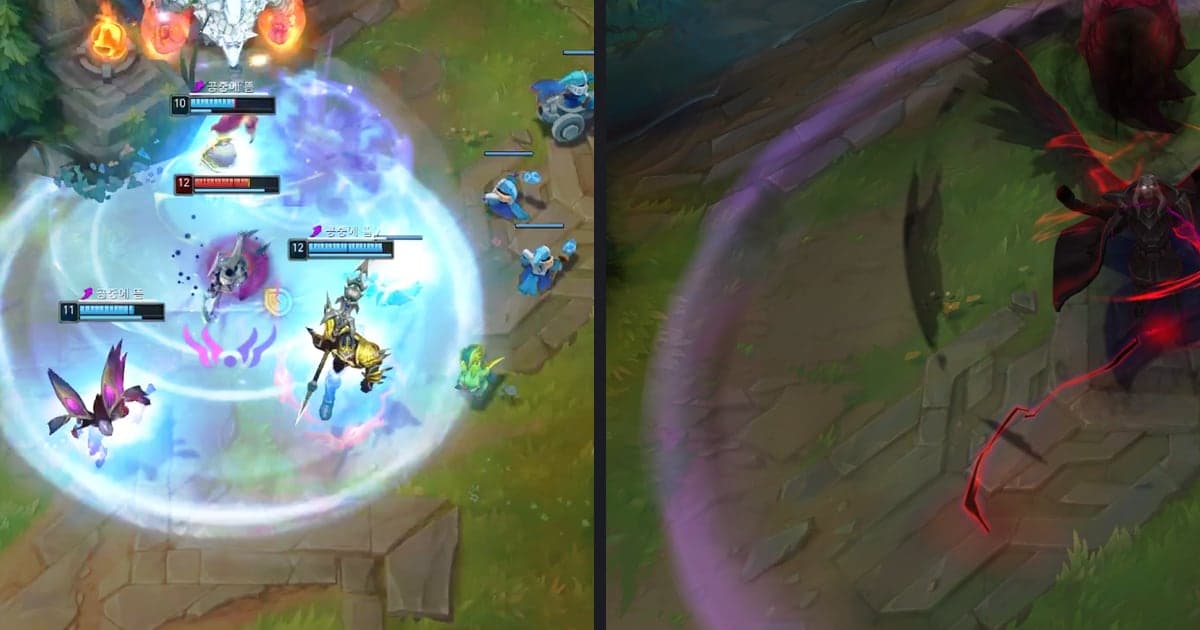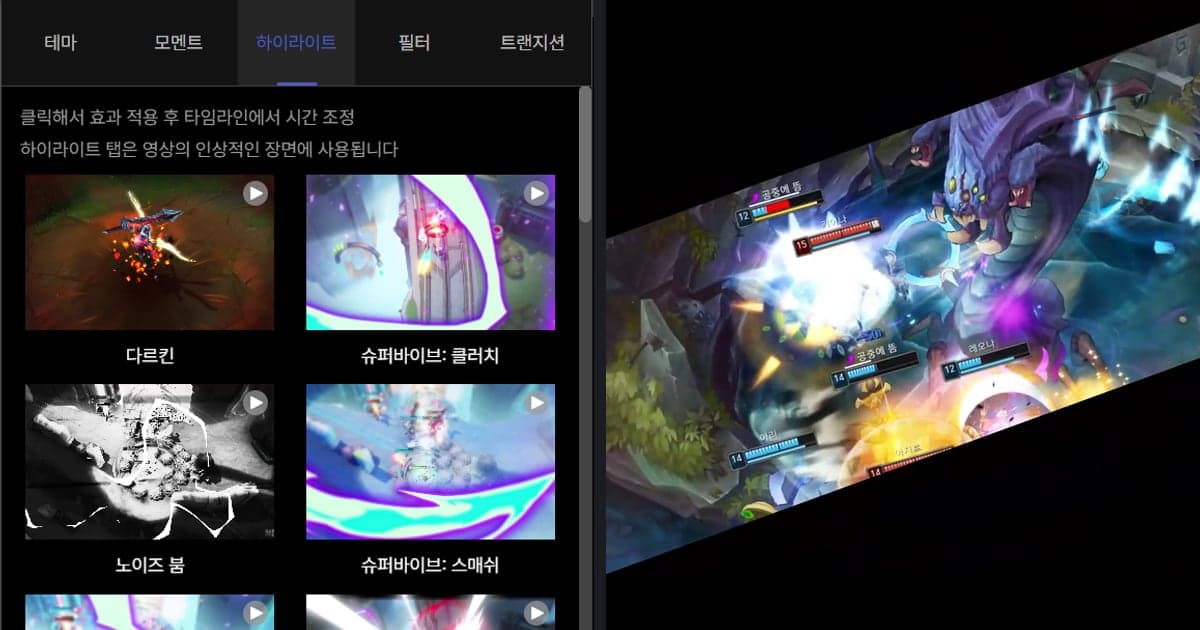
Para un montage de juegos, elige la pestaña de efectos según lo que tiene que hacer la escena. La sacudida, el zoom o el destello en la propia kill salen de la pestaña Moment del panel Effect de DOR Studio, y la unión entre dos clips sale de la pestaña Transition. Das clic en un efecto para aplicarlo y luego ajustas su tiempo en la línea de tiempo. Esta guía está pensada para quien edita un montage de VALORANT y, según lo revisado el 6 de octubre de 2026, relaciona cada una de las cinco pestañas con un tipo de escena y muestra dónde empiezan el mismo trabajo los documentos oficiales de Premiere Pro y DaVinci Resolve. Para el flujo completo de recorte a exportación, mira el flujo de edición de highlights de juegos.
La respuesta corta: decide la función de la escena antes que el nombre del efecto
El orden es sencillo. Primero decide si el momento es el instante en que cae una kill, la unión entre dos clips o el ambiente general del video. Para el impacto de un solo instante, mira efectos de Moment como Shake Zoom, Punch Zoom, Face Smash, Earthquake y Glare Impact. Para la unión entre clips, usa efectos de Transition como Glitch, Zoom Blur, Light Leak y Fade, y para el color de todo el video, la pestaña Filter. Es más fácil unir primero los clips y poner las transiciones después en las uniones, así que para ese paso mira cómo unir clips de juegos. La comparación de abajo no es un ranking de herramientas; solo pone lado a lado los puntos de partida para el mismo objetivo. No verificamos ninguna afirmación de que los efectos suban las vistas o el tiempo de reproducción, así que no hacemos ninguna.
Cómo agregar efectos en DOR Studio
- 1Sube el video y elige primero Video RatioDespués de subir una grabación o un clip de kill a Studio, elige el Video Ratio (16:9, 9:16 o 1:1) que va con el lugar donde vas a publicar, antes de tocar los efectos. Cambiar la proporción recarga los efectos que ya aplicaste para ajustarlos a la nueva, y puede que algunos no se vuelvan a aplicar, así que si cambias después de terminar los efectos, revísalos uno por uno.
- 2Abre en el panel Effect la pestaña que va con la escenaEl panel Effect tiene las pestañas Theme, Moment, Highlight, Filter y Transition. Theme define el ambiente del video, Moment se encarga de los cambios repentinos de escena, Highlight es para escenas impresionantes, Filter cambia el color de todo el video y Transition es para el cambio de un video al siguiente. Para un efecto en una sola kill, empieza por la pestaña Moment.
- 3Da clic en un efecto para aplicarlo y comparaTú eliges cada efecto: se aplica cuando le das clic. Para la última kill de una ronda con ace, por ejemplo, empieza con Shake Zoom y, si no te convence, cámbialo por Punch Zoom o Snap Zoom de la misma pestaña Moment y compara cuál le queda mejor a la escena.
- 4Ajusta el tiempo en la línea de tiempoDespués de aplicar un efecto, ajusta su tiempo en la línea de tiempo. Pon el inicio para que caiga cerca del momento de la kill y luego reprodúcelo para comprobar que el disparo y la reacción de la pantalla no se desfasen. Revisa también que el efecto no se alargue sobre las escenas de antes y después.
- 5Pon una Transition en las unionesSi uniste varios videos, aplica un efecto de la pestaña Transition donde un clip pasa al siguiente. Elige según la diferencia de sensación entre los dos clips: Glitch o Zoom Blur para kills rápidas seguidas, Fade o Light Leak donde cambia el ambiente.
- 6Pule Text, Music y Volume y exportaUsa los menús Text, Music y Volume Control para agregar texto y música de fondo y equilibrarlos con el audio del juego. Reproduce todo el video una vez desde el inicio y luego descárgalo en mp4 o compártelo con un link.
Dónde empieza el mismo trabajo cada herramienta
| Lo que quieres | Panel Effect de DOR Studio | Punto de partida en los documentos oficiales de Premiere Pro y DaVinci Resolve |
|---|---|---|
| Encontrar los efectos | Elige entre las pestañas Theme, Moment, Highlight, Filter y Transition, da clic para aplicar y ajusta el tiempo en la línea de tiempo | Premiere: abre el panel Efectos con Ventana > Efectos, explora las categorías o busca, arrastra el efecto al clip y ajústalo en Controles de efectos. Resolve: abre el ícono de la biblioteca de efectos arriba a la izquierda de la página Edit y arrastra un efecto a un clip de la línea de tiempo |
| Sacudir la pantalla en una kill | Pestaña Moment: Shake Zoom, Handheld, Face Smash, Earthquake | Según los documentos de Premiere 26.0, Camera Shake y Wiggle están en Efectos de video > Transform. No confirmamos nombres de efectos individuales para Resolve; elige en la biblioteca de efectos y ajusta en el inspector |
| Acercar para dar énfasis | Pestaña Moment: Quick Zoom, Punch Zoom, Snap Zoom | La categoría Transform de Premiere 26.0 incluye Grow, Shrink y Move, entre otros. Resolve: el botón de fotograma clave en forma de rombo del inspector permite que un ajuste del clip cambie con el tiempo |
| Un destello de luz | Pestaña Moment: Glare Impact, Flashback | Según los documentos de Premiere 26.0: Strobe Light en Stylize; Light Leaks, RGB Split y Glint en Lights & Glows, y Flash entre las transiciones |
| Destacar una sola escena | Pestaña Highlight: This Moment (la pestaña es para las escenas impresionantes de un video) | No encontramos un elemento equivalente en los documentos oficiales que revisamos, así que no comparamos. Los documentos de Premiere también dicen que reproduzcas el clip para revisar un efecto aplicado |
| Pasar de un clip a otro | Pestaña Transition: Glitch, Zoom Blur, Light Leak, Fade | Según los documentos de Premiere 26.0: Glitch, Earthquake y VHS Damage en Transiciones de video > Grunge & Distort, y Flash, Zoom Blur y Light Leak en Lights & Blurs. Resolve: arrastra desde la biblioteca de efectos al punto de corte entre clips; cambia la duración arrastrando el borde o en el inspector |
| Color y ambiente de todo el video | Pestaña Filter (color general) y pestaña Theme (ambiente del video) | En los documentos que revisamos no se puede señalar un equivalente directo, así que no comparamos |
Revisiones antes y después de agregar un efecto
- ¿Hay una sola cosa que esta escena tiene que mostrar? Pon el primer efecto solo en el instante más grande, sea una kill, un clutch o un ace.
- ¿La sacudida o el zoom tapan la mira (crosshair) y la posición del enemigo? Reprodúcelo para confirmar que se sigue entendiendo qué pasó.
- ¿Repetiste el mismo efecto en escenas seguidas? Revisa rápido si cada efecto tiene una función distinta, como impacto, transición o color.
- ¿Reprodujiste todo el video de principio a fin después de agregar los efectos? La documentación de Adobe también dice que reproduzcas después de aplicar un efecto.
- ¿Hay algún tramo donde el texto y un efecto caen al mismo tiempo y las palabras se vuelven difíciles de leer?
- ¿El equilibrio entre el audio del juego y la música de fondo se sostiene en los tramos con efectos?
La grabación y los clips de kills son automáticos; los efectos, a un clic
Con VALORANT abierto, DOR detecta el juego compatible, graba en automático la partida completa en mp4 y guarda highlights como rondas y kills en clips automáticos. Los clips automáticos funcionan en siete juegos, entre ellos VALORANT y League of Legends; en los demás juegos compatibles se graba la partida completa en automático y guardas los últimos 30 segundos con F8. En tarjetas gráficas NVIDIA, la codificación por hardware NVENC viene por defecto, y como el sonido del juego y tu micrófono se graban juntos, el material de tu montage ya trae tu propia voz. Los efectos los eliges tú: abre Studio, el editor de DOR en el navegador, sin instalación, da clic en los efectos del panel Effect, pule duración, uniones, texto y música de fondo, y luego descarga un mp4 o comparte un link.
 #Valorant