Para enfatizar el momento decisivo de un clip de juego en DOR Studio, abre la pestaña Moment en el panel de efectos y haz clic en un efecto como Snapshot!, Radiant Hit o Unstoppable!. Si lo que buscas es un freeze frame de verdad, que detenga el video en un fotograma, usa una herramienta cuya documentación lo cubra; esta guía se basa en lo revisado el 6 de octubre de 2026. Aquí separamos pausar de enfatizar y te ayudamos a elegir para una jugada de una fracción de segundo como un clip de clutch. No promete nada sobre vistas o retención, solo cómo se ve cada efecto y en qué orden aplicarlo.
Decide primero: ¿pausarlo o darle impacto?
Elige una herramienta de congelado si quieres que un fotograma se quede en pantalla, y los efectos Moment de DOR Studio si solo quieres el impacto del instante. El editor de clips de DOR en el navegador se abre sin instalar nada y tiene en su panel de efectos las pestañas Theme, Moment, Highlight, Filter y Transition. La nota en pantalla dice que Moment se usa para transiciones de escena instantáneas, mientras que Highlight se usa para las escenas impresionantes del video. Una no reemplaza a la otra, así que decide cuál necesita tu clip antes de tocar nada.
Cómo agregar un efecto de énfasis en DOR Studio
- 1Elige el único momento que vas a enfatizarSube el clip a DOR Studio, reprodúcelo y quédate con un solo punto decisivo. La última kill que completa un ace o el instante antes de un escape por poco es suficiente. Si el juego se graba como partida completa, corta tú ese tramo de la grabación y súbelo. Es más fácil fijar el formato del video para tu plataforma antes de agregar cualquier efecto, porque al cambiar el formato los efectos se vuelven a cargar para ajustarse al nuevo formato, y algunos pueden verse distintos.
- 2Abre la pestaña MomentEn el panel de efectos, abre la pestaña Moment. El panel indica que hagas clic para aplicar un efecto y luego ajustes el tiempo en la línea de tiempo, así que el flujo es: clic y luego acomodarlo. Los nombres de los efectos y la selección pueden cambiar con las actualizaciones, así que guíate por las etiquetas que ves en pantalla.
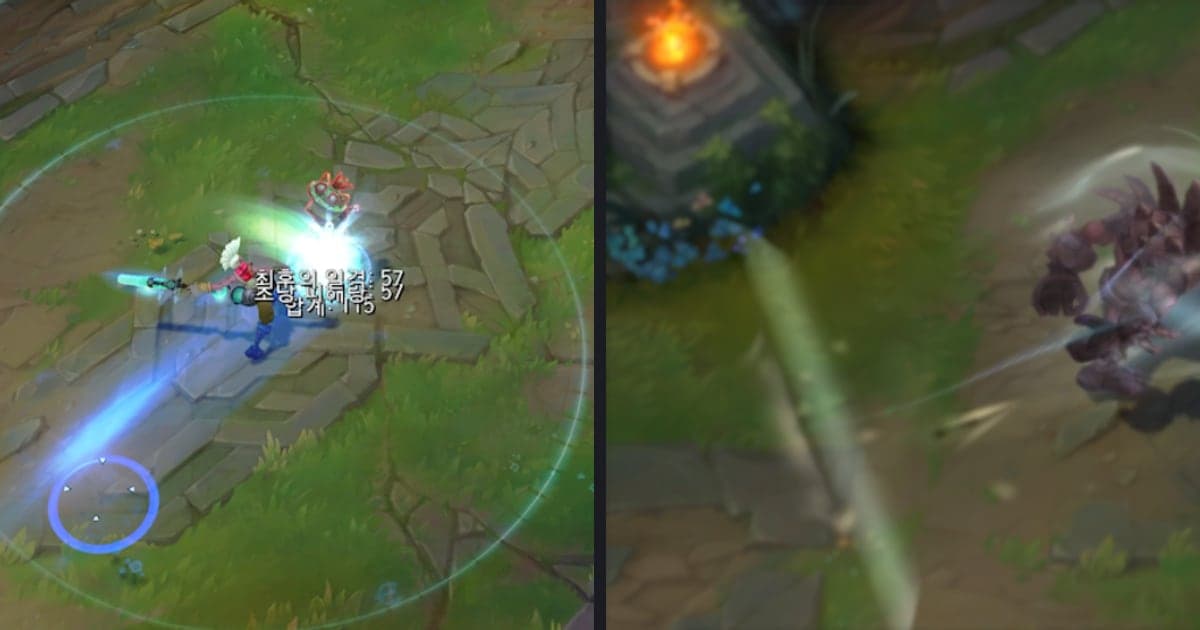
- 3Haz clic en un efectoSnapshot! combina una superposición de obturador con un zoom, Radiant Hit agrega un destello blanco brillante con un ajuste de brillo, y Unstoppable! agrega un zoom con desenfoque. Los tres mantienen el video en movimiento, así que haz clic, reprodúcelo y quédate solo con el que vaya con el ambiente.
- 4Ajusta el tiempo en la línea de tiempoDespués de aplicarlo, ajusta el tiempo en la línea de tiempo. Muchos efectos Moment entran con una duración fija, así que tómalos como algo que se alinea con el instante de la kill y no como una forma de alargar una pausa. Reprodúcelo desde el inicio y revisa que el efecto coincida con el momento en lugar de terminar antes de la kill.
- 5Compara y luego exportaSi quieres, aplica This Moment de la pestaña Highlight en el mismo punto y compáralo con el efecto Moment, quedándote solo con uno. Acomoda el texto o la música de fondo y luego descarga un mp4 o comparte un enlace.
Qué confirma la página oficial de cada herramienta (al 6 de octubre de 2026)
| Herramienta / menú | Qué confirma la fuente oficial | Cómo se usa aquí |
|---|---|---|
| Premiere Pro (Adobe) | Adobe tiene una página de soporte oficial con una entrada sobre congelar fotogramas (relacionada con Freeze). Revisa los nombres de menú y la ruta en la propia página. | Mantener un fotograma cuando hace falta una pausa real, después de revisar la página oficial |
| CapCut | La página oficial de la herramienta presenta una función Freeze y dice que el tramo congelado se puede ajustar arrastrando sus bordes. | Crear el tramo congelado y luego exportar |
| DOR Studio, pestaña Moment | Haz clic en Snapshot!, Radiant Hit, Unstoppable! y otros, y luego ajusta el tiempo en la línea de tiempo. | Enfatizar el instante con efectos de obturador, zoom o brillo mientras el video sigue corriendo |
| DOR Studio, pestaña Highlight | This Moment está en la pestaña Highlight, que se describe como pensada para escenas impresionantes. | Aplicarlo en el mismo punto y compararlo con un efecto Moment |
Checklist antes de aplicar efectos
- Decidí si esta escena necesita una pausa o solo un golpe de impacto.
- Usé un efecto por clip, solo en el instante más decisivo.
- Lo reproduje de principio a fin y el efecto coincide con la kill.
- No encimé un efecto con cambio de brillo en una escena que ya es muy brillante.
- Comparé los nombres de efectos y menús con lo que muestra la pantalla ahora, y revisé cómo congelar en la documentación de esa herramienta.
Dónde entra DOR
La app de DOR detecta los juegos compatibles y graba la partida completa en mp4, y en un juego con highlights automáticos como VALORANT también guarda las kills como clips aparte. Los clips automáticos de highlights como las kills se crean en siete juegos (VALORANT, League of Legends, PUBG, FC Online, Fortnite, Counter-Strike 2 y Overwatch); en los demás juegos compatibles se graba la partida completa y con F8 guardas los últimos 30 segundos. Para un flujo de efectos, eso significa menos tiempo buscando el fotograma y más tiempo eligiendo el efecto. Con una tarjeta gráfica NVIDIA, la grabación usa codificación por hardware NVENC, y el sonido del juego y el micrófono se capturan juntos, así que un callout justo en el momento enfatizado queda grabado con él. Los efectos los eliges tú con un clic en Studio. Cuando varios clips enfatizados tienen que volverse un solo video, sigue con cómo unir clips de juegos.
 #Valorant