
En resumen: antes de comprar RAM, observa tres datos del Administrador de tareas durante una partida
La respuesta corta: si juegas sobre todo League of Legends, VALORANT o Counter-Strike 2, 16 GB en dos módulos (2x8GB) son suficientes.
Si juegas AAA cuyo requisito mínimo ya empieza en 16 GB, como Battlefield 6 o Monster Hunter Wilds, dejas abiertos Discord, Chrome y un grabador, y usas una tarjeta de video con 8 GB de VRAM, pasa a 32 GB (2x16GB). Y si tu PC tiene un solo módulo, arregla eso antes de sumar capacidad.
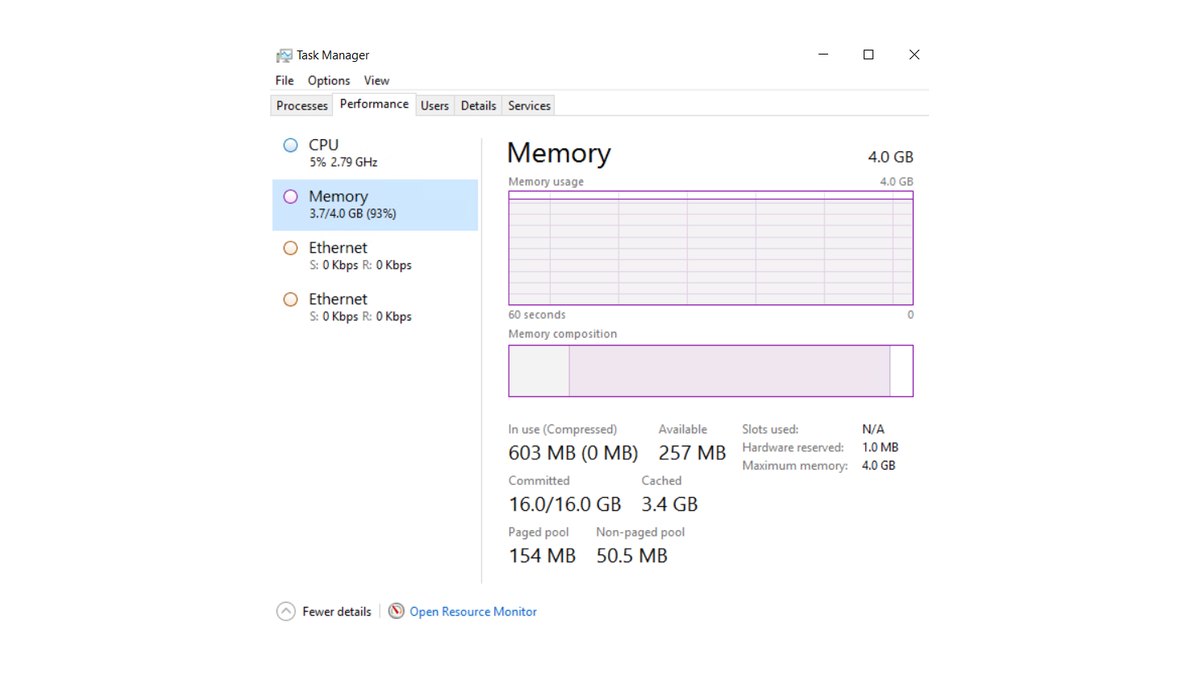
Nada de esto debería ser a ojo: juega una partida exactamente como lo haces siempre y luego revisa En uso (comprimida), Confirmada y Ranuras usadas en la sección Memoria del Administrador de tareas.
- En uso se mantiene por debajo del 80% durante el juego, Confirmada tiene buen margen bajo su límite y Alt+Tab va fluido: tienes suficiente. No hagas el upgrade y revisa la GPU o el CPU si tienes problemas de FPS.
- Confirmada está en su límite, el Monitor de recursos muestra fallos graves de página todo el tiempo durante el juego y Alt+Tab se congela unos segundos: te falta memoria. Primero cierra apps en segundo plano y, si no cambia nada, pasa a 32 GB (2x16GB).
- Ranuras usadas marca 1 de 2 o 1 de 4: estás en canal sencillo (single channel). Compra un kit de dos módulos iguales antes de buscar más gigas.
- Para jugar no necesitas 64 GB. En reseñas con mediciones, 48 GB y 64 GB apenas se diferenciaron de 32 GB.
Un uso de memoria alto no significa que necesites más RAM
Mucha gente abre el Administrador de tareas, ve la barra de memoria casi llena y da por hecho que necesita más RAM.
Microsoft lo aclaró en una publicación del blog de Windows de noviembre de 2026: incluso en una PC de 8 GB, el Administrador de tareas puede mostrar casi toda la memoria en uso, y eso por sí solo no significa que el sistema esté bajo presión.
Windows aprovecha la memoria libre preparando apps y datos por adelantado, y la libera cuando otro programa la necesita. El punto de Microsoft es que la prueba real es si la PC sigue respondiendo bien, no cuánta memoria queda libre.
Una reseña con mediciones vio lo mismo desde otro ángulo: dos juegos usaron menos memoria en un sistema de 16 GB que en uno de 64 GB, algo que los autores atribuyeron a la compresión de memoria y la memoria virtual de Windows.
Así que el porcentaje de En uso cambia según la capacidad instalada y lo que esté haciendo Windows, y por sí solo es una mala razón para comprar RAM.
Confirmada (Committed) es mejor indicador. Muestra dos números: el primero es cuánta memoria se ha prometido a los programas en este momento y el segundo es el límite de confirmación.
Según la documentación de Microsoft, ese límite equivale a la RAM física más el archivo de paginación, y cuando la memoria confirmada llega a él, los programas pueden quedarse sin memoria y congelarse o cerrarse.
Por eso esta guía revisa cuatro cosas juntas: En uso, los dos números de Confirmada, los fallos graves de página (hard faults) y los congelamientos reales.
La regla de que agregar RAM no sube los FPS si En uso se queda por debajo del 80% mientras juegas viene de la guía de compra de un fabricante de tarjetas madre. Tómala como una referencia para descartar upgrades que no van a servir, no como prueba de que te falta memoria por encima del 80%.
| Lo que ves en el Administrador de tareas | Qué significa | Qué hacer | Tipo de evidencia |
|---|---|---|---|
| En uso por debajo del 80% durante el juego | Margen suficiente | No compres RAM todavía, revisa primero GPU y CPU | Referencia de guía de fabricante |
| En uso alto, pero sin tirones ni congelamientos | Probablemente caché y compresión normales | Revisa también Confirmada y los fallos graves | Explicación de Microsoft |
| El primer número de Confirmada alcanza al segundo | Cerca del límite de confirmación, riesgo de congelamiento o cierre | Cierra apps en segundo plano y, si hace falta, pasa a 32 GB | Documentación de Microsoft |
| Fallos graves altos y Alt+Tab se congela | El disco está supliendo a la RAM | Considera 32 GB (2x16GB) | Descripción del contador de Windows |
| Ranuras usadas 1 de 2 o 1 de 4 | Canal sencillo | Kit de dos módulos iguales en las ranuras que indica el manual (normalmente A2 y B2) | Manual de la tarjeta madre y reseña con mediciones |
| Ranuras usadas 2 de 4, pero de distinto tamaño | No es un kit igualado | Cámbialos por dos módulos idénticos | Manual de la tarjeta madre |
| La memoria compartida de GPU sube mucho | La VRAM se desborda hacia la RAM del sistema | Baja primero la calidad de texturas; con tarjetas de 8 GB, mejor 32 GB | Descripción de Windows y reseña con mediciones |
Cómo ver el uso de RAM mientras juegas
- 1Abre la sección Memoria del Administrador de tareasPresiona Ctrl+Shift+Esc, entra a la pestaña Rendimiento y selecciona Memoria. El número de arriba a la derecha es la capacidad instalada. Debajo de la gráfica verás En uso (comprimida), Disponible, Confirmada, En caché, Velocidad, Ranuras usadas y Reservada para hardware. Lo reservado para hardware se aparta para el BIOS y algunos controladores, por eso la memoria utilizable se ve un poco menor que la que instalaste.
- 2Abre todo lo que usas normalmenteAbre Discord, las pestañas del navegador, los launchers de juegos y tu app de grabación tal como lo harías en una noche cualquiera. Los requisitos oficiales de los juegos suponen que solo corre el juego, así que el número que importa es el de tu configuración real.
- 3Juega una partida completa y anota el picoTermina una partida de League o una ronda de PUBG, haz Alt+Tab de inmediato y anota En uso y el primer número de Confirmada. La gráfica del Administrador de tareas solo cubre los últimos 60 segundos, así que revísala justo al terminar. Anota también si la pantalla se quedó trabada unos segundos al salir con Alt+Tab a mitad de partida.
- 4Revisa los fallos graves en el Monitor de recursosHaz clic en Abrir el Monitor de recursos, abajo en el Administrador de tareas, y ve a la pestaña Memoria. La columna de fallos graves por segundo (Hard Faults/sec) es el promedio de fallos graves de página por segundo del último minuto. Si el proceso de tu juego muestra valores altos aquí todo el tiempo, Windows está usando tu disco para cubrir la RAM que falta.
- 5Fíjate en Ranuras usadas2 de 4 significa dos módulos; 1 de 4, uno. Si dice 2 de 4 pero un módulo es de 8 GB y el otro de 16 GB, no son un kit igualado. Con dos módulos, confirma también que estén en las ranuras que recomienda el manual de tu tarjeta madre, normalmente A2 y B2.
- 6Compara con la tabla de decisiónCompara tus números con la tabla de arriba y elige una opción: sumar capacidad, pasar a dos módulos o dejarlo como está. Si Velocidad marca menos que la velocidad nominal de tu RAM, es un tema de configuración y no de capacidad; lee nuestra guía para activar XMP y EXPO. Según tu versión de Windows, la velocidad aparece en MHz o en MT/s.
Revisa primero el doble canal: Ranuras usadas importa más que la capacidad
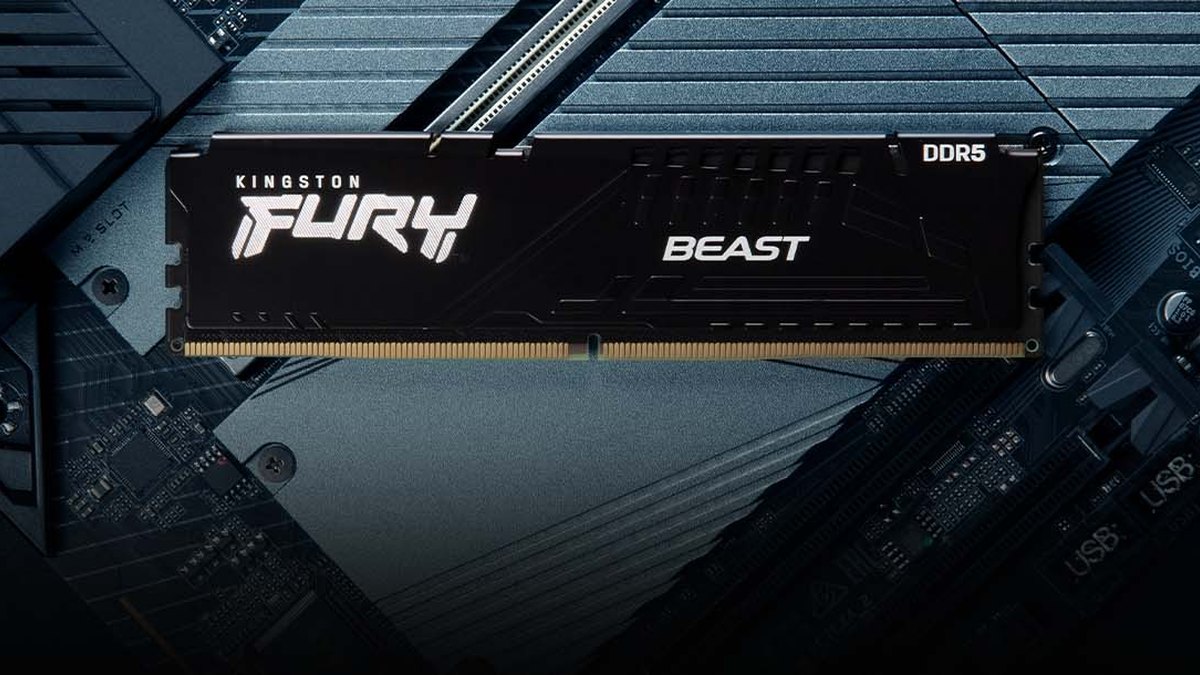
Cuando le echan la culpa de los tirones a la RAM, nuestra regla es revisar cuántos módulos tienes antes que cuántos gigas. Si Ranuras usadas marca 1 de 4, tienes un solo módulo y el CPU trabaja la memoria en canal sencillo.
Los manuales de tarjetas madre con cuatro ranuras recomiendan A2 y B2 para dos módulos, indican que el doble canal (dual channel) necesita dos módulos de la misma marca, velocidad, capacidad y chips, y aclaran que con uno o tres módulos no se activa.
Si no sabes qué tarjeta madre o memoria tienes, usa nuestra guía de cómo ver las especificaciones de tu PC en Windows 11 y luego busca el manual de esa tarjeta.
Las reseñas con mediciones muestran por qué importan los dos módulos. Un solo módulo de 16 GB dio en promedio entre 4 y 8% menos FPS que dos módulos de 16 GB a 1080p, y Overwatch y Cyberpunk 2077 quedaron más de 20% atrás según la resolución y el CPU.
Incluso con un Ryzen 7 9800X3D, el canal sencillo fue 4% más lento en promedio y 8% más bajo en 1% lows a 1080p: la diferencia se achicó, pero no desapareció.
Esa prueba también duplicaba la capacidad total, pero la comparación de 16 GB contra 32 GB que verás más abajo casi no encontró diferencia por capacidad en un sistema limpio, así que interpretamos la mayor parte de la brecha como efecto del canal.
En ancho de banda, un módulo DDR5-4800 entrega 38.4 GB/s y dos en doble canal entregan 76.8 GB/s. Las pruebas de un fabricante de memoria llegaron a la misma conclusión: instalar bien los módulos en varios canales marcó más diferencia que sumar capacidad.
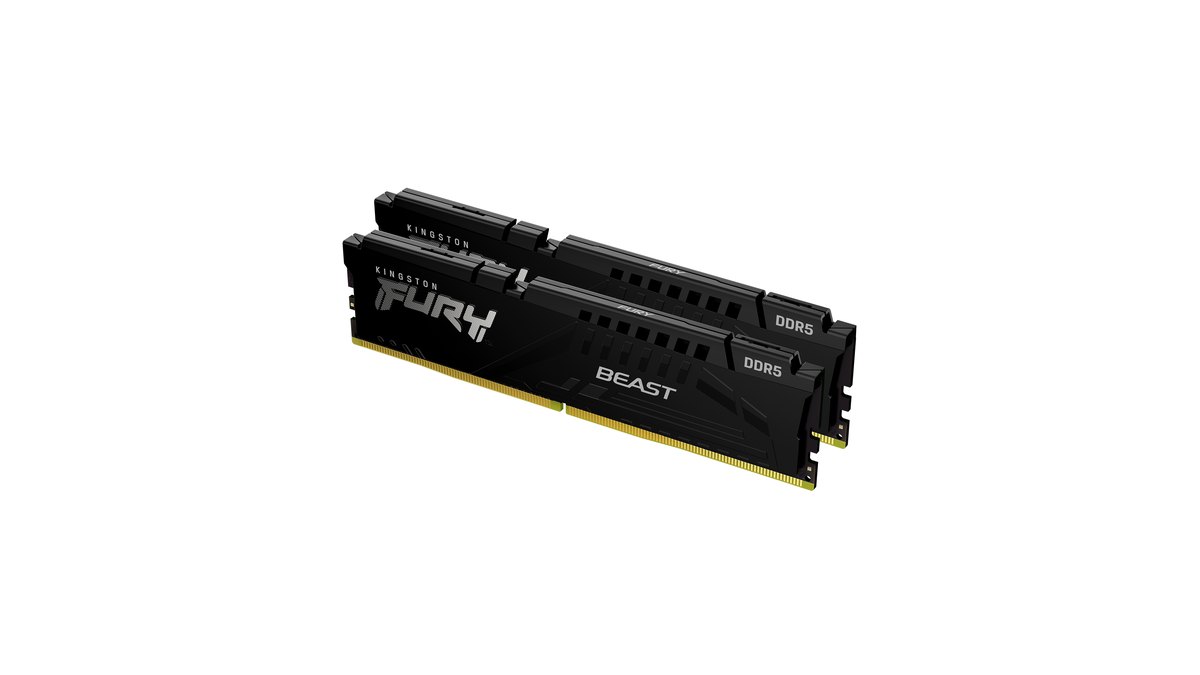
Lo más seguro es comprar desde el inicio un kit de dos módulos.
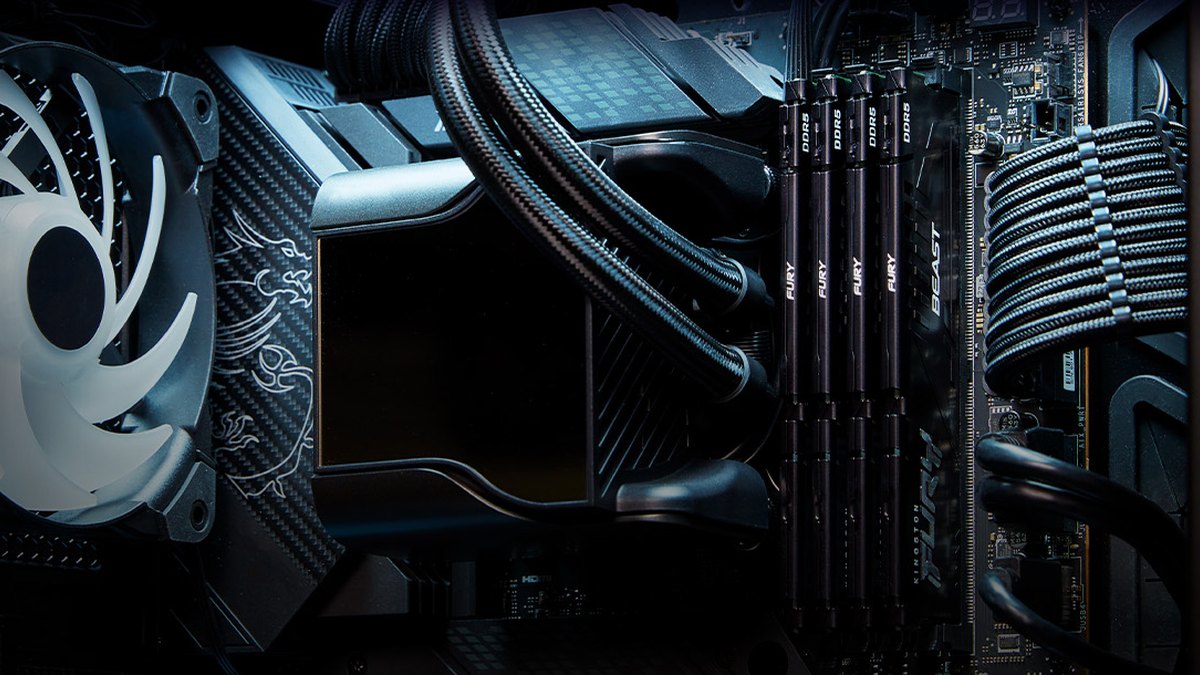
Kingston FURY Beast DDR5, por ejemplo, se vende en módulos sueltos (8, 16, 32 y 64 GB) y en kits de dos (16, 32, 64 y 128 GB), va de 5200 a 6800 MT/s, está certificada para Intel XMP 3.0 y AMD EXPO, tiene ECC integrado en el chip (on die) y garantía de por vida.
Sumar después un segundo módulo con el mismo número de parte exacto suele funcionar, aunque el fabricante advierte que las diferencias de producción a veces pueden causar inestabilidad.
Requisitos oficiales de RAM por juego y cuándo te alcanza con 16 GB o 32 GB
Los números de esta tabla vienen solo de los requisitos oficiales de cada juego. Esas especificaciones suponen que solo corre el juego, así que si dejas abiertos Discord, el navegador y un grabador, podrías necesitar más.
Si llegaste aquí preguntándote cuánta RAM usa League of Legends, Riot pide 2 GB mínimo y 4 GB recomendados, así que nuestra referencia es que 16 GB en dos módulos dejan margen de sobra incluso con herramientas de grabación y streaming abiertas.
Para la GPU y la versión de Windows que pide League, revisa nuestra guía de requisitos de League of Legends, y como ejemplo de un lanzamiento grande que ya parte de 16 GB, mira los requisitos de Monster Hunter Wilds.
| Juego | RAM oficial (mín. / rec.) | 16 GB (2x8GB) alcanzan si | Señales de que necesitas 32 GB (2x16GB) |
|---|---|---|---|
| League of Legends | 2 GB / 4 GB | Casi siempre, incluso grabando o en stream | Muchas pestañas o herramientas de stream llevan Confirmada a su límite |
| VALORANT | 4 GB / 4 GB | Casi siempre | Igual que arriba |
| Counter-Strike 2 | 8 GB / no indicado | Casi siempre | Igual que arriba |
| Overwatch | 6 GB / 8 GB | La capacidad suele alcanzar | Arregla primero el canal sencillo; con un módulo se midió más de 20% más lento |
| PUBG: BATTLEGROUNDS | 8 GB / 16 GB | Pocas apps en segundo plano | Discord, navegador y grabador abiertos con Confirmada alta |
| Battlefield 6 | 16 GB / 16 GB | Solo el juego abierto | Sueles dejar apps abiertas en segundo plano |
| Call of Duty: Black Ops 7 | 8 GB / 12 GB | Solo el juego abierto | Sueles dejar apps abiertas en segundo plano |
| Monster Hunter Wilds | 16 GB / 16 GB | Solo el juego abierto | Muchas apps en segundo plano con una tarjeta de 8 GB de VRAM |
| Cyberpunk 2077 | 12 GB / 16 GB | Solo el juego abierto | Un solo módulo o mucha carga en segundo plano |
16 GB vs 32 GB: lo que encontraron las reseñas con mediciones
Las comparaciones medidas entre 16 GB y 32 GB cuentan una historia bastante clara. En un sistema limpio, con lo mínimo en segundo plano, casi no hubo diferencia general ni con una RTX 5090 ni con una RTX 5060; solo PUBG con la RTX 5090 fue cerca de 3% más lento con 16 GB.
En un sistema cargado, con diez pestañas de Chrome, cuatro videos reproduciéndose, Discord, una app de mensajería y varios launchers abiertos, el uso total de memoria al jugar subió a entre 17 y 23 GB.
Aun así, la RTX 5090 no mostró una brecha general, pero con la RTX 5060 de 8 GB la diferencia entre 16 GB y 32 GB se volvió evidente, sobre todo en Monster Hunter Wilds y Stellar Blade. Cuando falta VRAM, la capacidad de RAM del sistema pesa más. Pasar de 32 GB a 48 GB o 64 GB casi no cambió nada.
La reseña declaró que la memoria fue patrocinada, y algunos lectores sintieron que no reflejó del todo los casos en que el disco suple a la RAM, así que no es motivo para dar por obsoletos los 16 GB.
En pocas palabras: los juegos de esports corren bien con 16 GB (2x8GB), mientras que los AAA con 16 GB de mínimo, mucha carga en segundo plano y una tarjeta de video de 8 GB justifican 32 GB (2x16GB).
En la Encuesta de hardware de Steam de octubre de 2026, 16 GB y 32 GB también ocuparon el primer y segundo lugar.
Los precios de la RAM subieron mucho desde la segunda mitad de 2025 y seguían altos en noviembre de 2026, así que confirmar con los pasos de arriba que de verdad te falta es mejor que hacer el upgrade por corazonada.
Si estás planeando armar una PC nueva, esto coincide con la tabla de 16 GB vs 32 GB de nuestra guía para comprar una PC gamer.
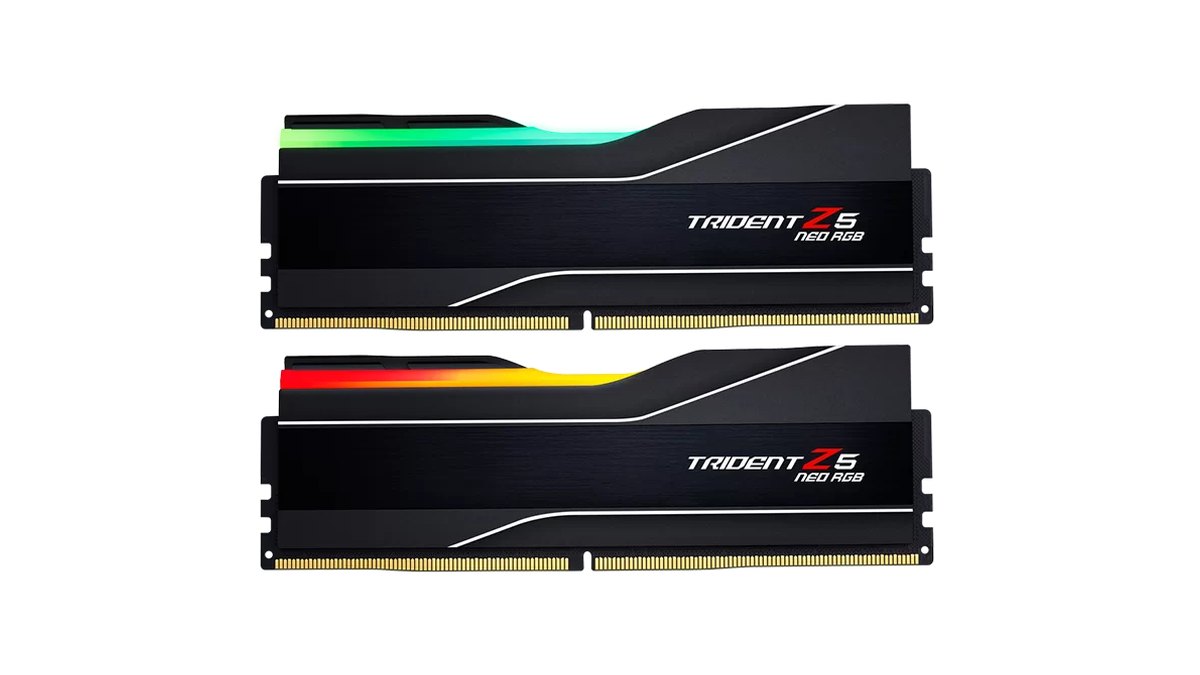
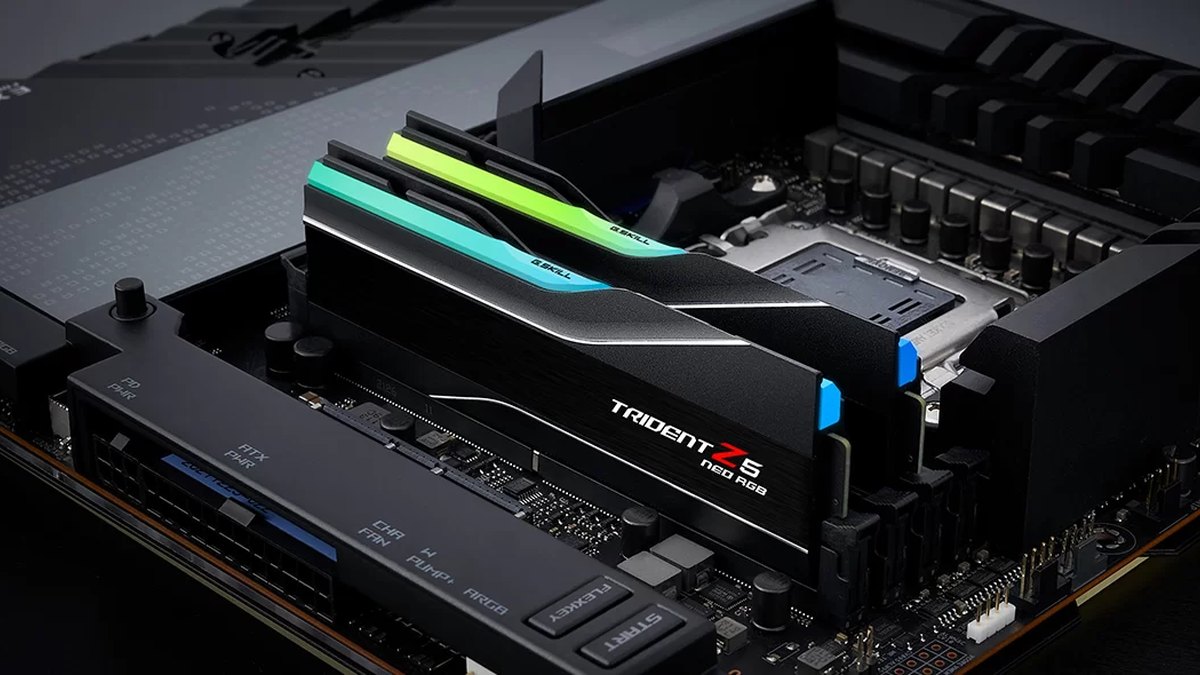
El kit G.SKILL Trident Z5 Neo RGB de la foto es un set de 64 GB (2x32GB) con especificación DDR5-6000 CL30-40-40-96 a 1.40 V, compatible con Intel XMP 3.0 y AMD EXPO; arranca a velocidad estándar hasta que activas el perfil en el BIOS y tiene garantía limitada de por vida.
Precios (al 10 de noviembre de 2026)
| Producto | Precio de lanzamiento (MSRP) | Rango de precio en tiendas |
|---|---|---|
| Kingston FURY Beast DDR5-6000 CL30 de 32 GB (16 GB×2) | Consulta en la tienda | Unos 790 USD (una gran tienda de EE. UU.) |
| G.SKILL Trident Z5 Neo RGB DDR5-6000 CL30 de 64 GB (32 GB×2) | Consulta en la tienda | Consulta en la tienda |
Los precios de la RAM subieron mucho desde la segunda mitad de 2025, así que el mismo kit puede costar muy distinto según la tienda y la semana.
La cifra de arriba es un precio de lista normal al 10 de noviembre de 2026, sin cupones ni precios de anuncios, y corresponde a una tienda de Estados Unidos.
Para el precio de lanzamiento y cualquier celda que diga consulta en la tienda, confirma el número de parte exacto y el precio del día en la tienda donde vayas a comprar, ya sea en México, España u otro país, antes de pagar.
Con un kit de 32 GB a ese precio, confirmar primero que de verdad te falta memoria importa más que nunca.
Siete errores comunes
- Comprar RAM porque En uso marca 90%, sin revisar Confirmada, los fallos graves ni si de verdad hay congelamientos.
- Medir solo con el juego abierto, cuando en la vida real también tienes Discord, el navegador y un grabador corriendo.
- Agregar un módulo de otra marca a tu módulo de 16 GB, que quizá no cumpla las condiciones del manual de misma marca, velocidad, capacidad y chips.
- Agregar un módulo de 16 GB a un par de 2x8GB para llegar a 32 GB en lugar de comprar un kit igualado de 2x16GB.
- Poner dos módulos en ranuras del mismo canal en vez del par que recomienda el manual, normalmente A2 y B2.
- Comprar 64 GB para jugar, cuando en las mediciones rindió casi igual que 32 GB.
- Desactivar el archivo de paginación, lo que baja el límite de confirmación y aumenta el riesgo de congelamientos y cierres. Déjalo administrado por el sistema.
Qué dicen los gamers: precios, 16 GB y un solo módulo
En los foros de hardware se repiten cuatro temas.
Primero, jugadores de Corea, Japón, Taiwán, Vietnam y comunidades de habla inglesa están posponiendo upgrades por los precios de la RAM, y en foros en inglés una respuesta típica es que 32 GB sobran para jugar y que los 64 GB pueden esperar mientras los precios sigan altos.
Segundo, sobre si 16 GB todavía alcanzan, un lado dice que sí si cierras las apps en segundo plano y el otro dice que Chrome, Discord y los launchers lo dejan justo; otra respuesta que aparece en varios lugares es que, si no te está faltando, más capacidad no va a cambiar nada.
Tercero, se advierte una y otra vez contra usar un solo módulo, y a los usuarios de AMD en particular se les recomienda usar dos. Cuarto, se desaconseja mezclar tamaños como 8+16+8 y se prefiere un par igualado, y se dice que cuatro módulos o kits mezclados hacen más difícil estabilizar XMP.
Un caso en un foro, con 99% de uso y tirones en Overwatch con un solo módulo de 16 GB, recibió respuestas que iban desde la memoria virtual y el caché de shaders del primer arranque hasta el canal sencillo. Como la causa puede variar, medir en tu propia PC es el camino más rápido.
Cómo confirmar que el upgrade funcionó
Después de cambiar la RAM, revisa primero tres cosas en la sección Memoria del Administrador de tareas: la capacidad instalada, que Ranuras usadas marque 2 de 4, y Velocidad.
Luego repite los seis pasos de arriba con el mismo juego, la misma escena y las mismas apps en segundo plano, y compara el pico de Confirmada y los fallos graves en el Monitor de recursos.
Si hay más espacio entre los dos números de Confirmada y bajaron los congelamientos al hacer Alt+Tab y los fallos graves, el upgrade cumplió. Si los números se ven iguales pero los problemas de FPS siguen, el cuello de botella está en la GPU, el CPU o la configuración del juego, no en la memoria.
Compara la misma escena antes y después con DOR
Si siempre juegas con un grabador abierto, mide también con él abierto.
DOR es una app gratuita para Windows que detecta los juegos compatibles al abrirlos y graba la partida completa de forma automática, así que si sigues los pasos de arriba con DOR abierto, verás tu uso real de memoria incluyendo la grabación.
Antes y después de pasar de un módulo a dos, o de 16 GB a 32 GB, graba la misma escena con la misma configuración de grabación y reproduce los clips lado a lado en My Clips para comparar con tus propios ojos los tirones y congelamientos.
En League of Legends, la grabación de repeticiones y del modo espectador está activada por defecto, así que al reproducir la misma repetición .rofl se vuelve a grabar y puedes repetir exactamente la misma pelea de equipo.
En otros juegos, recorta de la grabación automática la parte que quieras y guárdala. En tarjetas NVIDIA compatibles, como la serie RTX, DOR graba con codificación por hardware NVENC. Para el panorama completo del hardware para grabar, consulta nuestros requisitos recomendados para grabar juegos.