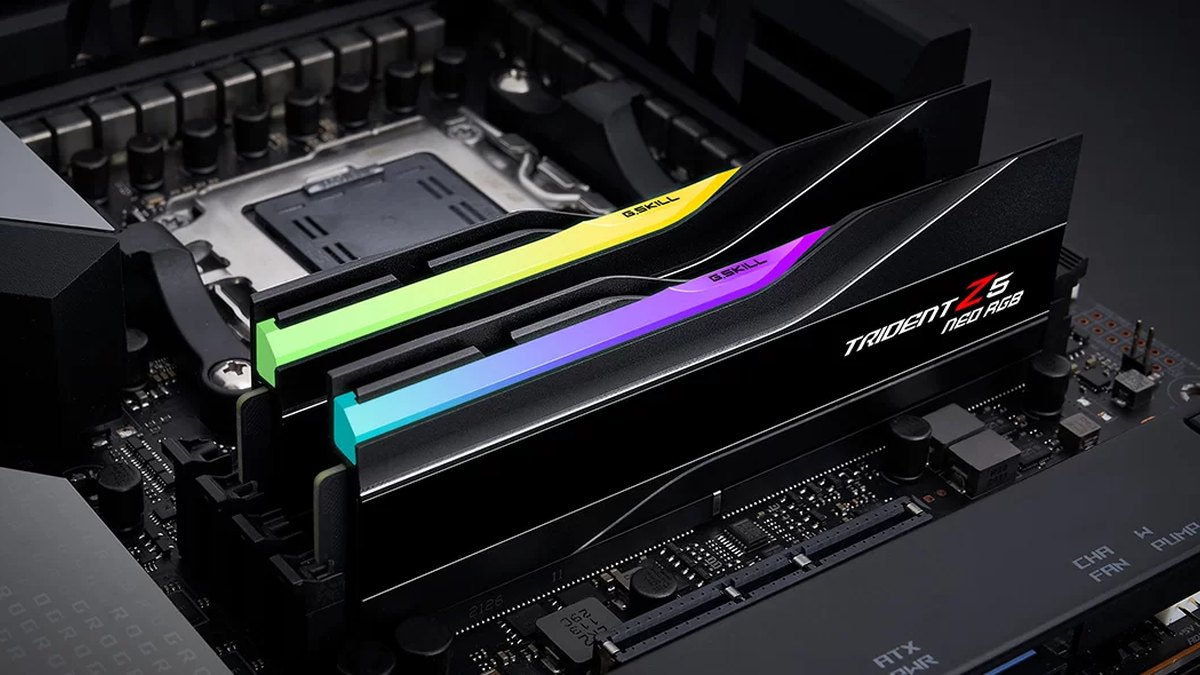
Respuesta corta: si tu RAM está clasificada por encima de la velocidad por defecto, tienes que activar XMP o EXPO
Los kits DDR5 de alto rendimiento que se venden como 6000 MT/s o más suelen arrancar en la base JEDEC de unos 4800 MT/s. La velocidad impresa en la caja vive dentro de un perfil de overclock guardado en el módulo, y la BIOS solo la aplica cuando tú lo eliges.
En equipos Intel ese perfil se llama XMP; en equipos AMD Ryzen AM5 se llama EXPO.
La configuración recomendada es sencilla: con un kit de dos módulos emparejados instalado, activa el perfil 1 (XMP I o EXPO I en placas ASUS), guarda, reinicia y confirma que el Administrador de tareas ya muestra algo cercano a la velocidad nominal.
Si la PC no arranca, borrar la CMOS deja todo como estaba. El precio de la memoria subió muchísimo en el último año, así que vale la pena confirmar que de verdad tienes la velocidad que pagaste. Si no sabes qué módulos tienes ni cuántos hay instalados, empieza con nuestra guía sobre cómo ver las especificaciones de tu PC en Windows 11.
Por qué la RAM va a velocidad por defecto: valores JEDEC y especificaciones de memoria del CPU
Cada módulo DDR5 tiene dos capas de configuración. La primera es la configuración estándar JEDEC con la que cualquier placa compatible puede arrancar. La segunda es un perfil XMP o EXPO, un paquete de velocidad, latencias y voltaje que el fabricante de la memoria validó para ese kit.
La BIOS arranca primero con los valores JEDEC seguros y espera a que tú elijas el perfil.
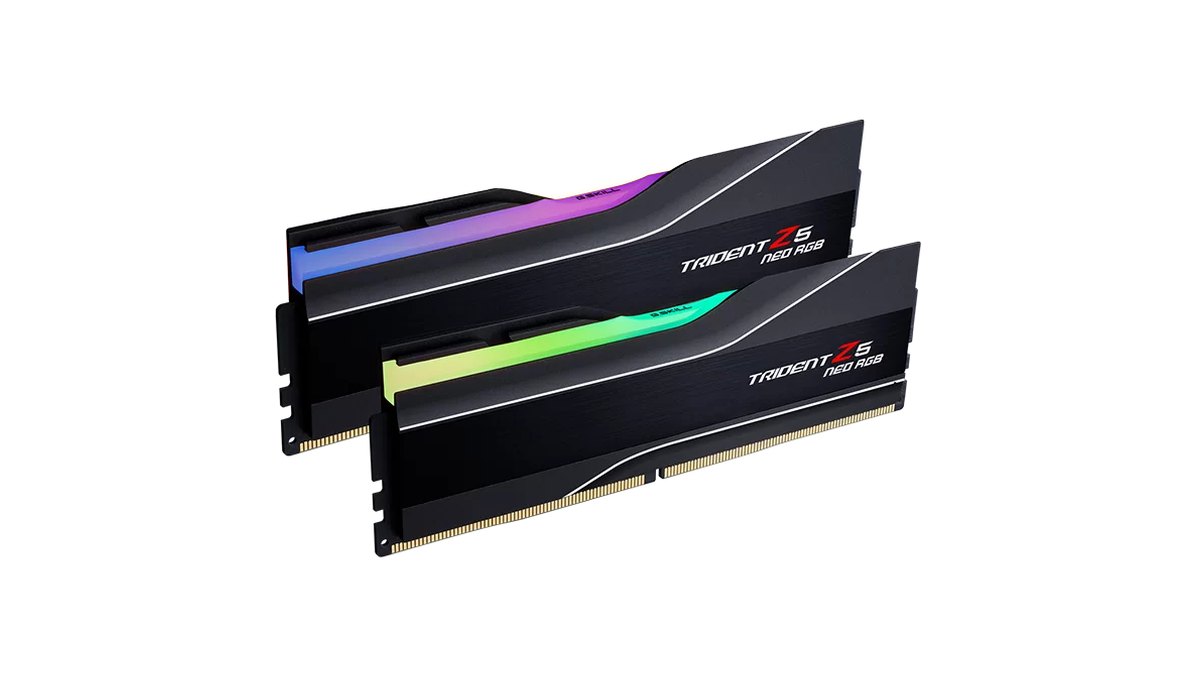
Toma como ejemplo el kit G.SKILL Trident Z5 Neo RGB de 64GB a 6000 (F5-6000J3040G32GX2-TZ5NR): su ficha oficial indica 4800 MT/s a 1.10V por defecto y 6000 MT/s CL30-40-40-96 a 1.40V solo cuando XMP o EXPO está activado. Es un salto del 25 por ciento en tasa de transferencia.
La versión de 32GB del mismo kit 6000 usa otras latencias y otro voltaje, así que revisa siempre la etiqueta de tus propios módulos. DDR5 salió a finales de 2021 con una base JEDEC de 4800 CL40, y el estándar ya subió a 5600 CL46.
El detalle es que las velocidades de los perfiles muchas veces quedan por encima de la especificación oficial de memoria del fabricante del CPU. El Ryzen 7 9800X3D está clasificado para DDR5-5600 con dos módulos y DDR5-3600 con cuatro, y el Core i7-14700K indica DDR5 5600.
Para la RAM, la velocidad XMP o EXPO es su velocidad nominal normal; para el CPU, es funcionar fuera de especificación.
| Concepto | Valor | Qué significa |
|---|---|---|
| Base JEDEC original de DDR5 | 4800 MT/s CL40 | Donde se quedan muchos kits de alto rendimiento antes de activar el perfil |
| Estándar JEDEC actual de DDR5 | 5600 MT/s CL46 | Funciona a esta velocidad desde el inicio si el CPU la soporta |
| Máximo oficial del Ryzen 7 9800X3D (2 / 4 módulos) | DDR5-5600 / DDR5-3600 | EXPO 6000 queda fuera de especificación; con cuatro módulos la velocidad baja mucho |
| Ficha oficial del Core Ultra 9 285K | Hasta DDR5 6400 MT/s | Las reseñas con mediciones hablan de 5600 con un módulo por canal, así que las fuentes no coinciden |
| Perfil típico XMP 3.0 o EXPO | 6000 MT/s CL30 | La velocidad nominal que solo obtienes al activar el perfil |
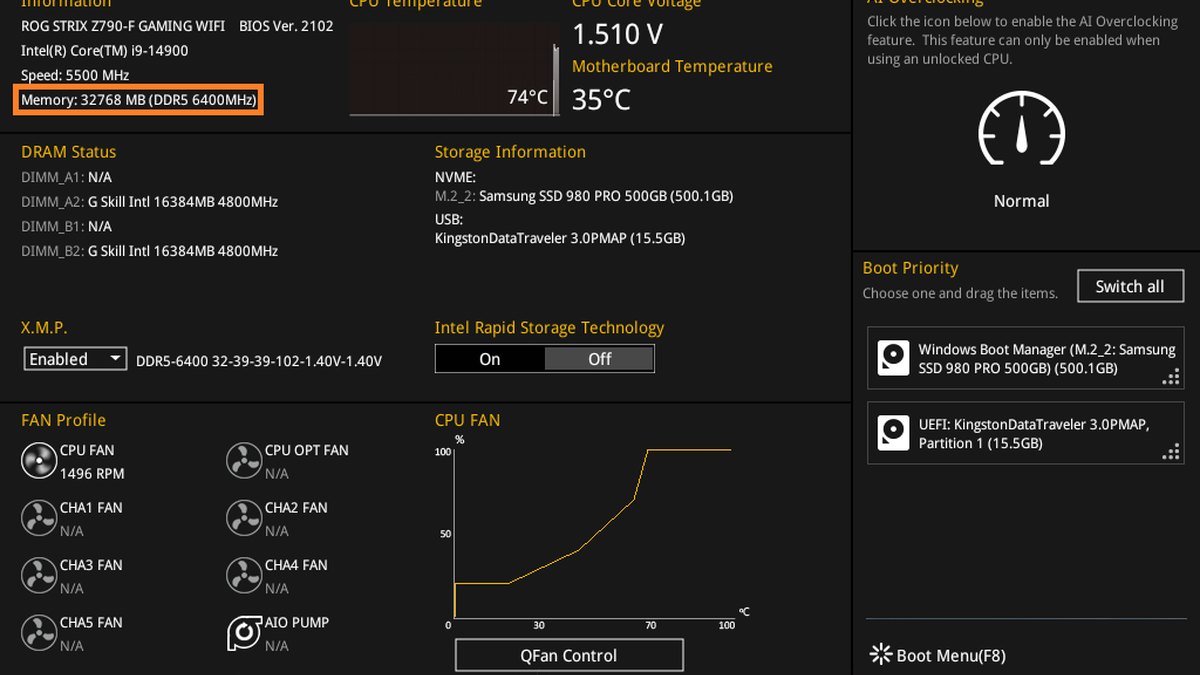
La captura de soporte de ASUS de arriba deja clara la diferencia. El DRAM Status de cada ranura sigue marcando 4800MHz, pero en cuanto X.M.P. pasa a Enabled, la lectura general de memoria cambia a DDR5 6400.
La línea del perfil también muestra velocidad, latencias y voltaje, así que puedes compararla con la etiqueta de tus módulos antes de guardar. Intel XMP 3.0 es exclusivo de DDR5 y puede guardar hasta cinco perfiles: tres del fabricante de la memoria y dos que puedes reescribir tú.
AMD EXPO es el formato de perfil DDR5 creado para Ryzen AM5, y ahora también cubre kits certificados Ultra Low Latency (ULL), con latencias secundarias y terciarias también ajustadas.
Cómo activar XMP o EXPO en seis pasos
- 1Revisa tu velocidad actualPresiona Ctrl+Shift+Esc para abrir el Administrador de tareas, entra a la pestaña Rendimiento y elige Memoria. Anota el número junto a Velocidad y cuántas ranuras están en uso (por ejemplo 2 de 4). Si un kit de 6000 marca unos 4800, el perfil está apagado.
- 2Entra a la BIOSReinicia y presiona varias veces la tecla Supr (Delete) mientras arranca la PC. Algunas placas también aceptan F2. Las placas ASUS abren en EZ Mode; presiona F7 para pasar a Advanced Mode.
- 3Busca la opción del perfil de memoriaSi la pantalla simple muestra una opción como X.M.P. o A-XMP/EXPO Profile, actívala ahí. Si no, búscala en Ai Tweaker (ASUS), OC (MSI), Tweaker (GIGABYTE) u OC Tweaker (ASRock) dentro de la pantalla avanzada. La tabla de abajo tiene los nombres habituales.
- 4Elige el perfil 1 y guardaSelecciona el primer perfil XMP en Intel o el primer perfil EXPO en AMD (XMP I o EXPO I en ASUS). Sáltate opciones extra como XMP Tweaked, donde el fabricante de la placa aprieta más las latencias y la estabilidad no está garantizada. Presiona F10 para guardar y reiniciar.
- 5Dale tiempo al primer arranqueDDR5 hace un entrenamiento de memoria (memory training) la primera vez que arranca con valores nuevos, y es normal que el LED de estado DRAM de la placa parpadee en esa fase. Si la imagen tarda más de lo normal, espera en vez de cortar la corriente. Si tu placa tiene Memory Context Restore, activarlo permite que los siguientes arranques se salten el reentrenamiento cuando se pueda y acorta el POST.
- 6Verifica velocidad y estabilidadYa en Windows, confirma que el Administrador de tareas muestra una velocidad cercana a la nominal. Luego corre una prueba de memoria como el Diagnóstico de memoria de Windows y juega algunas de tus partidas habituales para asegurarte de que no haya cierres ni pantallazos azules.
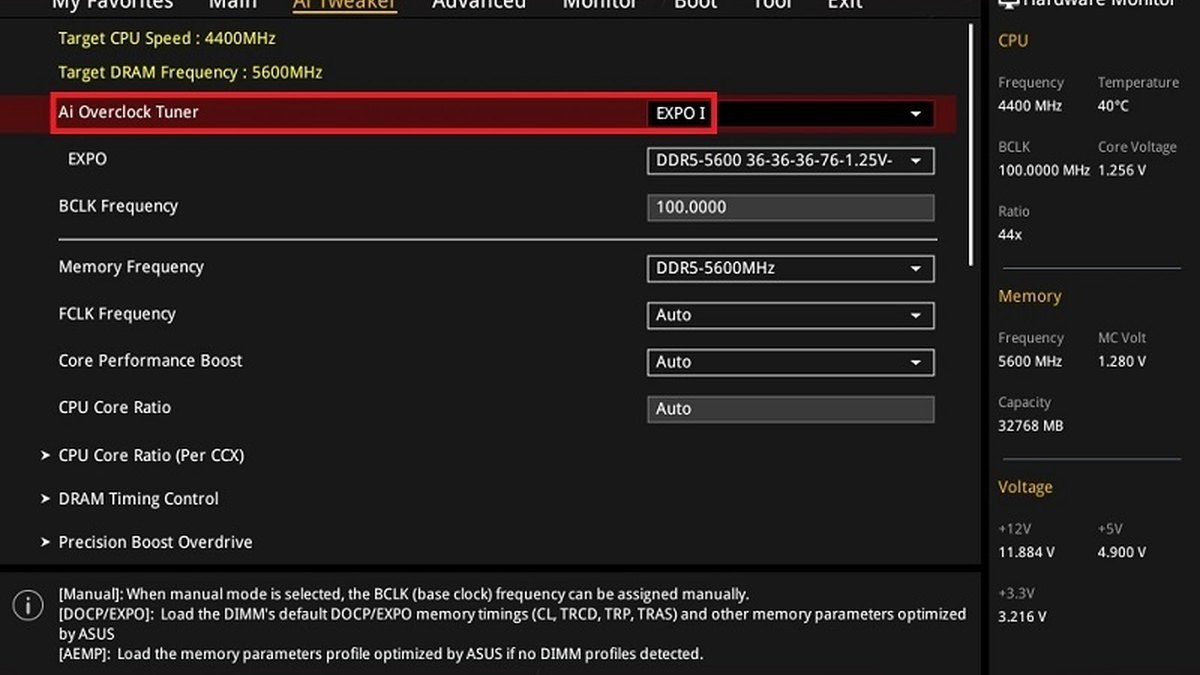
Dónde está la opción en placas ASUS, MSI, GIGABYTE y ASRock
Los nombres de los menús cambian entre marcas de placa madre, e incluso dentro de una misma marca varían según el chipset y la versión de BIOS. Los documentos de ASUS, MSI y GIGABYTE advierten que las pantallas pueden ser distintas según el modelo y el firmware.
Los nombres de abajo son los típicos de manuales y páginas de soporte oficiales. Si te pierdes, busca en los menús alguna de estas cuatro palabras: XMP, EXPO, DOCP o Profile.
| Marca de placa | Tecla de BIOS | Pantalla simple | Ruta en la pantalla avanzada |
|---|---|---|---|
| ASUS | Supr (también sirve F2) | Opción X.M.P. en EZ Mode (ejemplo de placa Intel) | F7 → Ai Tweaker → Ai Overclock Tuner: XMP I o EXPO I, DOCP para kits de la otra plataforma |
| MSI | Supr | A-XMP/EXPO Profile en EZ Mode (AM5) | F7 → OC → elige A-XMP o EXPO |
| GIGABYTE | Supr (F2 cambia de vista) | Easy Mode | Tweaker → XMP/EXPO Profile |
| ASRock | Consulta el manual de la placa | Consulta el manual de la placa | Opción de perfil DRAM en la pestaña OC Tweaker |
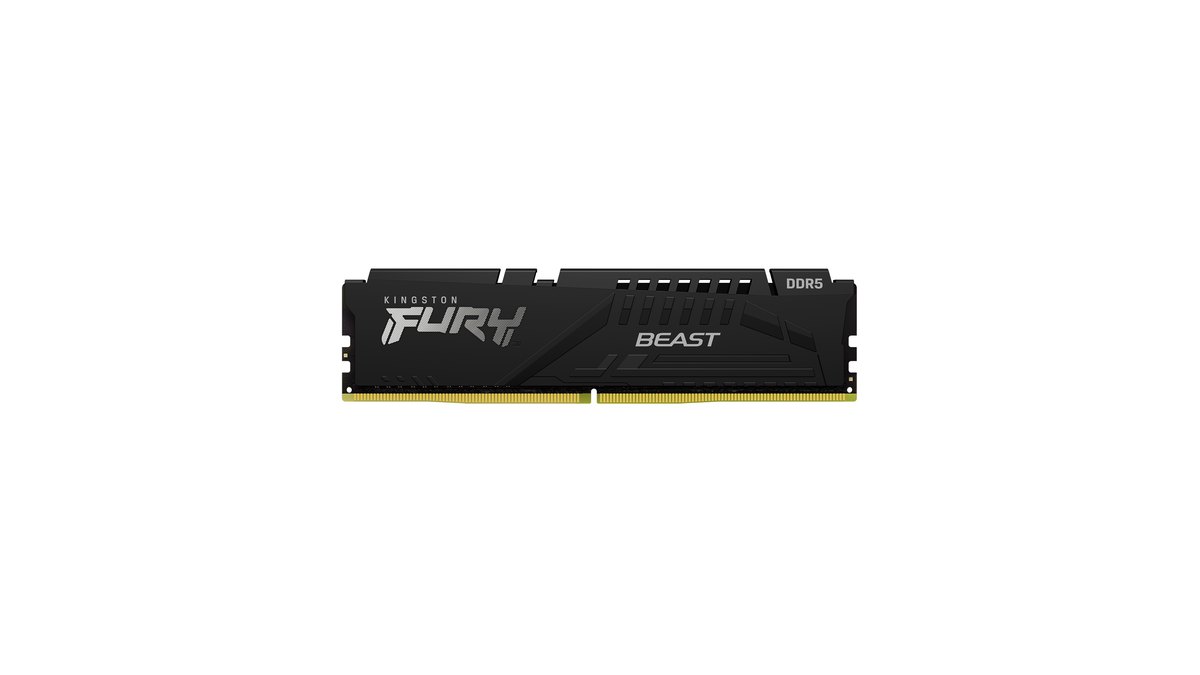
También hay un camino para kits pensados para la otra plataforma. Casi todas las placas AM5 pueden leer perfiles XMP, y los módulos Kingston FURY certificados para EXPO también traen un perfil XMP 3.0. Las placas ASUS cargan el perfil de la otra plataforma con el nombre DOCP.
GIGABYTE aclara que su opción XMP/EXPO Profile solo se puede elegir cuando hay instalado un módulo con ese perfil, y MSI dice que la opción solo funciona si el CPU, la memoria y la placa la soportan. Extras como ASUS AEMP, GIGABYTE DDR5 Auto Booster y MSI Memory Try It!
son funciones propias de cada marca, así que si tu kit tiene su propio perfil, empieza con XMP o EXPO a secas. En equipos AM4 más antiguos con DDR4, un kit con perfil XMP se activa igual, desde la opción de perfil de memoria en la BIOS. Si estás pensando si conservar esa plataforma, revisa nuestro análisis del camino de mejora con AM4, 5800X3D y DDR4.
Configuración recomendada según plataforma y armado
| Tu equipo | Configuración recomendada | Qué revisar |
|---|---|---|
| Ryzen 9000 o 7000 con un kit EXPO de dos módulos | Perfil EXPO 1 (EXPO I en ASUS) | Velocidad en el Administrador de tareas cercana a la nominal, por ejemplo 6000 |
| Ryzen con un kit solo XMP | Perfil XMP 1 (DOCP en ASUS) | Los valores del kit aparecen en la lista de perfiles |
| Intel Core Ultra o Core K en placa serie Z o B con kit XMP | Perfil XMP 1 (XMP I en ASUS) | Velocidad en el Administrador de tareas |
| Placa Intel serie H | Puede no tener la opción de perfil; úsala por defecto | Estable a la velocidad por defecto |
| Kit JEDEC estándar (por ejemplo 5600 CL46) | Déjalo por defecto | Ver los 5600 nominales es normal |
| Cuatro módulos | Arranca primero por defecto; usa un perfil solo después de revisar el soporte de cuatro módulos en la QVL de la placa | Es común una velocidad más baja |
| PC armada de fábrica por un fabricante grande | Si no aparece la opción, úsala como viene | Indicaciones del vendedor y condiciones de garantía |
Cuántos FPS extra ganas depende del juego. Las reseñas con mediciones concluyen que una memoria más rápida suele subir los FPS a 1080p en Ryzen, pero la ganancia varía mucho entre títulos.
En pruebas propias de un fabricante de memoria de 2023 con un CPU Intel de 13.ª generación a 1080p, pasar de 4800 a 6800 subió el promedio de FPS más de 11 por ciento en un benchmark muy cargado al CPU, mientras que los juegos limitados por la GPU casi no cambiaron.
Eso apunta a que las mayores diferencias se ven en shooters competitivos y títulos de esports como VALORANT, Counter-Strike 2 y League of Legends cuando buscas FPS altos, y menores en juegos exigentes a alta resolución.
Algunos armadores opinan que los chips X3D como el 9800X3D ganan poco con memoria afinada, pero si ya tienes un kit rápido, usarlo a su velocidad nominal es lo normal. Para saber si tus juegos están limitados por el CPU o por la tarjeta gráfica, lee nuestra guía para detectar un cuello de botella entre CPU y GPU.
XMP no funciona o la PC no arranca: cómo recuperarla
Si la pantalla se queda en negro o la PC se reinicia una y otra vez después de activar un perfil, borra la CMOS para regresar la BIOS a sus valores por defecto.
Apaga la PC, desconecta el cable de corriente y mantén presionado el botón Clear CMOS, si tu placa lo tiene, de cinco a diez segundos, o une los dos pines CLRTC (CLRCMOS1 en ASRock) con un jumper unos segundos.
Quitar un momento la pila de la placa madre también funciona, pero después tendrás que volver a poner la fecha y la hora. Ya borrada, carga los valores por defecto de la BIOS (Load Optimized Defaults) y guarda.
En placas MSI, activar AUTO CLR_CMOS hace que la placa se restablezca sola cuando se reinicia sin llegar a Windows.
Antes de volver a intentarlo, revisa que el kit esté en la QVL (lista de memorias calificadas) de la placa, que uses un solo kit emparejado en las ranuras que recomienda el manual y que la BIOS esté actualizada. Si sigue fallando, prueba un módulo a la vez para aislar el problema.
Seis errores comunes
- Esperar 6000 con cuatro módulos. Cuatro módulos cargan más al controlador de memoria y bajan la velocidad alcanzable; hasta el 9800X3D está clasificado oficialmente para DDR5-3600 con cuatro. Si todavía estás eligiendo piezas, llegar a tu capacidad con dos módulos es más sencillo, y nuestra guía para comprar una PC gamer cubre el resto del armado.
- Mezclar kits comprados por separado. Incluso módulos con el mismo número de parte pueden no coincidir en los perfiles, así que los dos o cuatro módulos deben venir de un solo kit.
- Empezar por la opción más agresiva. XMP Tweaked o los cambios manuales de latencias van después de que el perfil base demuestre ser estable.
- Buscar una opción que no existe en una PC armada de fábrica. Muchos equipos de fabricantes grandes bloquean los perfiles de memoria, y las placas Intel serie H no están en la lista de soporte XMP de Intel.
- Aguantar la inestabilidad. Cierres, pantallazos azules o archivos dañados indican que debes apagar el perfil y hacer primero una prueba de memoria con los valores por defecto.
- Olvidar revisar después de actualizar la BIOS. Tras instalar un firmware nuevo, vuelve a mirar la velocidad en el Administrador de tareas para confirmar que tu configuración de memoria sigue aplicada.
Garantía y estabilidad: lo que debes saber antes de activarlo
En las discusiones de usuarios se parte de la misma idea: un kit de alto rendimiento necesita su perfil activado para dar la velocidad que pagaste. Las opiniones se dividen sobre qué hacer cuando hay inestabilidad.
Unos dicen que apagues el perfil y listo; otros sugieren probar primero por defecto, actualizar la BIOS o reacomodar los módulos, y luego intentar el perfil de nuevo.
Con cuatro módulos pasa algo parecido: hay reportes de EXPO 6000 funcionando tras actualizar la BIOS y otros de velocidades que caen al rango de 3200 a 4000 o de fallas de arranque según el orden de las ranuras, por eso se recomienda tanto comprar un solo kit de cuatro módulos. Si quieres saber si tu capacidad alcanza para tus juegos, mira cómo revisar cuánta RAM usa un juego.
Precios (al 10 de noviembre de 2026)
| Producto | Precio de lanzamiento (MSRP) | Rango de precio en tiendas |
|---|---|---|
| Kingston FURY Beast DDR5-6000 CL30 de 32GB (16GB×2) | Consulta en la tienda | Unos 790 USD (en una gran tienda de EE. UU.) |
| G.SKILL Trident Z5 Neo RGB DDR5-6000 CL30 de 64GB (32GB×2) | Consulta en la tienda | Consulta en la tienda |
Son los precios de lista normales al 10 de noviembre de 2026 de los dos kits usados como ejemplo arriba, sin contar cupones ni precios de anuncios. Para el precio de lanzamiento y el kit de 64GB, consulta en la tienda con el número de parte exacto.
El precio de la RAM se disparó desde la segunda mitad de 2025, así que el mismo kit puede costar muy distinto según la tienda y la semana; confirma el número de parte y el precio del día antes de comprar. Con un kit así de caro, usarlo a su velocidad nominal con XMP o EXPO importa todavía más.
Cómo confirmar que funcionó y comparar el antes y el después
La forma más rápida es ver la Velocidad de la memoria en la pestaña Rendimiento del Administrador de tareas. En la captura de soporte de ASUS aparece como 6400 MHz, así que fíjate en si el número coincide con el de tu kit más que en la unidad.
Programas como CPU-Z pueden mostrar un reloj de memoria de más o menos la mitad del valor nominal, unos 3000 en un kit de 6000, porque DDR transfiere datos dos veces por ciclo.
También puedes ver la frecuencia de la memoria en la pantalla principal de la BIOS, y las placas ASUS muestran si un módulo trae perfil XMP o EXPO en la información SPD del menú Tool. Después de la velocidad viene la estabilidad: si pasas la prueba de memoria y juegas sin cierres, ya quedó.
Para ver si el cambio de verdad ayuda, compara números y no sensaciones. Antes de activar el perfil, juega el mismo juego, mapa o tramo con la misma configuración gráfica mientras muestras los FPS en el juego y grábalo; luego repite la misma prueba con el perfil activado.
DOR es una app gratis para Windows que detecta los juegos compatibles al abrirlos, graba la partida completa de forma automática y la guarda en My Clips. En otros juegos, graba y luego recorta la parte que quieras conservar.
Pon las dos grabaciones lado a lado y compara el contador de FPS y los tirones. Usa la misma resolución y los mismos FPS de grabación en ambas pruebas para que la comparación sea justa, y revisa nuestros requisitos recomendados para grabar juegos si quieres ajustar tu configuración de captura.