Un flujo básico para ponerle efectos a un Short de juego es poner Video Ratio en 9 : 16 en DOR Studio (dor.gg/studio), hacer clic en uno o dos efectos de la pestaña Moment sobre un solo clip y luego ajustar su timing en la línea de tiempo. La página de ayuda de YouTube dice que un Short puede durar hasta 3 minutos con proporción cuadrada o vertical (revisado el 6 de octubre de 2026). Cómo grabar y pasar el video a vertical está en nuestra guía básica para grabar Shorts verticales, así que esta guía se queda en qué efecto poner y dónde.
Veredicto: un momento, un efecto
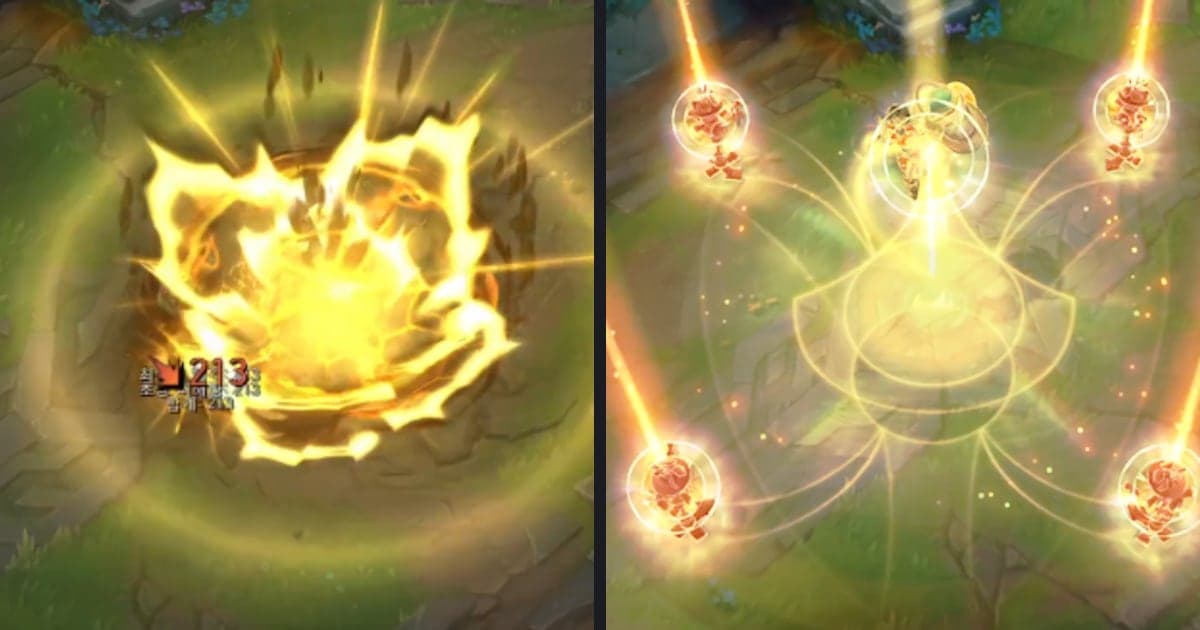
Elige el único momento que quieres que el espectador note y prueba ahí uno o dos efectos, en lugar de cubrir todo el clip. Para una kill final, Punch Zoom o Shake Zoom son los primeros candidatos naturales; para un golpe fuerte o una explosión, prueba Face Smash o Earthquake; y cuando unas dos clips, el efecto Glitch de la pestaña Transition está pensado para el corte entre videos. Estas combinaciones son una sugerencia práctica, así que revisa cada una en la vista previa. Esta guía no afirma que los efectos suban las vistas ni el tiempo de visualización. Los ganchos, la duración y los textos para Shorts de juegos están en 7 fórmulas para Shorts de juegos.
Seis pasos de 9 : 16 a exportar
- 1Pon primero la proporción en 9 : 16En dor.gg/studio, agrega tu clip con Add Video, abre el menú Video Ratio del panel Home y elige 9 : 16 (TikTok, Shorts, Reels). La lista tiene opciones que se parecen, así que confirma que los números digan 9 : 16. Elegir la proporción antes de agregar efectos mantiene limpio el orden de trabajo.
- 2Decide el único momento que quieres resaltarReproduce el clip y quédate con un solo punto que quieres que se note, como la kill final que cierra una ronda de VALORANT o el instante justo antes de una explosión. Una vez elegido ese punto, el resto del clip no necesita efecto.
- 3Elige una pestaña del panel EffectAbre Effect en la navegación de la izquierda para ver las pestañas Theme, Moment, Highlight, Filter y Transition. Según las descripciones en pantalla, Theme define la atmósfera, Moment es para transiciones de escena instantáneas, Highlight es para escenas impresionantes, Filter cambia el tono de color general y Transition es para transiciones naturales entre videos. Para resaltar un momento, empieza por la pestaña Moment.
- 4Haz clic para aplicar y luego ajusta el timingAl hacer clic en un efecto se aplica, y la pista en pantalla te indica ajustar el timing en la línea de tiempo después. Punch Zoom, Shake Zoom, Face Smash, Earthquake, Flashback y Glare Impact son nombres que encuentras en Moment. Si uno no encaja, quítalo con Delete Effect (del) y prueba otro. Los efectos quedan solo donde tú los pones.
- 5Agrega texto, música y volumenAgrega una línea corta de texto, elige música de fondo y usa Volume Control para equilibrarla con el audio del juego. Mantén el texto y las escenas con efecto hacia el centro en lugar de pegarlos a los bordes de la pantalla.
- 6Exporta y sube a YouTubeAl terminar, descarga el resultado en mp4 o compártelo con un enlace. Para subirlo como Short, ve a CREAR > Subir videos > EDITAR BORRADOR y llena los detalles, y confirma que el video dure 3 minutos o menos y sea cuadrado o vertical.
Menús de efectos para video vertical: Premiere Pro y DOR Studio
| Tarea | Premiere Pro (ayuda oficial de Adobe) | DOR Studio |
|---|---|---|
| Conseguir un cuadro vertical | Elige Secuencia > Secuencia de reencuadre automático y pon la Relación de aspecto objetivo en un preset o una proporción personalizada; Premiere crea una secuencia duplicada en la nueva proporción. | Abre el menú Video Ratio del panel Home y elige 9 : 16 (TikTok, Shorts, Reels). |
| Encontrar un efecto | Abre el panel Efectos con Ventana > Efectos y luego explora las categorías o busca. | Explora las pestañas Theme, Moment, Highlight, Filter y Transition del panel Effect. |
| Aplicarlo | Selecciona el clip en la línea de tiempo y arrastra el efecto sobre él. | Haz clic en el efecto para aplicarlo. |
| Ajustarlo después | Ajústalo en el panel Controles de efectos; Movimiento cubre posición, escala y rotación, y los keyframes animan las propiedades en el tiempo. | Ajusta el timing en la línea de tiempo y quita un efecto con Delete Effect (del) si no encaja. |
| Clips con mucho movimiento | La página de ayuda señala que con varios puntos de interés o movimiento rápido puede hacer falta afinar keyframes después del reencuadre. | En Studio, esta guía sugiere quedarte con uno o dos efectos por clip y revisar tú mismo en la línea de tiempo si hay tramos que se enciman. |
Revisión de la escena antes de agregar un efecto
- Confirma que el clip tenga solo uno o dos efectos
- Confirma que el énfasis se limite a un momento del clip
- Revisa en la línea de tiempo que el efecto coincida con la kill o la explosión real
- Confirma que las transiciones se usen solo entre videos, y que el énfasis dentro del clip venga de la pestaña Moment
- Confirma que el texto y las escenas con efecto no queden pegados a los bordes de la pantalla (no hay una regla numérica)
- Vuelve a escuchar el balance entre el audio del juego y la música de fondo después de agregar el efecto
La grabación y los clips de kills son automáticos; los efectos, un clic
Cuando DOR detecta un juego compatible, graba automáticamente la partida completa en mp4, y en juegos con clips automáticos, como VALORANT, también corta clips de kills por ti. Los clips automáticos cubren siete juegos: VALORANT, League of Legends, PUBG, FC Online, Fortnite, Counter-Strike y Overwatch; en Apex Legends y TFT se graba la partida completa y guardas los últimos 30 segundos con F8. Con una tarjeta NVIDIA, la codificación por hardware NVENC viene por defecto, y como el sonido del juego y tu micrófono se graban juntos, un comentario hablado para tu Short puede quedar en la grabación original. Sube los clips al editor de clips de DOR en el navegador y, sin instalar nada, puedes recortar, unir varios videos, agregar texto y música de fondo, elegir 9 : 16 y aplicar efectos; los efectos los pones tú con un clic, como se describe arriba.
 #Valorant