
Veredicto: para jugar basta Gen4, y si compras nuevo, la mayoría debería elegir el WD_BLACK SN8100
Si lo único que te importa es cuánto tarda en cargar un juego, un SSD PCIe 5.0 (Gen5) y uno PCIe 4.0 (Gen4) rinden casi igual. Una reseña con mediciones cronometró la carga de 12 juegos en un equipo de pruebas con Ryzen 7 9800X3D y RTX 5090.
Entre unidades NVMe, la diferencia entre Gen3, Gen4 y Gen5 normalmente fue nula o de un segundo, y la mayor brecha en cualquier juego fue de 10 a 15 por ciento, unos cinco segundos.
Gen5 casi duplica la cifra de lectura secuencial que viene en la caja, pero cargar un juego implica mucho más que lectura pura, así que ese número no se traduce en la mitad de espera. Si tus juegos ya están en un NVMe Gen4, no hay ninguna razón, pensando en juegos, para cambiarte a Gen5.
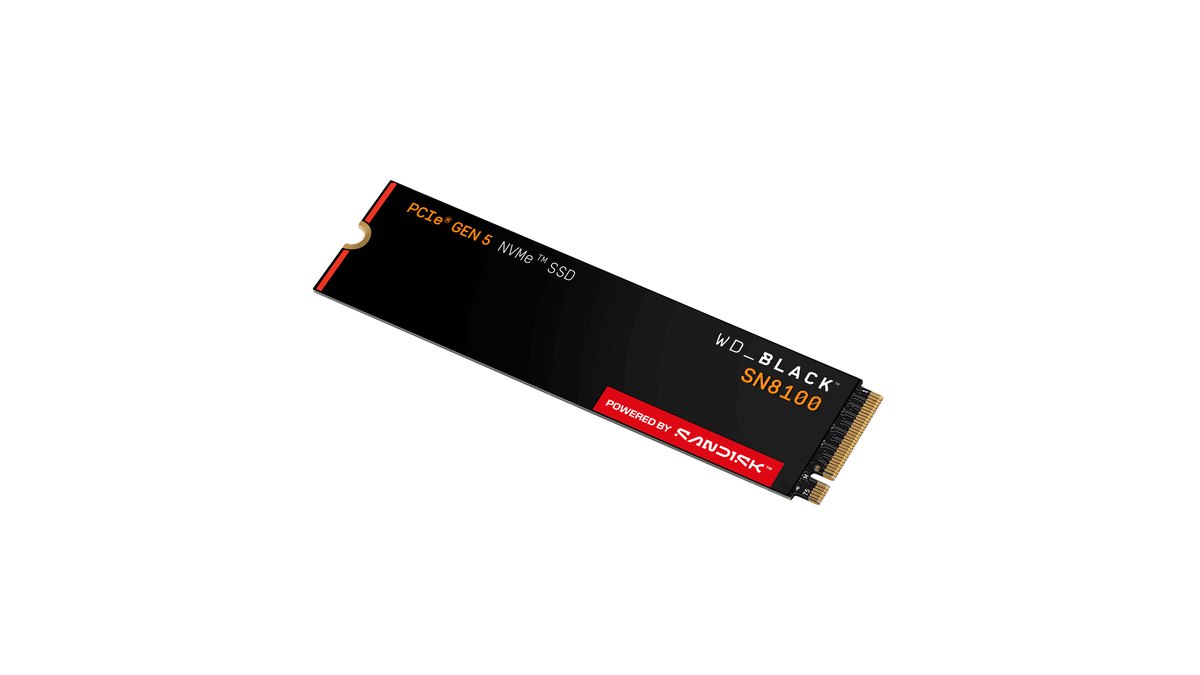
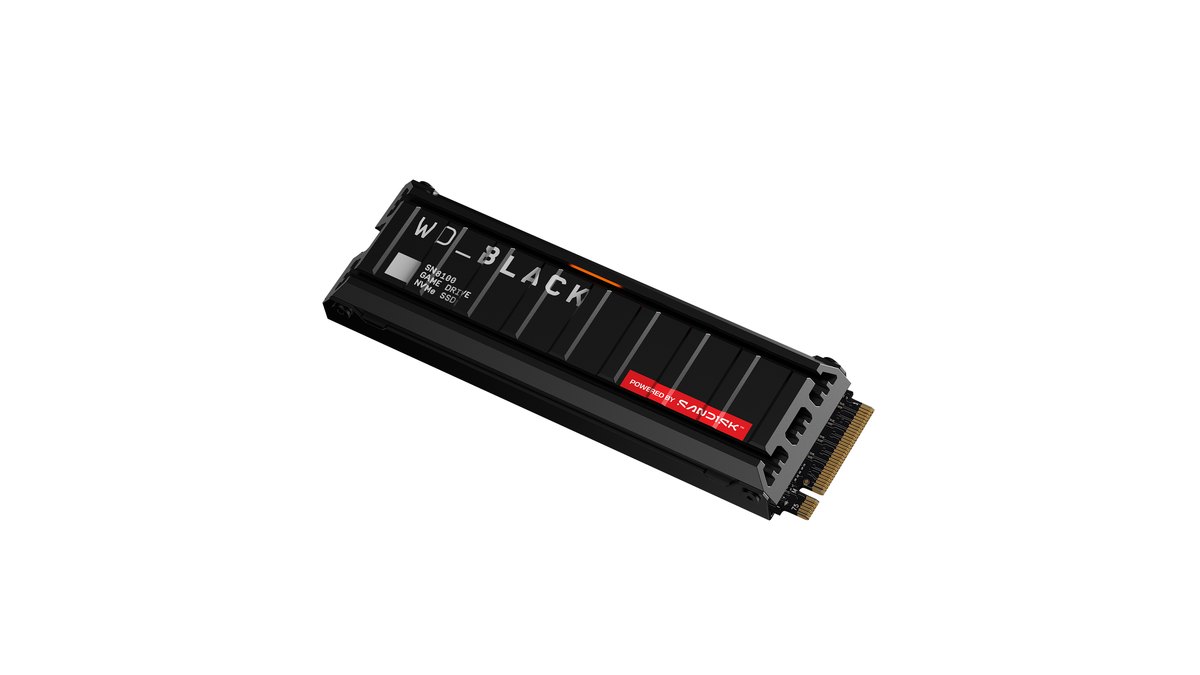
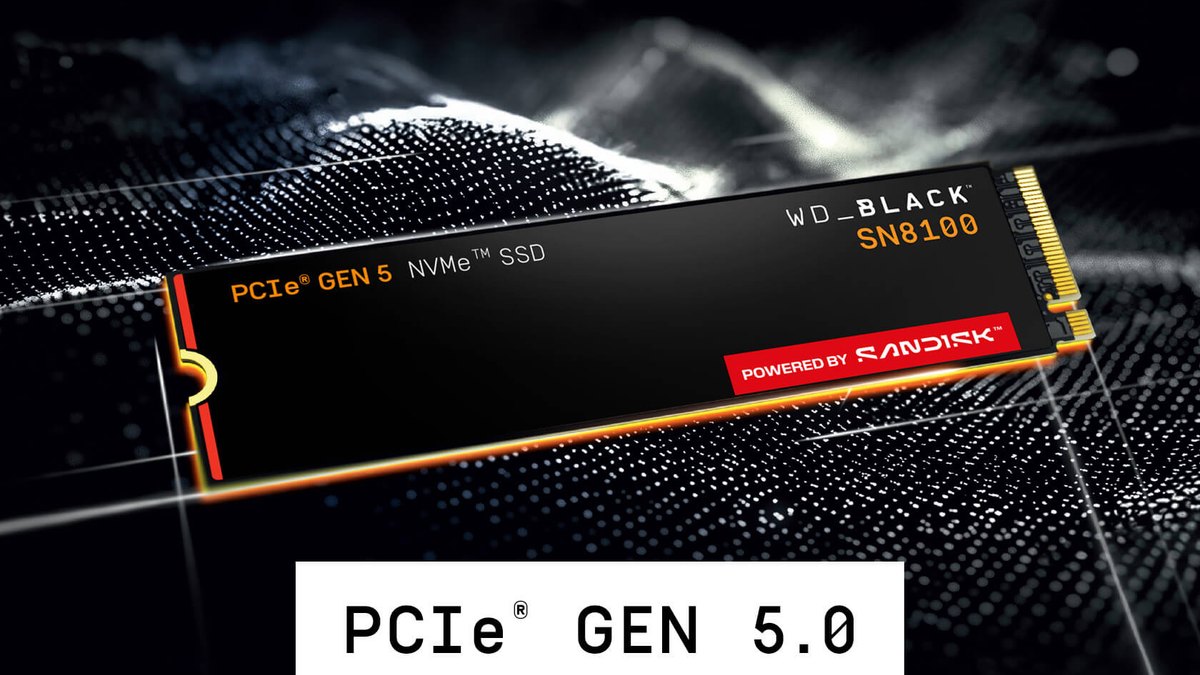
Si de todos modos vas a comprar una unidad nueva, a la mayoría le conviene el WD_BLACK SN8100 (★★★★½ 4.5).
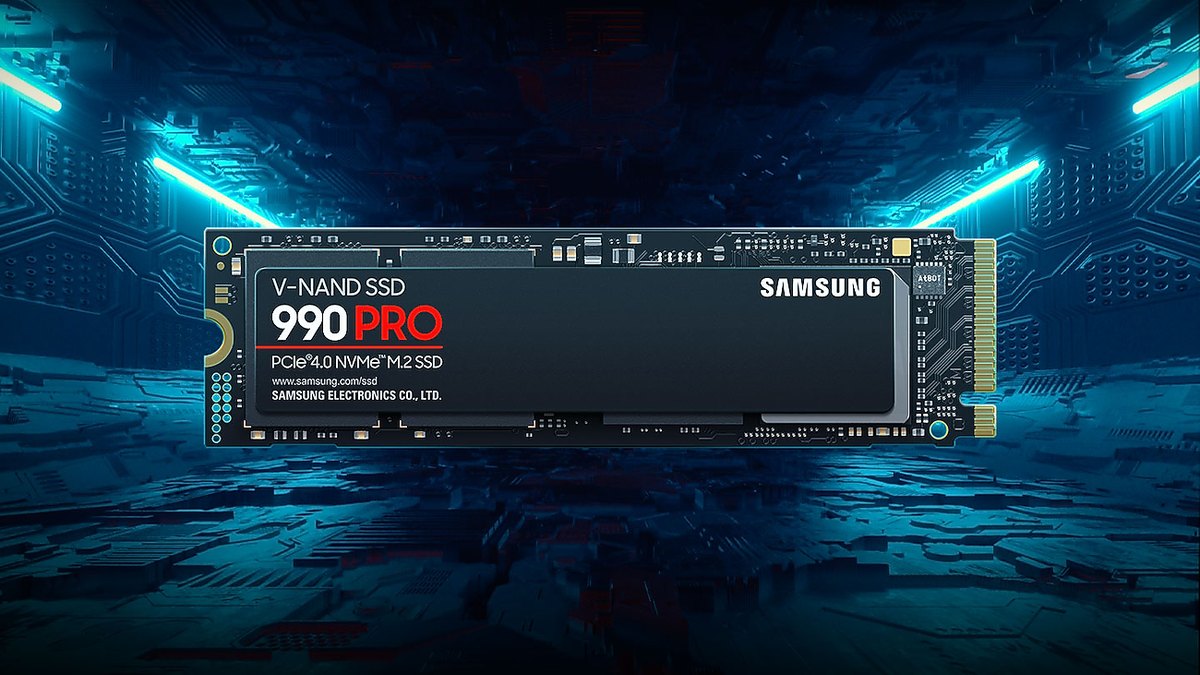
No porque Gen5 cargue más rápido los juegos, sino porque en los mercados que revisamos el 10 de noviembre el modelo de 2TB está al mismo precio o casi que el Samsung 990 PRO, la referencia de Gen4, y en reseñas con mediciones fue de los SSD de consumo más rápidos disponibles, con la mejor eficiencia y sin sobrecalentarse aun sin disipador.
Sandisk ahora vende la misma unidad como Sandisk Optimus GX PRO 8100, así que busca los dos nombres en tu tienda.
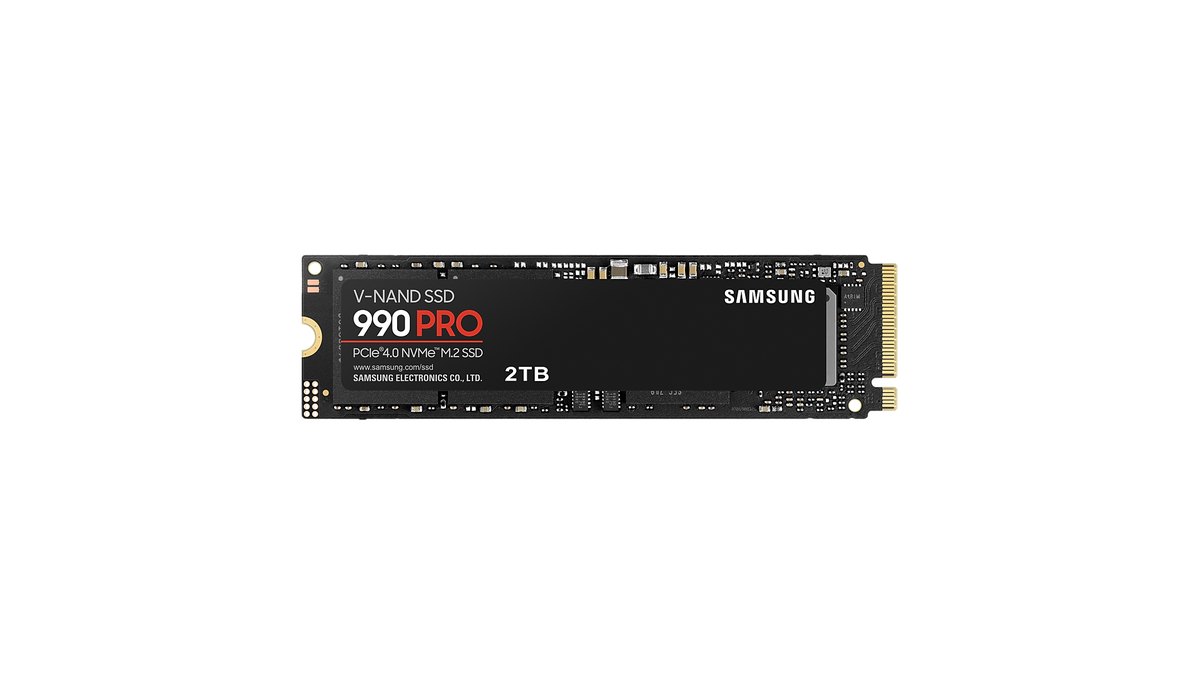
El Samsung 990 PRO (★★★★☆ 4.0) es la elección correcta si las ranuras M.2 de tu tarjeta madre llegan solo a Gen4, si la unidad va en una laptop o en un PS5, o si quieres el 1TB más barato de los tres.
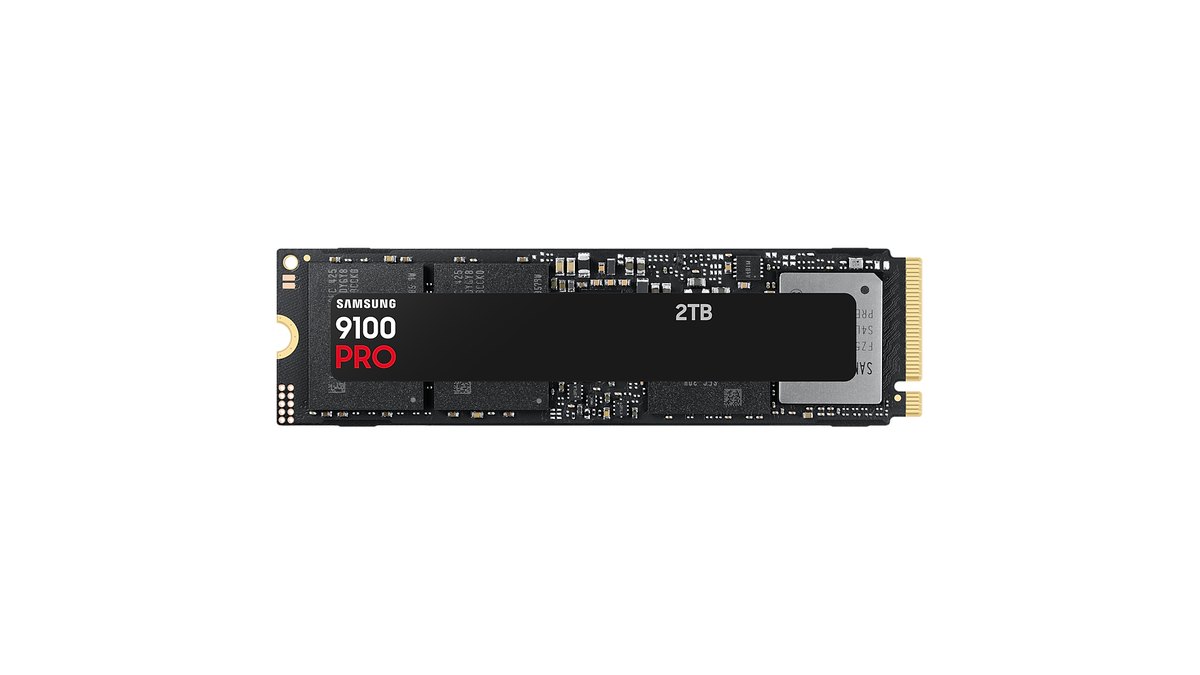
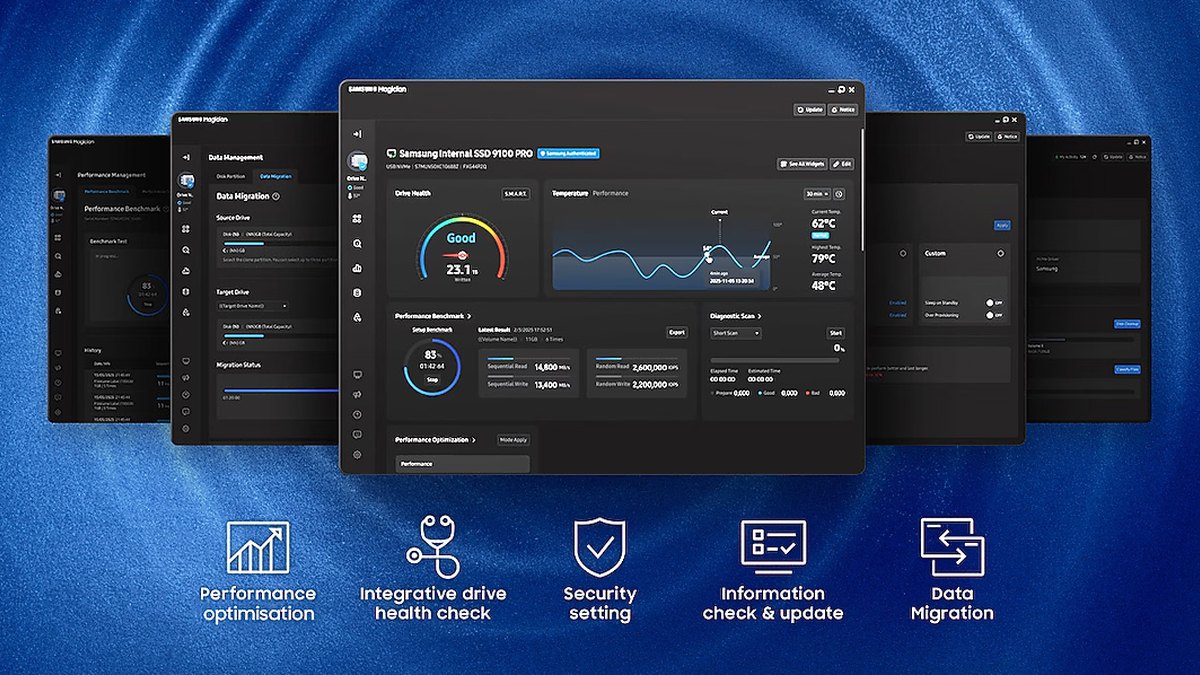
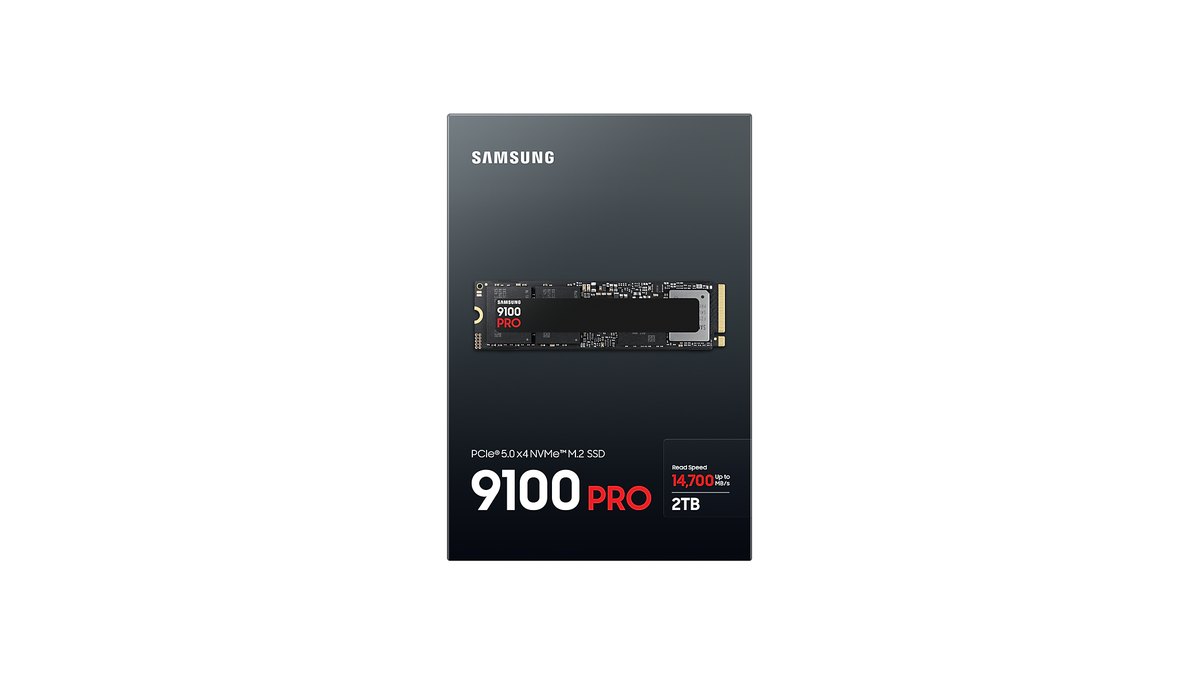
El Samsung 9100 PRO (★★★★☆ 4.0) es un Gen5 bien construido, pero fue el más caro de los tres en todos los lugares donde comparamos, así que no es nuestra primera recomendación para jugar. Elígelo si quieres 4TB u 8TB en una sola unidad, o si prefieres Samsung Magician y el soporte de Samsung.
Y si tus juegos siguen en un SSD SATA o en un disco duro, la verdadera mejora es pasarlos a cualquier NVMe, sea Gen4 o Gen5.
Calificación en estrellas: SN8100 4.5, 990 PRO 4.0, 9100 PRO 4.0
| Criterio | WD_BLACK SN8100 | Samsung 990 PRO | Samsung 9100 PRO |
|---|---|---|---|
| General | ★★★★½ 4.5 | ★★★★☆ 4.0 | ★★★★☆ 4.0 |
| Rendimiento (35%) | 5.0 · la mejor unidad de consumo en reseñas medidas, máxima eficiencia | 4.0 · cerca del techo de Gen4, mismo nivel que Gen5 al cargar juegos | 4.5 · Gen5 de primer nivel sin ganar ninguna categoría |
| Precio (25%) | 4.0 · el Gen5 más barato aquí, 2TB cerca del 990 PRO | 4.0 · el 1TB y 2TB más baratos en varios mercados | 3.0 · el más caro de los tres |
| Opinión de usuarios (20%) | 4.0 · buenas calificaciones con pocas reseñas | 4.5 · la mayor cantidad de reseñas de compradores, notas altas | 4.5 · calificaciones altas en tiendas |
| Popularidad (10%) | 4.0 · el más alto de los tres en rankings de Japón | 4.5 · top cinco en rankings de SSD de Corea | 4.0 · top diez en Corea, bajo en Japón |
| Durabilidad y soporte (10%) | Garantía limitada de 5 años | Garantía limitada de 5 años, soporte Samsung | Garantía limitada de 5 años, soporte Samsung |
La nota de rendimiento evalúa la unidad en sí: velocidad secuencial y aleatoria más eficiencia. No significa que una cargue juegos más rápido que otra, porque al cargar juegos las tres están en la misma liga.
Las tres tienen garantía limitada de 5 años y la misma resistencia de escritura de 1,200TB en 2TB, así que no teníamos con qué separarlas en durabilidad y recalculamos la nota general con los otros cuatro criterios, redondeada a la media estrella más cercana.
El 990 PRO y el 9100 PRO empatan en 4.0, pero el 990 PRO se gana su nota por precio y compatibilidad, y el 9100 PRO por velocidad pura. El 990 PRO le sirve a más compradores.
Especificaciones: casi el doble de velocidad secuencial, lo demás es parecido
| Especificación | WD_BLACK SN8100 | Samsung 990 PRO | Samsung 9100 PRO |
|---|---|---|---|
| Interfaz | PCIe 5.0 NVMe | PCIe 4.0 x4, NVMe 2.0 | PCIe 5.0 x4, NVMe 2.0 |
| Capacidades | 1, 2, 4, 8TB | 1, 2, 4TB | 1, 2, 4, 8TB |
| Lectura/escritura secuencial máx. | 14,900/14,000MB/s (de 2 a 4TB), escritura en 1TB de 11,000MB/s | 7,450/6,900MB/s | 14,800/13,400MB/s (4TB), en 1TB 14,700/13,300MB/s |
| Lectura/escritura aleatoria máx. | unos 2.3M IOPS (de 2 a 4TB), en 1TB 1.6M/2.4M | 1,400K/1,550K IOPS | 2,200K/2,600K (de 2 a 4TB), en 1TB 1,850K/2,600K |
| NAND y controlador | BiCS8 TLC, Silicon Motion SM2508 | Samsung V-NAND TLC, controlador Samsung | Samsung V-NAND TLC de 8.ª gen., controlador Samsung de 5nm |
| Caché DRAM | Sí | LPDDR4 (2GB en 2TB) | LPDDR4X (2GB en 2TB) |
| Garantía y resistencia | 5 años, 600TBW en 1TB | 5 años o 1,200TBW (2TB) | 5 años o 1,200TBW (2TB) |
| Versión con disipador | Sí (RGB) | Sí | Sí |
| Lanzamiento | A la venta en junio de 2025 | Finales de 2022, 4TB en 2023 | Marzo de 2025, 8TB a finales de 2025 |
La diferencia generacional está casi toda en el rendimiento secuencial y aleatorio. Las tres son unidades premium con NAND TLC y caché DRAM, y las tres tienen cinco años de cobertura.
Samsung dice que el 9100 PRO es hasta 49 por ciento más eficiente en energía que el 990 PRO, y Sandisk dice que el SN8100 duplica con creces la eficiencia del anterior SN850X. Ambas son cifras de laboratorio de los propios fabricantes, así que tómalas como contexto y no como una ventaja para jugar.
Samsung indica que el 9100 PRO es compatible con PS5, y las dos unidades Samsung funcionan con Samsung Magician para avisos de firmware y revisiones de salud. El SN8100 continúa con el nombre Sandisk Optimus GX PRO 8100 y las mismas especificaciones.
Carga de juegos: los NVMe son casi idénticos, SATA y disco duro se quedan atrás
Así se armó la reseña con mediciones. En un sistema con Ryzen 7 9800X3D, 32GB de DDR5 y una RTX 5090, se fueron cambiando unidades NVMe Gen5, Gen4 y Gen3, SSD SATA y discos duros en la ranura M.2 PCIe 5.0 conectada al CPU, y se cronometró la carga de los mismos juegos.
Las unidades probadas fueron modelos de la misma generación de otra marca, no las tres de este artículo, así que lee la tabla como una comparación entre generaciones y no como el resultado de un modelo específico.
| Juego | Entre unidades NVMe (Gen3, Gen4, Gen5) | SSD SATA y disco duro |
|---|---|---|
| Kingdom Come: Deliverance II | El Gen5 más rápido, cerca de 15 por ciento (unos 5 segundos) más rápido que el Gen3 más lento, la mayor brecha de la prueba | SATA QLC tardó 46 por ciento más, el disco duro más de 4 minutos |
| Indiana Jones and the Great Circle | Viaje rápido en menos de 5 segundos en todos los NVMe | SATA tardó 70 por ciento más, en el disco duro las texturas aparecían tarde |
| The Last of Us Part II | Sin diferencia significativa | SATA tardó al menos 60 por ciento más |
| Marvel's Spider-Man 2 | Importó más estar en NVMe que la generación | SATA hasta unas 4 veces más lento |
| Ratchet & Clank: Rift Apart | Carga de 1.3 segundos, la secuencia de portales casi idéntica en Gen5 y Gen3 | SATA unas 5 veces más lento y no pudo seguir el ritmo en la secuencia de portales |
| F1 25, Fallout 4, Red Dead Redemption 2 | Mismo tiempo o sin diferencia entre NVMe | F1 25 cerca de 8 por ciento más lento en SATA, los demás solo van más lento en disco duro |
En resumen, la línea que cambia cómo se siente un juego es NVMe contra SATA o disco duro, no Gen4 contra Gen5. Algunos juegos, como Assassin's Creed Shadows, piden un SSD como requisito, y en las pruebas medidas algunos juegos mostraron texturas tardías o tirones en disco duro.
Donde Gen5 sí sacó ventaja fue al copiar una carpeta completa de un juego a otra unidad: el Gen5 más rápido fue 27 por ciento más rápido que el NVMe más lento. Así que si reinstalas juegos seguido o mueves carpetas grandes, la velocidad de Gen5 sí vale algo. Para saber cuánto del presupuesto total de tu PC conviene poner en almacenamiento, revisa nuestra guía para comprar una PC gamer.
DirectStorage: en los juegos que ya lo usan, la diferencia sigue siendo pequeña
DirectStorage es la función de Windows que deja que la tarjeta de video descomprima los datos del juego leídos del SSD y le quita carga al CPU, por eso aparece tanto en la publicidad de Gen5.
En la reseña con mediciones, Assassin's Creed Shadows, The Last of Us Part II y Marvel's Spider-Man 2 usan DirectStorage, y la diferencia entre NVMe siguió siendo pequeña. Gen5 solo a veces le ganó a Gen3 por porcentajes de un dígito.
Ninguna prueba ha mostrado todavía si los juegos futuros ampliarán esa brecha, así que por sí sola es una razón débil para pagar más por Gen5 hoy.
Temperatura y disipadores: a un Gen5 actual le basta un disipador
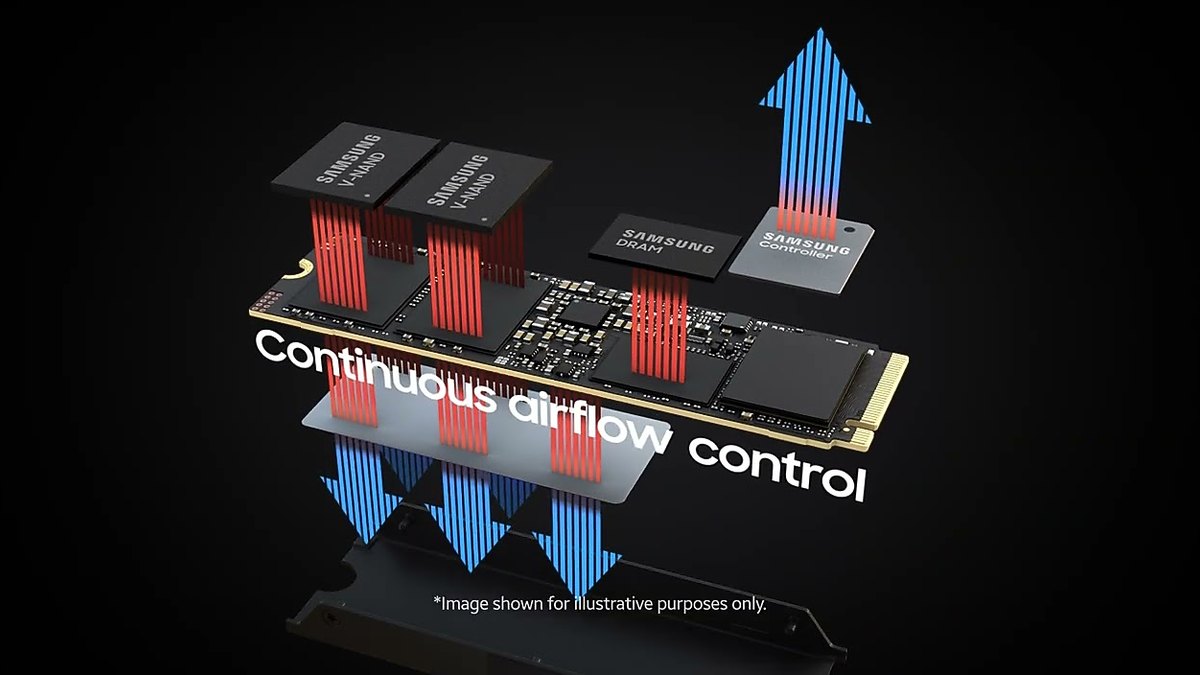
Los SSD Gen5 todavía tienen fama de calentarse mucho, pero con estas tres unidades la solución es simplemente el disipador M.2 de la tarjeta madre o la versión con disipador de la propia unidad.
En pruebas medidas, el 9100 PRO de 2TB sin disipador llegó a un máximo de 67°C y el de 4TB a 71°C, mientras que el de 4TB con el disipador de Samsung se quedó en 47°C. Los revisores no vieron el alto consumo en reposo ni el throttling sin disipador que sufrían los primeros Gen5.
El SN8100 fue la unidad más eficiente que el revisor había probado y no se sobrecalentó sin disipador, aunque la reseña igual recomienda uno en una PC de escritorio. Samsung especifica el 9100 PRO para operar de 0 a 70°C.
Revisa la ranura de tu tarjeta madre: un SSD Gen5 en una ranura Gen4 corre a velocidad Gen4
Un SSD Gen5 funciona en una ranura Gen4, pero queda limitado al ancho de banda de Gen4. La propia Samsung aclara que necesitas soporte PCIe 5.0 para sacar toda la velocidad del 9100 PRO.
Un revisor incluso esperaba que el SN8100 trabajara de forma más eficiente en una ranura Gen4, pero si ese es tu caso, comprar desde el principio una unidad Gen4 tiene más sentido por tu dinero. Revisa esto antes de comprar.
- 1Identifica la generación de cada ranura M.2Busca en el manual o en la página de especificaciones de la tarjeta madre qué ranuras M.2 son PCIe 5.0 y cuáles 4.0, y si cada una va conectada al CPU o al chipset. Es común que las ranuras de una misma tarjeta sean distintas.
- 2Revisa si comparte carriles con la tarjeta de videoEn algunas tarjetas madre, usar una ranura M.2 PCIe 5.0 le quita carriles a la ranura de la tarjeta de video. Usa la tabla de carriles compartidos del manual para elegir una ranura que mantenga la tarjeta de video en x16.
- 3Planea el disipadorUsa el disipador M.2 de la tarjeta madre si trae uno, o compra la versión con disipador de la unidad. Si la ranura queda debajo de la tarjeta de video con poco flujo de aire, no te saltes el disipador.
- 4Confirma el enlace después de instalarAbre el software del fabricante, como Samsung Magician, o una herramienta de información de unidades, y confirma que la generación PCIe y el número de carriles sean los correctos y que el firmware esté actualizado.
Precio: compara el mismo día, el SN8100 suele quedar cerca del 990 PRO
Los precios subieron mucho durante 2026, así que calificamos el precio según dónde quedaba cada unidad frente a las otras el 10 de noviembre, con los rangos de la tabla de abajo.
El SN8100 de 2TB estaba cerca del 990 PRO de 2TB en Corea y Taiwán y más barato en Japón, mientras que el 9100 PRO era el más caro de los tres en 2TB. El 990 PRO fue el 1TB más barato en Corea y Taiwán.
En la tienda oficial del fabricante en Estados Unidos, el 9100 PRO de 2TB aparecía solo unos 40 dólares por encima del 990 PRO de 2TB, así que revisa tu tienda ese mismo día, ya sea en México o en España: si el SN8100 está a un paso del 990 PRO y tienes ranura Gen5, llévate el SN8100; si la diferencia es grande, el 990 PRO te da la misma carga de juegos por menos.
Busca tanto WD_BLACK SN8100 como Sandisk Optimus GX PRO 8100, y compara las versiones con disipador por separado porque su sobreprecio varía según el modelo.
Precios (al 10 de noviembre de 2026)
| Producto | Precio de lanzamiento (MSRP en EE. UU.) | Rango de precio en tiendas |
|---|---|---|
| WD_BLACK SN8100 1TB | US$179.99 | Consulta en tu tienda |
| WD_BLACK SN8100 2TB | US$279.99 | Consulta en tu tienda |
| Samsung 990 PRO 1TB | US$179 | US$319.99 en la tienda oficial de EE. UU. (agotado) |
| Samsung 990 PRO 2TB | US$309 | US$639.99 en la tienda oficial de EE. UU. |
| Samsung 9100 PRO 1TB | US$199.99 | US$339.99 en la tienda oficial de EE. UU. |
| Samsung 9100 PRO 2TB | US$299.99 | US$679.99 en la tienda oficial de EE. UU. |
Los precios de lanzamiento son los MSRP en Estados Unidos anunciados cuando salió cada unidad. La columna de tiendas muestra lo que la tienda oficial del fabricante en Estados Unidos marcaba por la unidad sin disipador el 10 de noviembre de 2026.
Los precios de los SSD subieron muy por encima del MSRP de lanzamiento durante 2026 y las tiendas suelen vender por debajo de la tienda del fabricante, así que compara la misma capacidad y la misma versión con disipador en tu tienda ese día.
El SN8100 se vende con los nombres WD_BLACK SN8100 y Sandisk Optimus GX PRO 8100, así que revisa ambos listados para encontrar el precio más bajo.
A quién sí le sirve Gen5: trabajo con archivos grandes, no la carga de juegos
La velocidad secuencial de Gen5 sí se aprovecha, solo que no mientras carga un juego. Si encajas en alguno de estos casos y la diferencia de precio es pequeña, Gen5 es una elección razonable.
- Mueves o reinstalas carpetas de juegos seguido: en pruebas medidas, el Gen5 más rápido copió un juego a otra unidad 27 por ciento más rápido que el NVMe más lento.
- Trabajas con video RAW o grabaciones de alto bitrate: mover archivos de decenas de gigas o abrirlos en un editor aprovecha la velocidad secuencial y una caché SLC grande.
- Armas una PC nueva con ranura PCIe 5.0 y la diferencia de precio es pequeña: al mismo precio, llévate la unidad más rápida y eficiente.
- Quieres 4TB o más en una sola unidad: el SN8100 y el 9100 PRO llegan hasta 8TB, algo útil en tarjetas madre con pocas ranuras M.2.
Qué dicen los usuarios: la opinión común es números más altos, misma sensación
- Sin diferencia que se sienta: foros de hardware de Corea, reseñas de comparadores de precios en Japón y un foro de PC de Taiwán repiten que Gen5 gana en benchmarks pero se siente igual que Gen4 en juegos y en el uso diario. Eso coincide con las mediciones.
- Dónde ayuda Gen5: esos mismos espacios dicen que la velocidad de Gen5 vale la pena si mueves seguido archivos de más de 1GB o video RAW. Las calificaciones en tiendas del 9100 PRO y del SN8100 son altas.
- Preocupación por la temperatura: algunos comentarios siguen recomendando Gen4 porque Gen5 es apenas más rápido, se calienta más y cuesta más. Un dueño comparó y vio que el SN8100 se mantenía más fresco en reposo que el 9100 PRO con el mismo disipador aftermarket, pero es un solo caso y el resultado depende del disipador.
- El golpe del precio: en foros de Corea y Taiwán se menciona seguido que los precios de SSD y RAM subieron fuerte en 2026. Para jugar, poner el dinero primero en capacidad antes que en una generación más nueva va con la conclusión de este artículo.
Cuál comprar según tu caso
| Si tú | Elige | Por qué |
|---|---|---|
| Armas una PC nueva con ranura M.2 PCIe 5.0 (la mayoría) | WD_BLACK SN8100 | El de 2TB suele costar cerca del 990 PRO, máxima eficiencia |
| Tienes una tarjeta madre solo con M.2 Gen4 | Samsung 990 PRO | Un Gen5 correría a velocidad Gen4 de todos modos |
| Quieres más almacenamiento en una laptop o un PS5 | Samsung 990 PRO | Gen4 basta y cumple el requisito de velocidad del PS5 |
| Buscas el 1TB más barato | Samsung 990 PRO | El 1TB más barato de los tres en varios mercados |
| Quieres 4TB u 8TB en una sola unidad y prefieres el soporte de Samsung | Samsung 9100 PRO | Hasta 8TB, Samsung Magician y soporte de Samsung |
| Ya tienes un NVMe Gen4 | Quédate con él | Casi no gana en carga de juegos, mejor invierte en capacidad o en tarjeta de video |
| Juegas desde un SSD SATA o un disco duro | Cualquier NVMe Gen4 o Gen5 | Algunos juegos cargan de 2 a 5 veces más rápido que en SATA (medido) |
Cómo elegimos y calificamos
Elegimos dos unidades Gen5 premium populares (Samsung 9100 PRO y WD_BLACK SN8100) y la unidad Gen4 de referencia (Samsung 990 PRO). Las tres usan NAND TLC y caché DRAM, lo que mantiene la comparación centrada en la generación PCIe.
El Crucial T710 era candidato Gen5, pero su fabricante está cerrando su negocio de consumo y el inventario en tiendas se está agotando, así que lo dejamos fuera; la empresa dice que la garantía y el soporte continúan.
Unidades Gen4 más baratas como el WD SN7100, SN850X, Samsung 990 EVO Plus y SK hynix P41 también se venden bien, y la conclusión de las mediciones es que las unidades de esa clase también bastan para jugar.
Las estrellas combinan especificaciones oficiales, reseñas con mediciones, rankings de tiendas de Corea y Japón, calificaciones en tiendas y publicaciones de comunidades, con un peso de rendimiento 35, precio 25, opinión de usuarios 20, popularidad 10 y durabilidad y soporte 10 por ciento, redondeado a la media más cercana.
No encontramos una prueba que cronometrara la carga de juegos con las tres unidades en el mismo sistema, así que la carga de juegos se trata solo como diferencia entre generaciones.
¿Cambiaste de SSD? Graba antes y después para comparar los tiempos de carga
La forma más clara de juzgar una mejora de SSD es en video y no de memoria. DOR es un grabador de juegos gratis para Windows: abre un juego compatible y lo detecta y graba la partida completa, y las grabaciones se juntan en My Clips dentro de la app.
Para lo que pasa fuera de la partida, como abrir el juego hasta la primera escena, usa la grabación de pantalla. Graba la misma escena antes y después del cambio y podrás comparar cuántos segundos ahorraste en las mismas condiciones.
Si quieres que el nuevo SSD guarde tus grabaciones, revisa cómo cambiar la ubicación donde se guardan las grabaciones, y para una rutina completa de antes y después mira cómo saber si tu nuevo equipo gamer de verdad ayudó.
La limpieza de almacenamiento solo borra los videos más antiguos cuando se supera el espacio de sesiones completas (5GB por defecto), y las grabaciones recientes y las que marcaste con me gusta se quedan.
- 1Graba una referencia antes del cambioCon el juego todavía en la unidad anterior, activa la grabación de pantalla y captura desde que abres el juego hasta la primera pantalla jugable, o la carga de la misma partida guardada o mapa, dos o tres veces.
- 2Graba las mismas escenas en el nuevo SSDPasa el juego al nuevo SSD, deja igual la configuración gráfica y la partida guardada, y graba las mismas escenas la misma cantidad de veces. Un arranque en frío justo después de prender la PC se comporta distinto que una segunda apertura, así que mantén el mismo orden.
- 3Compáralas lado a lado en My ClipsAbre las dos grabaciones en My Clips y compara el tiempo desde que empieza la pantalla de carga hasta la primera escena. Revisa también en el mismo tramo de juego si hay texturas que cargan tarde.
Para el hardware general que necesitas para grabar con fluidez, revisa los requisitos de PC recomendados para grabar juegos, y si no sabes si tu CPU o tu tarjeta de video necesitan atención antes que el almacenamiento, mira nuestra guía de cuello de botella entre CPU y GPU.

