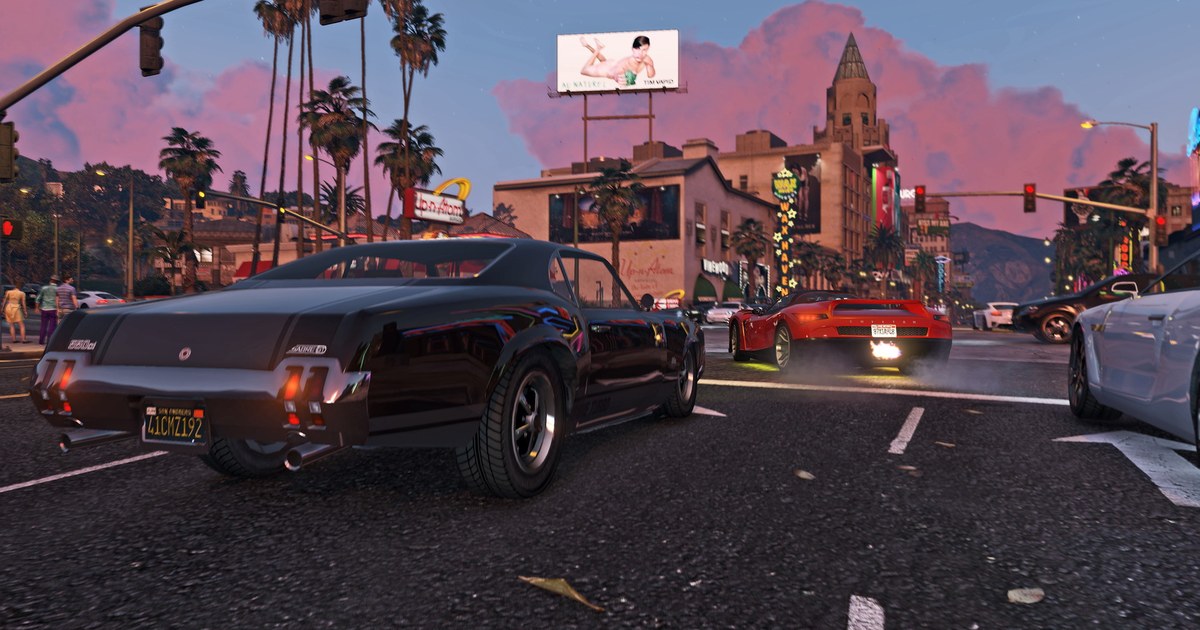

Respuesta corta: las fotos Snapmatic de GTA 5 en PC están en tu carpeta Documentos, dentro de Rockstar Games, GTA V, Profiles, en la carpeta con el nombre de tu perfil. Los archivos empiezan con PGTA y no tienen extensión, por eso no aparecen con miniatura como las imágenes normales.
Si necesitas un JPG listo para usar, sube la foto a Rockstar Games desde el juego, abre My Photos en el sitio de Rockstar Games y guarda la imagen. Las capturas hechas con el atajo de Steam (F12) y los videos del Rockstar Editor se guardan en otros lugares.
Rockstar no publica la ruta de la carpeta local en sus artículos de soporte, así que la ruta de esta guía sale de reportes de jugadores que coinciden entre sí (al 24 de noviembre de 2026).
Los pasos van ordenados para que puedas comprobar cada uno en tu propia PC, y al final hay una sección corta sobre cómo guardar escenas en movimiento como video.
La respuesta: busca los archivos PGTA en Documentos, Profiles
El camino más rápido es el Explorador de archivos: abre Documentos, luego Rockstar Games, GTA V, Profiles, después la carpeta con el nombre de tu perfil, y busca los archivos que empiezan con PGTA. Son los archivos Snapmatic originales guardados en tu PC y no tienen extensión.
Haz una copia y agrega .jpg al final del nombre. Algunos programas la abren, pero los jugadores también reportan que otros editores de imágenes no. Si el tuyo no la abre, sube la foto desde el juego y guárdala desde el sitio web.
Si la carpeta está vacía o no existe, abre el juego, toma una foto y vuelve a revisar, y ten en cuenta que la ubicación puede variar según cómo instalaste el juego o si juegas mediante un cliente de servidores como FiveM.
Trabaja siempre con copias, porque mover o borrar los originales puede hacer que las fotos desaparezcan de la galería del juego.
Cómo encontrar y usar tus archivos de fotos
- 1Toma y guarda una Snapmatic en el juegoUsa la cámara del teléfono del juego para tomar una foto y guardarla. Las fotos se reúnen en la galería Snapmatic del teléfono. Si más adelante quieres descargarla desde el sitio web, súbela a Rockstar Games desde ahí.
- 2Abre Profiles en tu carpeta DocumentosEn el Explorador de archivos abre Documentos, luego Rockstar Games, GTA V, Profiles. Dentro hay una carpeta con el nombre de tu perfil, y los archivos que empiezan con PGTA son tus fotos Snapmatic. Rockstar no documenta esta ruta, así que se basa en reportes de jugadores.
- 3Agrega .jpg a una copia y ábrelaDeja el original en paz, copia el archivo a otra carpeta y agrega .jpg al final del nombre. Si abre, listo. Según reportes, algunos programas de imágenes no la abren, así que prueba con otro programa o pasa al siguiente paso.
- 4Guarda la imagen desde el sitio webInicia sesión en el sitio de Rockstar Games, elige Grand Theft Auto V, luego Snapmatic, y abre My Photos en el menú desplegable. Haz clic derecho en la foto y guarda la imagen como un archivo de imagen normal.
- 5Busca por separado las capturas y los videos del editorPara las capturas de Steam con F12, ve a Steam, Ver, Capturas de pantalla y luego Mostrar en el disco. Para los clips y videos hechos en el Rockstar Editor, revísalos y bórralos desde la pantalla Clip Management del editor.
Dónde se guardan las fotos y los videos de GTA 5 en PC
| Tipo | Dónde buscar | Qué revisar |
|---|---|---|
| Foto Snapmatic | Documentos, Rockstar Games, GTA V, Profiles, la carpeta de tu perfil | Archivos sin extensión que empiezan con PGTA |
| Conseguir un JPG | Sitio de Rockstar Games, Grand Theft Auto V, Snapmatic, My Photos | Primero sube la foto desde el juego |
| Captura de Steam con F12 | Steam, Ver, Capturas de pantalla, Mostrar en el disco | Es una carpeta de Steam, no de GTA 5 |
| Clips del Rockstar Editor | Pantalla Clip Management del editor | Rockstar no indica una ruta fija |
| Videos renderizados del Rockstar Editor | Revisa dentro del editor | Al desinstalar el juego se borran los videos renderizados |
| Escenas en movimiento | My Clips de DOR | Guárdalas como video en lugar de como foto |
Qué revisar cuando busques tus archivos
- Hay una carpeta con el nombre de tu perfil dentro de Documentos, Rockstar Games, GTA V, Profiles
- Abriste una copia del archivo PGTA y no el original
- Si la foto no abre, la guardaste desde My Photos en el sitio de Rockstar Games
- Buscaste las capturas de Steam con F12 en la carpeta del administrador de capturas de Steam
- Hiciste un respaldo de los videos del Rockstar Editor antes de desinstalar el juego
Guarda las escenas en movimiento con DOR
Una Snapmatic es una sola foto, pero una persecución o un atraco piden video. DOR es una app gratis para Windows que detecta automáticamente los juegos compatibles cuando los abres y graba desde que inician hasta que sales, y las grabaciones se reúnen en My Clips (Mis clips) dentro de la app.
GTA 5 está en su lista de grabación automática, así que solo tienes que dejarla activa y recortar las escenas que quieras. Los pasos completos están en guía de grabación de GTA 5: grabar automáticamente y recortar.
En DOR Studio (dor.gg/studio) puedes unir clips, pasar a vertical 9:16, agregar texto, BGM y efectos como Shake Zoom, y luego exportar un mp4 o compartir un enlace de dor.gg. Los resultados no llevan marca de agua.
Para enviarles un video a tus amigos mira cómo compartir videos de gameplay de GTA 5, para unir clips mira cómo unir clips de juegos y para Shorts verticales mira cómo hacer videos verticales de juegos.