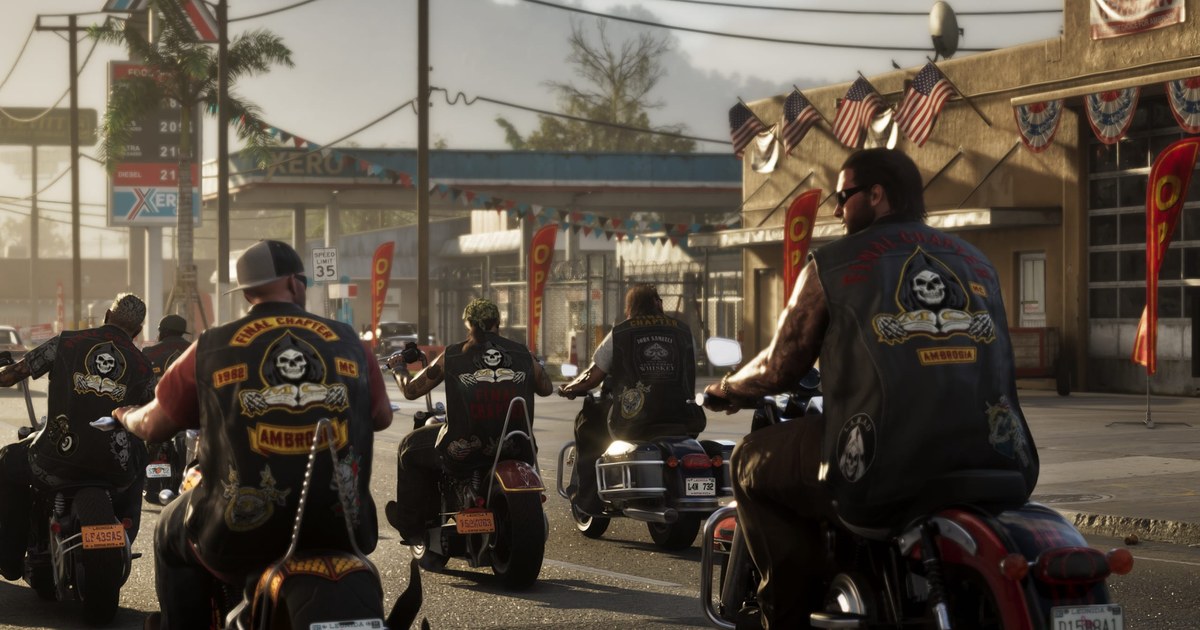
Respuesta corta: la forma más rápida de hacer stream de GTA 6 en YouTube es la transmisión integrada de la PS5. Abre el juego, presiona el botón Create, elige Broadcast, escoge YouTube, escribe un título y selecciona Go Live. No necesitas computadora ni capturadora.
Lo que sí necesitas, antes del primer stream, es tener activadas las transmisiones en vivo en tu canal de YouTube y tu cuenta de YouTube vinculada a la PS5. Que falte una de las dos es la razón más común por la que una primera transmisión nunca arranca.
Al 24 de noviembre de 2026, no está confirmada una forma de transmitir directo de una consola Xbox Series X|S a YouTube, así que quienes juegan en Xbox deben usar una capturadora, una PC y un programa de streaming.
Si solo quieres guardar momentos cortos en vez de transmitir, cómo grabar GTA 6 en PS5 cubre aparte la captura con el botón Create. Esta guía repasa los pasos de la transmisión, los puntos donde los streams suelen atorarse y qué hacer con el material después.
La respuesta: PS5 sola, y Xbox con capturadora
En una PS5, la consola basta. La función de transmisión del menú Create envía a YouTube la imagen y el sonido del juego tal cual. En los ajustes eliges si tu micrófono y el chat de fiesta (party) entran en el stream, y si hay una cámara conectada, también puede aparecer tu cara.
Si quieres cambios de escena, cuadros de alertas o más control del sonido, conecta la salida HDMI de la consola a una capturadora y transmite desde una PC con un programa como OBS. En Xbox esta es prácticamente la única ruta.
En ese montaje puede salir la imagen sin el sonido del juego, así que revisa el audio en la vista previa antes de salir en vivo. Los pasos para llevar el video de la consola a una PC están en grabar GTA 6 con capturadora.
De cualquier forma, GTA 6 es muy nuevo, así que revisa las reglas sobre música, spoilers y streams monetizados antes de empezar.
Cómo iniciar un stream de GTA 6 en YouTube
- 1Activa las transmisiones en vivo en tu canal de YouTubeUn día antes de transmitir, verifica tu canal en YouTube Studio y activa las transmisiones en vivo. Según la Ayuda de YouTube, debes tener al menos 16 años y no tener restricciones de transmisión en vivo en los últimos 90 días. La primera activación puede tardar en aplicarse, así que no lo dejes para el minuto en que quieres salir en vivo.
- 2Vincula tu cuenta de YouTube a la PS5Vincula YouTube a tu cuenta de PlayStation cuando inicies tu primera transmisión o desde la pantalla de inicio. Algunos servicios piden verificación en dos pasos, y sin ella la transmisión puede quedarse en preparación. Las cuentas infantiles no pueden transmitir.
- 3Abre el juego y luego inicia la transmisiónPrimero inicia GTA 6, presiona el botón Create y elige Broadcast. Escoge YouTube, escribe un título, abre Broadcast Options si quieres video de cámara o audio del chat de fiesta, y luego selecciona Go Live. El texto del menú puede variar un poco según el idioma de tu consola.
- 4Revisa la calidad y el sonido en los ajustes de la transmisiónEn Settings, Captures and Broadcasts, Broadcasts, puedes definir la calidad del video y si se incluyen tu micrófono y el audio del chat de fiesta. Las resoluciones y los cuadros por segundo disponibles dependen del servicio. Solo se comparten la imagen y el sonido del juego, las demás pantallas quedan ocultas y, según el juego, algunas escenas pueden no verse para los espectadores.
- 5Define tus reglas de música y spoilersYouTube analiza los directos en busca de música con derechos de autor, y el archivo aún puede recibir un reclamo de Content ID cuando termina el stream. Apaga la música de fondo de la que no tengas derechos. La política de contenido de Rockstar está pensada para el uso de fans sin fines comerciales, y los spoilers de la historia son delicados justo después del lanzamiento, así que si tu stream genera ingresos, lee antes la política por tu cuenta.
- 6Elige los mejores momentos y edítalos después del streamDejar solo la repetición completa en línea consigue pocas vistas. Guarda los mejores momentos de la sesión como clips de captura de la consola, pásalos a una PC y publica cortes cortos. Para conservar la calidad al subir, mira cómo subir videos de juegos a YouTube sin perder calidad.
Opciones para hacer stream de GTA 6 en YouTube de un vistazo
| Situación | Método | Qué necesitas |
|---|---|---|
| La forma más rápida de transmitir en PS5 | Botón Create, Broadcast, YouTube, Go Live | PS5, una cuenta de PSN y un canal de YouTube con directos activados |
| Agregar tu voz o tu cara | Elige micrófono, cámara y audio del chat de fiesta en Broadcast Options | Un micrófono o una cámara, y avisar a tu fiesta |
| Transmitir desde Xbox Series X|S | Envíalo con una capturadora y un programa de streaming en PC | Una capturadora, una PC y un programa de streaming como OBS |
| Quieres cambios de escena y alertas | Arma escenas en un programa de streaming en PC | Una capturadora, una PC y un micrófono |
| La transmisión se queda en preparación | Revisa la verificación en dos pasos, inicia primero un directo en YouTube desde la web y reintenta | Un navegador con la sesión iniciada en la misma cuenta |
| Hacer highlights después del stream | Pasa los clips de captura de la consola a una PC y edítalos en DOR Studio | Una memoria USB o la PS App, y un navegador |
Qué revisar antes de salir en vivo
- Las transmisiones en vivo están activadas en tu canal de YouTube
- Tu cuenta de YouTube está vinculada a la PS5 y la verificación en dos pasos está activada
- Elegiste qué micrófono y qué audio del chat de fiesta incluir y avisaste a tus compañeros de fiesta
- No suena música de la que no tengas derechos, y revisaste la política si el stream está monetizado
- Estás listo para terminar la transmisión antes de abrir cualquier pantalla de inicio de sesión o de pago
Edita momentos del stream en DOR Studio
DOR es una app gratuita para Windows, y la usas después del stream, que haces con la transmisión integrada de la PS5 o con una capturadora.
Guarda los grandes momentos con el botón Create de la PS5, usando Save Recent Gameplay para conservar desde los últimos 15 segundos hasta 1 hora, o una grabación nueva.
Copia el archivo desde la galería de medios a una memoria USB, o deja que la subida automática de la PS App envíe a tu celular los clips de menos de 3 minutos en 1080p o menos (quedan en la nube 14 días) y pásalos de ahí a tu PC.
Sube videos mp4, mov, webm o mkv a DOR Studio en dor.gg/studio y podrás recortar, unir varios videos, cambiar a vertical 9:16, agregar texto y BGM y usar efectos como shake zoom y punch zoom en tu navegador, y luego exportar un mp4 o compartir un enlace de dor.gg. Los videos salen sin marca de agua. El flujo completo está en cómo hacer un video de GTA 6, cómo pasar archivos de PS5 en pasar clips de GTA 6 de PS5 a PC o celular y la edición vertical en cómo hacer Shorts y TikToks de GTA 6.

