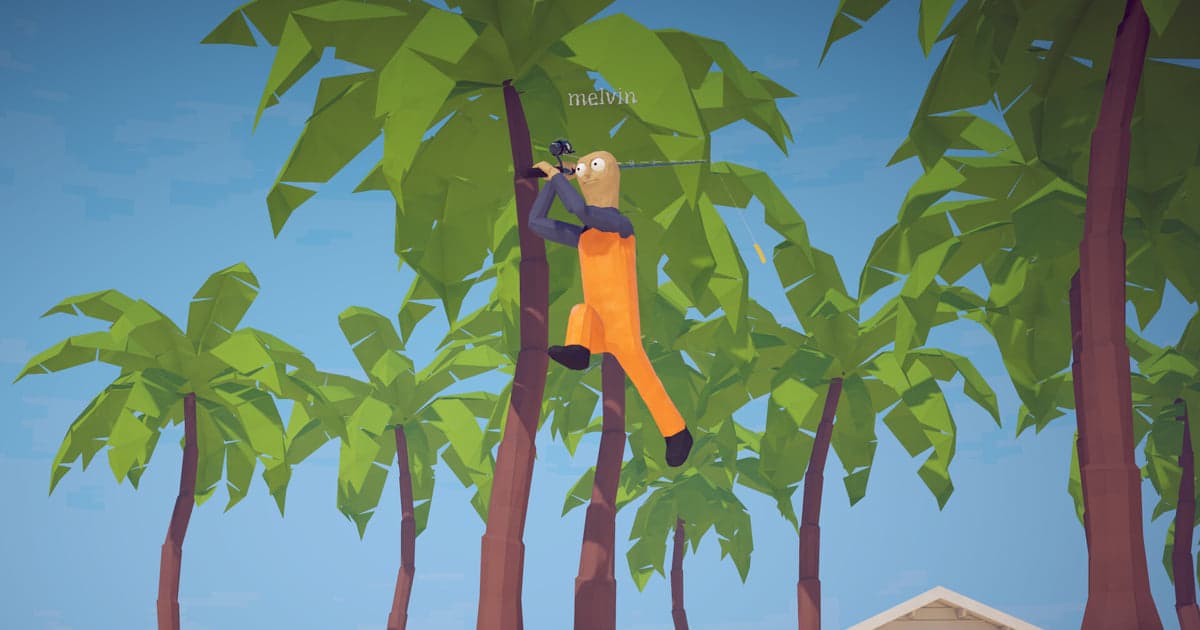
How to Fish salió en Steam el 20 de agosto de 2026, y la razón por la que la gente busca clips es sencilla: lo chistoso nunca se repite. Un disparo rebota y le da a un pez al que no le apuntabas, un amigo hace volar a todo el grupo del muelle, la pelea contra el pez globo por fin termina, la ruleta de la isla 6 se come el dinero que acabas de ganar o por fin llegas a la última isla. Nadie tiene el dedo en una tecla de guardado en ese segundo. Esta guía cubre una sola cosa: cómo volver a encontrar ese momento y conservarlo antes de que se borre. No trata de cortar un video y mandárselo a alguien; se detiene en el punto en que el material está a salvo en tu propia biblioteca. Los lobbies admiten hasta ocho jugadores desde el parche 1.0.4 del 21 de agosto de 2026, y entre más gente hay en el barco, más accidentes vale la pena guardar. Si todavía te falta grupo para eso, empieza con cómo encontrar amigos y party para jugar y cómo encontrar un servidor de Discord de un juego.
Respuesta corta: el momento ya está en la grabación de la sesión, y las sesiones viejas se van primero cuando se llena el espacio asignado
Con DOR abierto, abrir How to Fish inicia una grabación, y cerrar el juego guarda todo lo de en medio como un solo video. Así que la pregunta casi nunca es si el momento se grabó. Dos cosas deciden de verdad si lo conservas. Primero, ¿presionaste F8 justo después de que pasó? Si lo hiciste, los 30 segundos anteriores ya están en My Clips como un clip aparte. Segundo, si no lo hiciste, tienes que sacar el tramo del video de la sesión tú mismo, y eso tiene un reloj. El espacio reservado para los videos de partidas completas empieza en 5 GB, y la administración automática de archivos limpia las sesiones más antiguas dentro de ese espacio. Cuando esa cuota se llena, las carpetas de sesiones más antiguas pueden borrarse junto con los clips de F8 que tenían dentro. Por eso el rescate va antes de tu siguiente ronda, y por eso darle like (favorito) es el seguro más rápido cuando no tienes tiempo de recortar: los videos con like quedan fuera de la limpieza automática. Vigila también el espacio libre de la unidad. Por debajo de 30 GB recibes un aviso, y DOR necesita más de 20 GB libres para empezar y seguir grabando. How to Fish en sí pide alrededor de 1 GB de almacenamiento en los requisitos mínimos de Steam, pero los videos de sesión se acumulan mucho más rápido que eso, así que si tu unidad está justa, revisa también la solución para cuando te quedas sin espacio al grabar juegos de Steam.
Cómo recuperar un momento que se te pasó de la grabación de la sesión
- 1Configura la duración del clip y la calidad del video antes de abrir How to FishLa resolución, los fps, la duración del clip y los atajos son configuraciones que van antes de que empiece el juego. En Settings > Highlight defines la tecla de clip, que por defecto es F8, y la duración del clip, con 15, 30, 45 y 60 segundos disponibles y 30 segundos por defecto. Treinta segundos alcanzan para un trick shot que termina en un solo tiro; si sueles guardar el final de las peleas contra jefes, 45 o 60 segundos es más cómodo. En Settings > Video la calidad viene por defecto en 1080p y 30 cuadros por segundo, también con 60 cuadros disponibles, mientras que 1440p o más y 120 cuadros o más son configuraciones Pro. Si quieres las voces de tus amigos en el archivo, deja activado Record all sounds.
- 2Revisa que Full gameplay recording esté activado para How to FishEn DOR, How to Fish se maneja como un juego de grabación completa: graba desde que lo abres hasta que lo cierras en un solo video. En una PC personal el interruptor viene activado por defecto, y en un cibercafé viene desactivado, así que actívalo primero si juegas ahí. El primer día, juega uno o dos minutos, cierra el juego y revisa que haya aparecido una sesión de How to Fish en My Clips. Después de eso puedes empezar una partida larga sin preguntarte si se está guardando algo.
- 3Presiona F8 justo cuando termine el momentoPresiona F8 una vez en cuanto termine el momento que quieres. DOR guarda la duración que configuraste, 30 segundos por defecto, contando hacia atrás desde que presionas, y la grabación completa de la sesión sigue sin interrupción. Si presionas muy pronto pierdes la reacción que viene después; si presionas muy tarde, el inicio del momento queda fuera de la duración configurada. Para un tramo demasiado largo para un clip, inicia mejor la grabación de pantalla con F7 y presiona F7 otra vez para terminarla. Para que los gritos de tus amigos también queden en el clip, Record all sounds tiene que estar activado.
- 4Si se te pasó la tecla, termina la sesión y abre My Clips de inmediatoAun sin F8, el momento está dentro del video de la sesión. Al cerrar el juego, esa sesión se guarda en My Clips como un grupo que contiene el video completo de principio a fin junto con cualquier clip que guardaste con F8. Si el juego se cerró de golpe, la grabación terminó en ese punto también, así que el segundo que buscas está al final del video de la sesión. Lo primero que hay que hacer aquí no es recortar sino darle like (favorito). Los videos con like quedan fuera de la limpieza automática, así que cuando tengas prisa, dale like ahora y recorta después.
- 5Saca el tramo con el recortador de clipsMarca un inicio y un final en el video de la sesión y el recortador produce ese tramo como un clip nuevo. Las relaciones de salida son 16:9, 9:16 y 1:1, y terminar el recorte requiere iniciar sesión en una cuenta de DOR. Para guardar un archivo en el disco, usa la exportación de archivos: el preset Original copia el archivo tal cual, que es la opción más limpia cuando solo estás archivando. Si quieres conservar completa una pelea larga, puedes dejarla sin recortar y simplemente darle like.
- 6Termina la limpieza antes de abrir la siguiente rondaEl espacio reservado para los videos de partidas completas empieza en 5 GB, y la administración automática de archivos borra las sesiones más antiguas dentro de ese espacio. Cuando ese espacio se llena, la carpeta de la sesión más antigua puede irse con los clips de F8 que tenga dentro, así que termina el rescate el mismo día. Si quieres que las sesiones duren más, sube el espacio para partidas completas en Settings > File management, en el panel Storage split by video type. Vigila también el espacio libre en el disco: por debajo de 30 GB recibes un aviso, y DOR necesita más de 20 GB libres para empezar y seguir grabando.
Momentos que la gente se pierde y cómo recuperarlos (revisado el 16 de octubre de 2026)
| Momento | Si presionaste F8 justo después | Si se te pasó |
|---|---|---|
| Trick shot con pistola o arco | Un toque de F8 guarda los 30 segundos anteriores como su propio clip. Para un momento de un solo tiro, los 30 segundos por defecto ya cubren la preparación y la reacción. | Recorta el tramo alrededor de esa hora del video de la sesión. Los desarrolladores cierran una nota de parche con las palabras Happy trick shotting, así que espera varios de estos en una sesión. |
| Pez globo, ballena y el jefe final | Estos necesitan el último tramo de la pelea, así que sube la duración del clip a 45 o 60 segundos y presiona justo después de la victoria. | Toda la pelea sigue en el video de la sesión. La Islet Update 1.1.0 del 28 de septiembre de 2026 agregó un nuevo minijefe, así que hay todavía más que vale la pena guardar. |
| Accidentes explosivos y fuego amigo | Presiona justo después de que pase. F8 no interrumpe la grabación de la sesión, que sigue corriendo. | Desde el parche 1.0.11 del 1 de septiembre de 2026, tus propios explosivos te matan aunque el fuego amigo esté desactivado, y ese tipo de final repentino es fácil de encontrar en el video de la sesión. |
| El final y la llegada a la última isla | Presiona justo después de que aparezca la pantalla final. Al cerrar el juego después también se cierra la grabación de la sesión. | El final está al final del video de la sesión. Dale like o recorta ese tramo antes de abrir la siguiente ronda. |
| Una primera captura para la fishipedia | Presiona justo después de la captura. Desde el parche 1.1.3 del 29 de septiembre de 2026, la fishipedia muestra el nombre de la carnada que atrapa a un pez una vez que ya lo atrapaste. | Saca esa captura del video de la sesión. Recordar el orden en que se fue llenando la fishipedia te ayuda a ubicar la hora. |
| El segundo en que el juego se cerró | Si los fps se traban o la pantalla se congela, presiona F8 ahí mismo y se conservan los 30 segundos anteriores. | Ese segundo está al final del video de la sesión que se acaba de cerrar. Dale like o recórtalo antes de volver a abrir el juego. |
Revisa esto antes de abrir la siguiente ronda
- Full gameplay recording está activado para How to Fish en Settings > Game (activado por defecto en una PC personal, desactivado por defecto en un cibercafé).
- Le diste like (favorito) a los videos de sesión y clips de F8 que quieres conservar. La limpieza automática no borra los videos con like.
- La unidad donde se guardan las grabaciones tiene más de 20 GB libres. Por debajo de 30 GB aparece un aviso.
- La duración del clip, la resolución, los fps y los atajos se configuraron antes de abrir el juego.
- F8 no choca con tus controles de How to Fish ni con otro programa de grabación. Si choca, cambia la tecla en Settings > Highlight.
- Si un clip con las voces de tus amigos va a ir a algún lugar público, revisaste antes qué voces y apodos quedaron grabados.
Qué hace DOR en How to Fish: grabación automática de la sesión completa y los 30 segundos antes de F8
DOR es una app de grabación gratuita para PC con Windows. Cuando se abre How to Fish, DOR detecta el proceso y empieza a grabar; cuando cierras el juego, esa sesión se guarda como un solo video. En una PC personal viene activado por defecto, así que no hay un botón de grabar que recordar, y puedes desactivarlo por juego en Settings > Game con el interruptor Full gameplay recording (desactivado por defecto en cibercafés). Los momentos que quieres se guardan presionando F8, y si se te pasa la tecla los sacas tú del video de la sesión. F8 guarda los 30 segundos anteriores contando hacia atrás desde que presionas, y la duración puede ser de 15, 30, 45 o 60 segundos. Cuando necesitas una captura más larga de toda la pantalla, F7 graba todo el monitor y un segundo toque de F7 la termina. El audio se graba en una sola pista: con Record all sounds activado, que es el valor por defecto, se incluye todo lo que suena en tu PC, las llamadas de Discord entre ello, y con él desactivado obtienes la ventana del juego más tu micrófono. Las grabaciones se reproducen en My Clips, donde el recortador (requiere iniciar sesión) te da salida en 16:9, 9:16 y 1:1, y la exportación de archivos guarda una copia. La resolución, los fps y la duración del clip se definen antes de que empiece How to Fish. DOR funciona en PC con Windows, así que este es el flujo cuando juegas How to Fish en una PC con Windows.