Para mejorar en Rainbow Six Siege, elige una sola cosa para corregir, revisa tu propia partida para encontrar la causa, practica solo eso en un modo oficial de entrenamiento y compruébalo en tu siguiente partida. Esta guía cubre solo PC, está verificada al 2 de octubre de 2026 y no promete un rango más alto ni más victorias. Las herramientas oficiales son Match Replay, Shooting Range, Field Training y Map Training, y si quieres una repetición como archivo de video, empieza por cómo convertir una repetición de R6 en video.
La respuesta corta: una corrección, una prueba
El orden importa más que cualquier herramienta. Elige una corrección de la partida que acabas de jugar, practícala donde puedas repetir la misma situación y luego búscala en tu siguiente partida. Juzga un enfrentamiento por las decisiones que tomaste, no por si lo ganaste. Cuando el momento que quieres volver a ver está dentro de una partida larga, recorta solo esa parte para verla rápido. La tabla de abajo separa lo que muestra cada herramienta oficial de lo que no alcanza a mostrar.
Un ciclo de revisión en seis pasos
- 1Graba la partidaLa revisión solo empieza si la partida sigue existiendo. Match Replay viene activado por defecto, pero tiene un límite de almacenamiento y sobrescribe primero las partidas más antiguas, así que guarda una grabación completa de cualquier partida que pienses revisar. Para distinguir partidas, anota el Match ID que aparece arriba a la izquierda cuando abres una repetición desde Watch.
- 2Elige una partida para revisarVer varias partidas a la vez dispersa lo que encuentras. Elige la derrota que más te molestó, o el enfrentamiento que sientes que decidió la ronda. No hace falta ver toda la partida, solo el tramo alrededor de esa pelea.
- 3Mírala con tres preguntasUsa los términos del propio juego. Primera: ¿qué Operator y qué gadget usé en esta pelea, y qué utilidad usé o me salté? Segunda: ¿dónde estaba parado y hacia dónde miraba justo antes, y qué tan lejos estaba de mi equipo? Tercera: ¿había forma de evitar la pelea en lugar de tomarla? Fíjate en la decisión, no en el resultado.
- 4Elige una sola cosa para corregirQuédate con una sola de esas respuestas y escríbela como una frase que puedas comprobar en tu siguiente partida a través de tus acciones, por ejemplo 'no usé mi utilidad antes de la pelea'. Cambiar la sensibilidad o los valores de puntería queda fuera de esta guía.
- 5Repítela en un modo oficial de entrenamientoAdapta la herramienta a la corrección. Usa Shooting Range con los carriles Recoil, Damage y Aiming para el comportamiento de las armas, Map Training para las posiciones de las salas y las rutas, Operator Guides para entender cómo funciona una habilidad y Field Training para un calentamiento ligero. En los avisos de temporada se presentó una lista de juego Versus AI, pero revisa la lista actual en el juego. El objetivo es repetir la misma situación muchas veces.
- 6Compruébala en tu siguiente partidaEn la siguiente partida, ten en mente solo esa corrección y luego revisa la misma escena de la misma forma. Si mejoró, pasa a la siguiente corrección; si no, cambia la herramienta de práctica o divide la pregunta en algo más pequeño. No lo juzgues por uno o dos resultados.
Qué cubre cada herramienta oficial de práctica y revisión, y hasta dónde llega
| Herramienta | Qué te da | Límites a revisar |
|---|---|---|
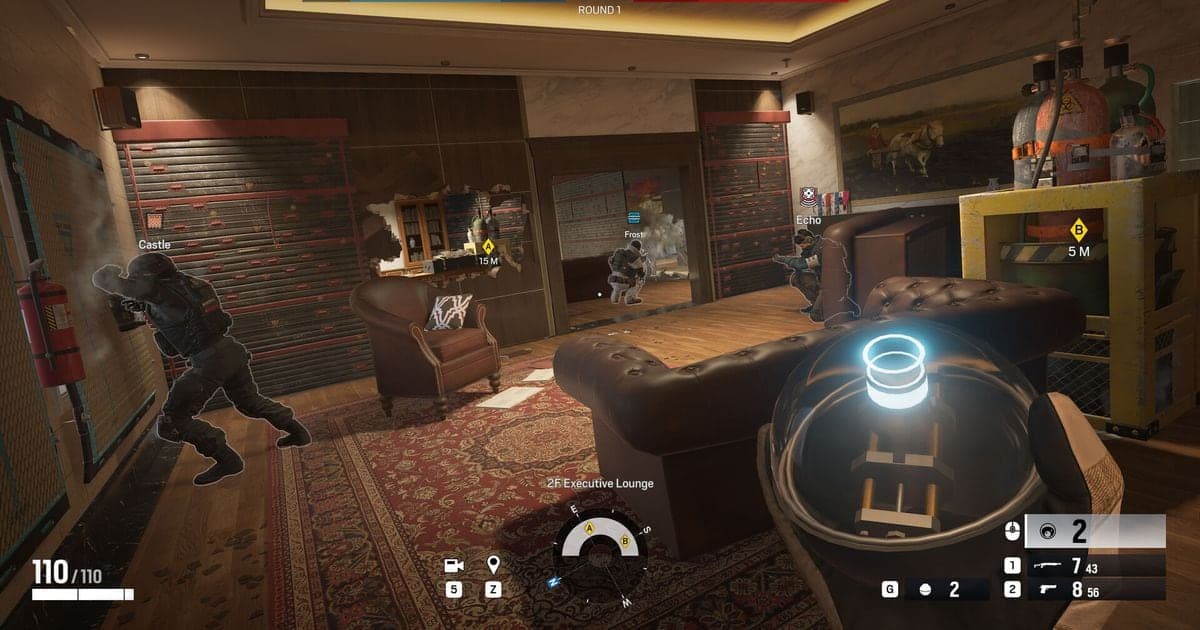
| Match Replay | Graba automáticamente las partidas PvP para que puedas ver partidas pasadas desde Watch en la pantalla principal. Un blog de desarrolladores de mayo de 2020 describe verlas en primera persona o desde arriba, y desde cualquier jugador y ángulo. Los controles del visor están en Customise Controls, en Spectator Cameras & Match Replay. | Se guarda solo en PC, sin acceso en consola. El artículo de ayuda dice hasta 12 partidas, mientras que el aviso de Y11S2 de junio de 2026 dice 30 en PC, así que revísalo en el juego; las partidas más antiguas se sobrescriben primero. Los documentos oficiales no describen cómo exportar una repetición como archivo de video. |
| Shooting Range | El carril Recoil mide la dispersión del retroceso del arma y el carril Damage muestra el daño por bala según la parte del cuerpo. El Aiming Lane, agregado en Y8, usa objetivos en movimiento para probar cómo se trasladan el retroceso y el daño a situaciones reales, y todos los Operators están disponibles aunque no los hayas desbloqueado. | Enseña el comportamiento del arma, no qué pelea elegiste ni dónde estabas parado. La entrada Learn Area del Play Menu viene del aviso de Y6, así que revisa el menú actual en el juego. |
| Field Training | El aviso de Y11S3 (Operation Split Fire, septiembre de 2026) lo presenta como una lista de juego para practicar y calentar en un ambiente con menos presión. | Revisa en el juego los mapas y Operators disponibles actualmente. Es un espacio de práctica, no una herramienta que muestre los errores de tu propia partida. |
| Map Training | Presentado en Y8S4, Landmark Drill enseña la ubicación de las salas clave y cómo moverte entre ellas, y Target Drill enseña las rutas habituales hacia un punto de bomba y las posiciones típicas del enemigo. Landmark Drill también aparece en el aviso de Y11S1 de marzo de 2026. | Te da conocimiento del mapa, pero igual tienes que encontrar los momentos de tu partida en que no lo aplicaste. Revisa la configuración actual en el juego. |
| Operator Guides | Tutoriales cortos que explican la habilidad, el gadget y la utilidad de ataque o defensa de cada Operator, disponibles desde el menú Operators o el menú Start durante una partida. La ayuda de accesibilidad dice que el Tutorial se puede volver a jugar desde la pestaña Training del recuadro Playlists. | Explican cómo funciona una habilidad, no cuándo deberías haberla usado. La ruta de acceso está descrita según la temporada Y6, así que confírmala en el juego. |
| Career > Statistics | El recuadro Statistics de la pestaña Career muestra tu historial, como partidas ganadas y el Operator que más usas. | Es un resumen de resultados, así que no muestra la decisión que tomaste en una pelea, y Ubisoft dice que no puede reiniciar tus estadísticas. |
| Grabar tu propia partida (grabación completa con DOR) | Toda la partida queda en un mp4 para que vuelvas a ver tus peleas, tu posición y el momento de los avisos con la misma imagen y sonido. | En R6S guardas al instante los últimos 30 segundos con F8 o recortas después el momento que quieres revisar. Los videos ocupan espacio en disco, así que borra las partidas que ya revisaste. |
Lista antes de revisar
- Comprueba que Match Replay esté activado. El artículo de ayuda indica Settings > Options > General, pero el menú Options se rediseñó en Y11S3, así que la ubicación puede ser distinta.
- Guarda la partida que quieres revisar en al menos un lugar, como grabación completa o en Match Replay.
- Elige solo una partida para revisar a la vez.
- Escribe la corrección como una frase que puedas comprobar con tus acciones en la siguiente partida.
- Elige una herramienta oficial de práctica que encaje con la corrección y repite la misma situación.
- Borra los videos que ya terminaste y conserva solo los tramos cortos que vas a seguir viendo.
Guarda tus partidas en video con DOR
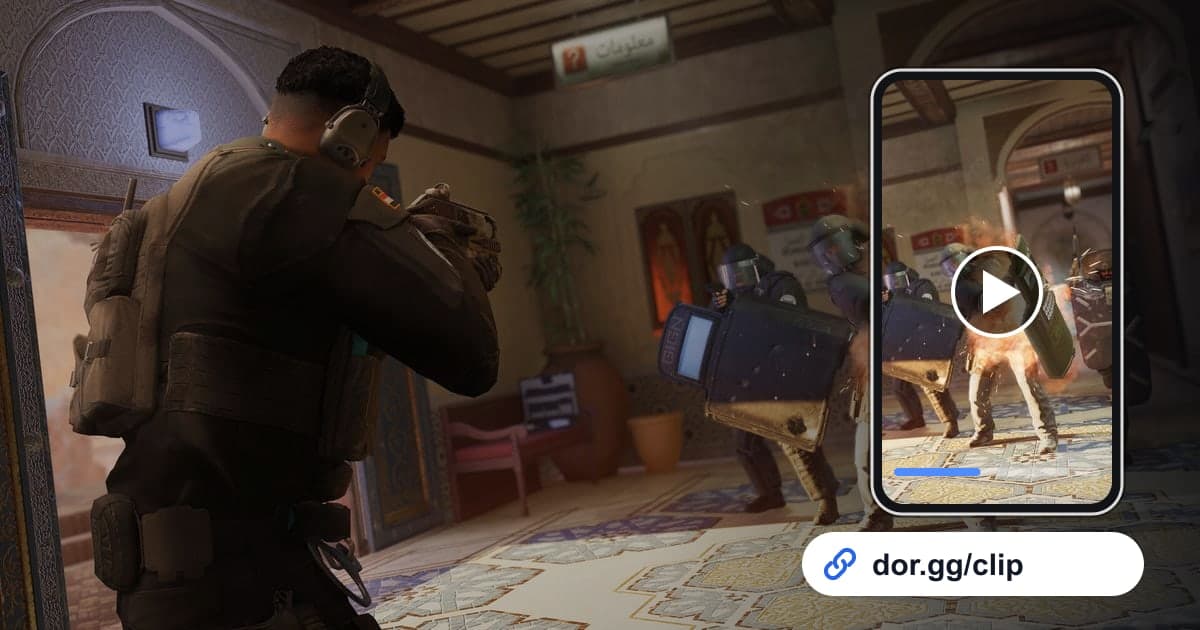
DOR es una app gratuita para Windows que graba automáticamente la partida completa de Rainbow Six Siege y la guarda en mp4. Usa Match Replay como visor oficial para cambiar de punto de vista, y usa un video de DOR para conservar una partida antes de que se sobrescriban las más antiguas. En R6S, DOR graba la partida completa automáticamente y guardas al instante los últimos 30 segundos con F8; para revisar, buscas la pelea en la biblioteca de la app, marcas un inicio y un final para recortarla y la guardas en 16:9, 9:16 o 1:1. Puedes compartir el tramo recortado con tu equipo mediante un enlace de dor.gg, lo que facilita hablar de la misma escena. DOR graba juntos el sonido del juego y tu micrófono, así que escuchas cuándo llegó un aviso junto con lo que dijiste, y en tarjetas gráficas NVIDIA graba con codificación por hardware NVENC. Revisa las funciones compatibles en la página de Rainbow Six Siege, y para guardar un clutch revisa cómo grabar clips de R6 Siege.
 #Rainbow Six Siege