Tres opciones son las que más importan para la sensibilidad de Rainbow Six Siege en PC: los DPI de tu mouse, Mouse Sensitivity Horizontal y Vertical (1-100, predeterminado 50) y Mouse ADS Sensitivity (1-100, predeterminado 50). Fija primero los DPI, mantén constante el producto de DPI por el valor del slider cada vez que cambies cualquiera de los dos, y empieza la ADS en el ajuste Standard en 50. Esta guía se basa en publicaciones de la propia Ubisoft y se revisó el 6 de octubre de 2026; las publicaciones de desarrollo entre ellas son de 2019 y 2020, así que confirma las etiquetas actuales del menú en el juego. Si vas a traer un número de otro shooter, la guía del convertidor de DPI y sensibilidad explica la idea de la multiplicación.
La respuesta corta: qué fijar primero y qué no tocar
Trabaja en este orden: fija los DPI, elige Horizontal y Vertical, deja la ADS en Standard 50 y considera Advanced solo después. Si cambias los DPI más adelante, recalcula los sliders ese mismo día para que tu mano recorra la misma distancia que antes. Para traer un número de otro shooter, apóyate en la idea de multiplicación de la guía del convertidor de arriba, y compara cómo lo maneja otro juego en la configuración de sensibilidad de CS2. Ubisoft no publica una tabla de conversión entre juegos ni una tabla de distancia por DPI para Siege, así que cualquier número importado es solo un punto de partida que confirmas midiendo. Esta guía deja fuera a propósito los valores de jugadores profesionales y de la comunidad.
Cómo configurar tu propia sensibilidad
- 1Fija los DPI de tu mouseElige unos DPI en el software del fabricante de tu mouse y no los muevas por ahora. Los documentos oficiales no muestran una opción de DPI dentro del juego, así que aquí DPI significa solo el valor del lado del mouse. Con los DPI fijos, cualquier cambio en un slider es lo único que cambia tu velocidad.
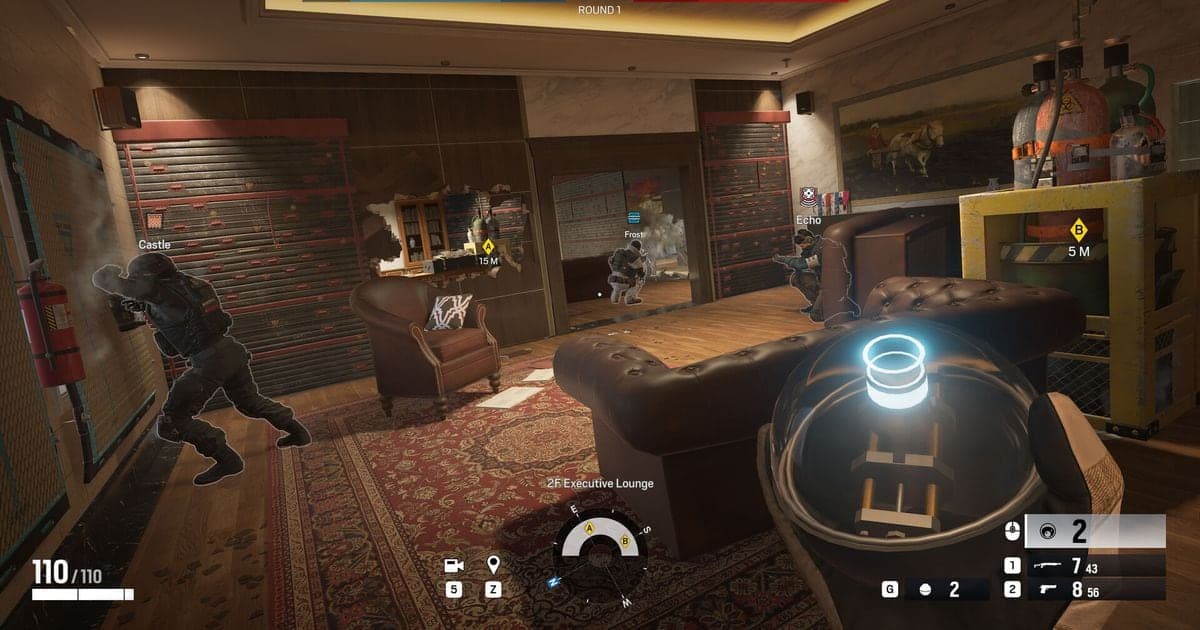
- 2Escribe Horizontal y VerticalAbre el ícono de engranes del menú principal, ve a Options y busca las opciones de sensibilidad del mouse. Confirma su ubicación exacta en el juego; Mouse Sensitivity Horizontal y Vertical van de 1 a 100 con un valor predeterminado de 50. Empieza en 50 para agarrarle la onda, o escribe un valor que calculaste a partir de tu juego anterior. Cada slider escala su propio eje, así que pon el mismo número en ambos si quieres que los dos ejes se muevan en la misma proporción.
- 3Mantén constante DPI por sliderEn la publicación de desarrollo de Ubisoft del 18 de abril de 2019, la entrada sin apuntar (hipfire) se multiplica por 0.02 veces el valor del slider. Eso hace que 50 sea un multiplicador de 1.0, 25 uno de 0.5 y 100 uno de 2.0. Así que si DPI x slider se mantiene igual, la velocidad se mantiene igual. Por ejemplo, 800 x 50 = 40000, lo que significa que con 1600 DPI necesitas 25, con 1000 DPI necesitas 40 y con 400 DPI necesitas 100. Como el slider llega hasta 100, con menos de 400 DPI no se puede reproducir esa velocidad. Son valores calculados con la fórmula publicada, y Ubisoft no ha confirmado que el 0.02 siga aplicando hoy, así que comprueba el resultado midiendo en el último paso.
- 4Empieza la ADS en Standard 50El botón Mouse ADS Sensitivity de la pestaña Controls ofrece Standard y Advanced. Según el blog de desarrollo de Y5S3, publicado el 18 de agosto de 2020, Standard aplica una sola sensibilidad de ADS de 1 a 100 a tus miras, y el valor predeterminado es 50. Ubisoft dice que los perfiles antiguos se convirtieron automáticamente, pero que para recibir la mejora de consistencia debes restablecer la sensibilidad de ADS a su valor predeterminado. Si solo un aumento se siente mal, usa Advanced para ajustar por separado de 1.0x a 3.0x. En la publicación de desarrollo de 2019, la entrada en ADS es la entrada sin apuntar multiplicada por un modificador de ADS, así que mantener constante DPI x slider sin apuntar debería conservar también la base de la ADS. Y5S3 cambió después cómo se manejan las miras, y no se publica una conversión entre el slider de ADS y los DPI, así que después de cualquier cambio de DPI vuelve a revisar la ADS a mano.
- 5Afínala con una reglaEl método de precisión que describe Ubisoft es medir con una regla el recorrido real del mouse. Marca un punto de inicio, da un giro completo de 360 grados en el juego y mide cuánto se movió el mouse. Como la velocidad escala con el slider, nuevo slider = slider actual x distancia medida / distancia objetivo. Esta fórmula es un cálculo propio de esta guía a partir de que la velocidad escala con el slider, no un ejemplo de Ubisoft, así que vuelve a medir después de cada cambio para confirmar que la distancia se acercó a tu objetivo. Por ejemplo, si con el slider en 25 obtuviste 40 cm y tu objetivo es 32 cm, 25 x 40 / 32 = 31.25, así que prueba un valor cercano a 31 y vuelve a medir. La distancia objetivo la eliges tú; esta guía no recomienda ninguna.
Opciones del juego y qué hace cada una
| Opción (etiqueta en inglés) | Qué hace y su rango | Dónde revisarla |
|---|---|---|
| Mouse Sensitivity Horizontal (Yaw) | Velocidad de giro cuando mueves el mouse a la izquierda y a la derecha. Rango 1-100, predeterminado 50. | Las opciones de sensibilidad del mouse dentro de Options (confirma el lugar exacto en el juego) |
| Mouse Sensitivity Vertical (Pitch) | Velocidad para mirar arriba y abajo cuando mueves el mouse hacia adelante y hacia atrás. Rango 1-100, predeterminado 50. | Las mismas opciones de sensibilidad del mouse que Horizontal |
| Mouse ADS Sensitivity: Standard | Un solo slider compartido por todas las miras. Rango 1-100, predeterminado 50. | Options > pestaña Controls > botón Mouse ADS Sensitivity |
| Mouse ADS Sensitivity: Advanced | Sliders separados para 1.0x (punto rojo, holográfica, réflex), 1.5x, 2.0x, 2.5x y 3.0x. | Selección de modo dentro del mismo botón |
| Botón Default | Restablece los valores predeterminados de ADS. Revisa en el juego cuándo aparece este botón. | La pantalla de sensibilidad de ADS |
| DPI del mouse | La configuración de sensibilidad del propio mouse. No se encontró una opción de DPI dentro del juego en los documentos oficiales. | El software del fabricante de tu mouse |
Antes de guardar
- Estos ajustes son para PC (Windows). Los controles usan Controller ADS Sensitivity, que esta guía no cubre.
- Si cambié los DPI, recalculé Horizontal y Vertical ese mismo día.
- Los valores calculados del slider quedan dentro del rango 1-100.
- Restablecí la sensibilidad de ADS a su valor predeterminado y empecé en Standard 50.
- Cambié una sola cosa a la vez y comparé en la misma práctica.
- Donde una etiqueta del menú no coincide con esta guía, confié en la etiqueta del juego.
Graba la partida antes y después de un cambio
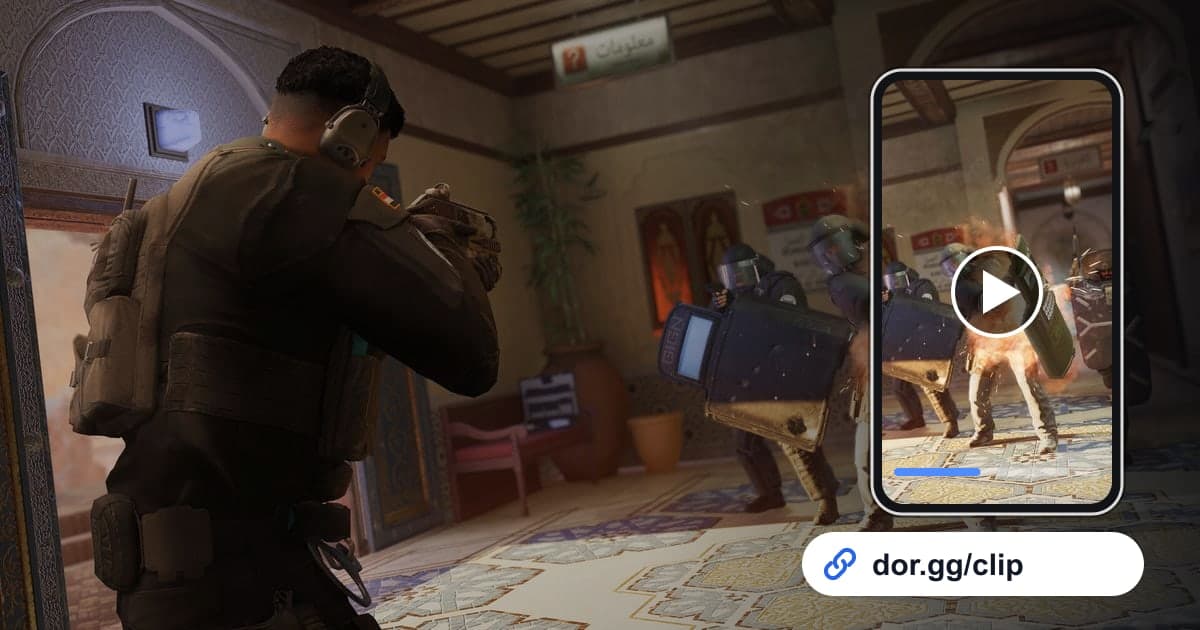
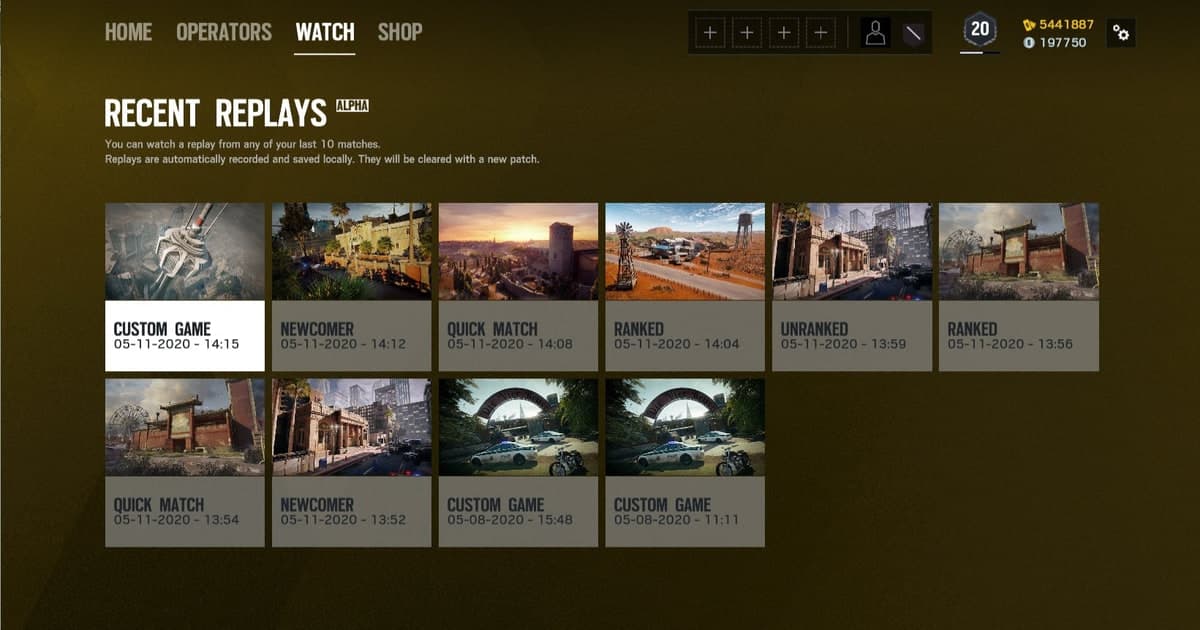
Como muestra el hub de Rainbow Six Siege, DOR es compatible con este juego con grabación automática de la partida completa guardada en mp4. Graba una partida antes de cambiar la sensibilidad y otra después, y luego reproduce ambas en la biblioteca de la app para comparar cuánto se movió la pantalla cada vez que apuntaste. DOR te da el material para comparar el antes y el después; los ajustes de sensibilidad los decides tú. Cualquier momento que quieras conservar, recórtalo con la herramienta de recorte de la biblioteca o en DOR Studio y compártelo como enlace de dor.gg. En una tarjeta gráfica NVIDIA, la codificación por hardware NVENC viene por defecto, y el sonido del juego y tu micrófono se graban juntos, así que lo que dijiste al micrófono mientras ajustabas queda en la grabación. Los pasos de grabación en sí están en la guía para grabar clips de Rainbow Six Siege.
 #Rainbow Six Siege