Los Shorts de Roblox se hacen grabando la experiencia en PC, eligiendo un momento que funcione como Short, recortándolo a un cuadro vertical 9:16, agregando una línea de texto y música, y subiéndolo con tres minutos o menos a YouTube Shorts o TikTok. Puedes grabar con un celular, pero grabar en PC es más fácil cuando quieres tu reacción con la voz y el sonido del juego juntos, porque Capturas, la función integrada de Roblox, se detiene a los 30 segundos y no graba el chat de voz ni el sonido de la experiencia (Ayuda de Roblox, revisado el 14 de octubre de 2026). Hay tres cosas que hacen distintos los Shorts de Roblox de los de otros juegos. Cada experiencia tiene su propio diseño de pantalla, así que lo que necesitas conservar en un recorte vertical cambia de juego a juego. Los géneros van de obbies a terror y roleplay, así que necesitas una regla para elegir material. Y si la música de una experiencia es música con licencia de Roblox cambia cómo piensas la monetización. Esta guía cubre seis ideas de clips, qué hacer con la ventana de chat y la lista de jugadores al recortar a 9:16, cómo agregar texto y música, y qué revisar antes de subir. Los mismos pasos sirven si terminas la edición en CapCut, DOR Studio u otro editor. Guardar un momento justo después de que pasa se explica aparte en cómo hacer clips en Roblox.
La respuesta corta: graba en PC cuando necesites sonido; Capturas sirve para clips sin sonido
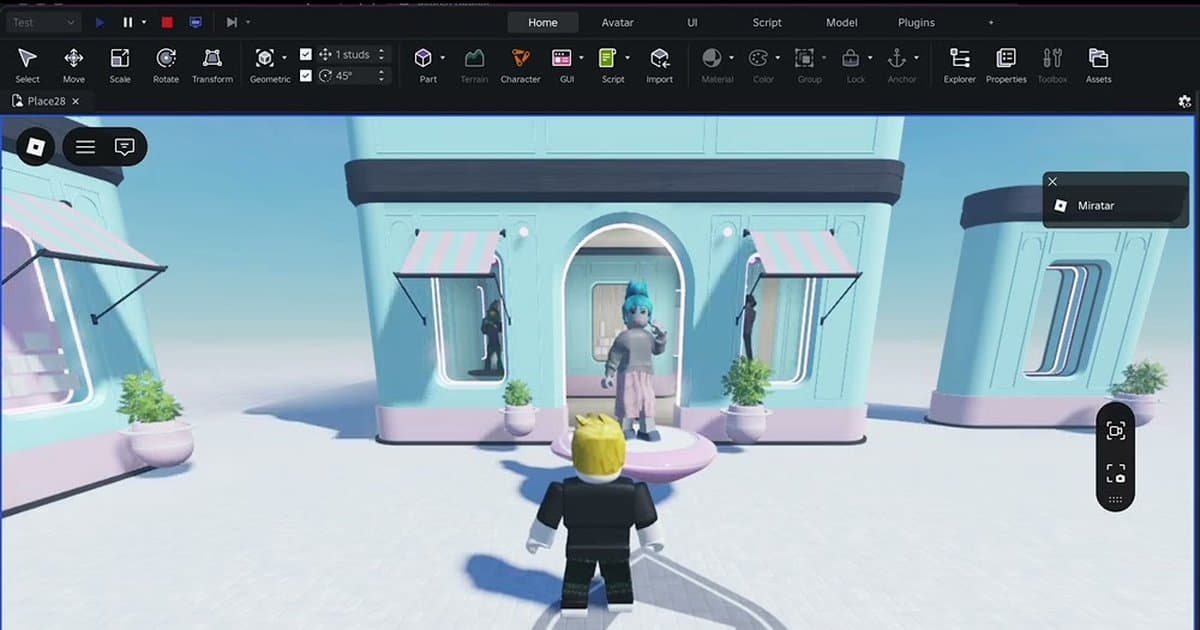
Decide cómo conseguir tu material con una sola pregunta: ¿el Short necesita sonido? Con Capturas, la función integrada de Roblox, abres el menú de la experiencia en la esquina superior izquierda y eliges Capturas, y aparece a la derecha de la pantalla un ícono de captura que inicia y detiene la grabación. Los videos tienen un tope de 30 segundos, y se quitan la interfaz de la experiencia y los nombres encima de los avatares, lo que te da un cuadro limpio suficiente para un clip corto al que piensas ponerle música. Sin embargo, no se graban el chat de voz ni los sonidos de la experiencia, las capturas se guardan en el almacenamiento de la app de Roblox y tienes que tocar el ícono de guardar para exportar un video a la carpeta Videos en la computadora. Los desarrolladores también pueden desactivar las capturas en su experiencia, y entonces no puedes usarlas ahí. Si el Short depende de tu grito ante un susto, de la plática con amigos o de disparos y efectos de sonido, graba la experiencia con una app de grabación para PC. Las herramientas que graban más allá del tope de 30 segundos se comparan en cómo grabar Roblox por más de 30 segundos. Si quieres compartir dentro de Roblox, también está Momentos (beta), pero es para usuarios de 13 años o más, permite hasta 10 publicaciones de video al día y no acepta archivos editados fuera. Mira cómo publicar Momentos en Roblox para los detalles y derechos de autor de videos de Roblox y monetización de la música para lo que cubre la licencia de música en YouTube.
Cómo hacer un Short de Roblox, de elegir el momento a subirlo
- 1Elige un momento que funcione como ShortUn Short de Roblox casi siempre lleva un solo momento. Elige uno en el que se entienda qué pasa en el primer o segundo segundo y el resultado llegue al final: fallar el último salto de un obby, gritar cuando aparece un monstruo en una experiencia de terror, un huevo o una mascota que sale rara, un intercambio que se cierra o el sheriff acertando el último disparo al asesino en Murder Mystery 2. Anota en qué experiencia fue para poner su nombre en el título después.
- 2Graba primero la experiencia en PCSi el Short necesita tu reacción con la voz, empieza a grabar antes de entrar a la experiencia. Uses la app que uses, haz una grabación corta de prueba para confirmar que se escuchan el sonido del juego y tu micrófono. El artículo de ayuda de Roblox sobre el anticheat dice que la captura de juego de OBS tiene problemas conocidos con Roblox y recomienda la captura de ventana o de escritorio, así que usa Captura de ventana si grabas con OBS. Recortar al centro un video horizontal en 1080p a 9:16 deja solo unos 607 píxeles de ancho, que se agrandan unas 1.8 veces para una subida en 1080x1920, así que grabar en 1440p o más da un cuadro vertical más nítido si tu PC lo aguanta.
- 3Recorta el clip para que el primer o segundo segundo engancheCorta desde dos o tres segundos antes del momento hasta justo después del resultado. Quita las pantallas de carga, la apertura de menús y las caminatas donde no pasa nada. Como regla práctica de esta guía, apunta a unos 10 a 45 segundos según la idea, y en las reacciones de terror deja dos o tres segundos después del susto para que se vea la reacción. También puedes mostrar primero el resultado y luego regresar a cómo pasó, lo que les queda bien a los clips de eclosiones raras.
- 4Recorta a 9:16 y resuelve el chat y la lista de jugadoresRecortar al centro un cuadro 16:9 a 9:16 conserva solo unos 607 de 1920 píxeles, más o menos un tercio del ancho. En la pantalla predeterminada de Roblox, la ventana de chat está arriba a la izquierda y la lista de jugadores arriba a la derecha, así que un recorte al centro quita casi todo de ambas. La otra cara es que los contadores de monedas, los avisos de recompensa y los temporizadores que una experiencia muestra cerca de los bordes también se pueden cortar, así que revisa dónde aparece el resultado antes de recortar. Acercar la cámara a tu avatar con la rueda del mouse mientras juegas evita que el avatar se vea diminuto en un cuadro vertical, aunque algunas experiencias bloquean la cámara. Para pantallas con mucho texto, como una ventana de intercambio, 1:1 se lee mejor que 9:16.
- 5Agrega una línea de texto para que se entienda la situaciónPon una línea corta de texto en el primer cuadro para que quien mira sin sonido igual entienda qué pasa. Empieza con la experiencia o la situación, por ejemplo 'El último sheriff en pie' o 'Me caí en la última etapa del obby', y deja el resultado para el final. La parte de abajo y el lado derecho de la pantalla de Shorts quedan tapados por el título y los botones, así que deja el texto en el tercio superior del cuadro. Si se ve claramente el nombre de usuario de otro jugador, lo más seguro es recortarlo o taparlo con texto.
- 6Distingue la música de la experiencia de la que agregas túSegún la Ayuda de Roblox, los videos capturados de experiencias de Roblox que contienen música que Roblox licenció de APM Music se pueden publicar en plataformas como YouTube y monetizar, por ejemplo con anuncios. La música solo está cubierta junto con ese material de Roblox, así que pasarla a otro video no está cubierto, y no siempre puedes saber solo con el video si todos los sonidos de una experiencia son esa música con licencia. Para Shorts, lo más simple es dejar la música de la experiencia como parte de la escena y agregar música solo cuando quieras cambiar el ambiente. Para la música que agregues al editar, revisa que la canción esté permitida en la plataforma a la que subes, sin importar de qué herramienta la elijas. Deja la música más baja que el sonido del juego para que no tape tu reacción. Qué hacer cuando llega un reclamo se explica en la guía de derechos de autor y música enlazada arriba.
- 7Sube en vertical con tres minutos o menos y revisa la clasificaciónYouTube clasifica como Shorts los videos cuadrados o verticales de hasta tres minutos subidos a partir del 15 de octubre de 2024. Para Shorts de más de un minuto con un reclamo activo de Content ID, la página de ayuda en inglés dice que se bloquearán, mientras que las versiones en coreano, japonés, chino y vietnamita de la misma página dicen que desde el 24 de septiembre de 2026 los Shorts nuevos de entre uno y tres minutos ya no se bloquean automáticamente (revisado el 14 de octubre de 2026). Los Shorts de un minuto o menos no se ven afectados por esta regla, así que deja dentro de un minuto los Shorts con mucha música, o revisa la página actual antes de subir uno más largo. Pon el nombre de la experiencia al inicio del título, por ejemplo Steal a Brainrot, y revisa en sus propias páginas de ayuda los límites de duración actuales de TikTok y otras plataformas.
6 ideas de Shorts de Roblox: dónde cortar y qué cuidar en 9:16
| Idea y experiencias de ejemplo | Dónde cortar y duración (sugerida) | Qué cuidar en 9:16 |
|---|---|---|
| Fails y victorias en obbies (experiencias de obby y de escalar torres) | De 2 o 3 segundos antes del último salto a justo después de la caída o la meta, de 10 a 20 segundos | Acerca la cámara para que tu avatar quede al centro. Un contador de etapas cerca del borde se corta, así que di el número de etapa en texto. |
| Reacciones a sustos de terror (99 Nights in the Forest, DOORS y otras) | De 3 a 5 segundos de tensión, el susto y de 2 a 3 segundos de reacción, de 15 a 30 segundos | Lo importante es tu reacción con la voz, así que tu micrófono también tiene que grabarse. Capturas, que no graba sonido, no sirve aquí. |
| Eclosiones y drops raros (huevos en Steal An Egg, frutas en Blox Fruits, tiradas de mascotas) | De justo antes de abrir a 2 segundos después de que aparece el resultado, de 10 a 20 segundos | Revisa si el aviso del resultado aparece al centro. Si sale cerca del borde se corta, así que repite el resultado en texto. |
| Intercambios (Adopt Me! y otras experiencias con intercambio) | De las ofertas de ida y vuelta a justo después de aceptar, de 15 a 40 segundos | El texto de la ventana de intercambio es chico y difícil de leer en 9:16. Recorta a 1:1 o resume en texto qué se intercambió, y tapa el nombre de usuario del otro jugador. |
| Remontadas y clutches (Murder Mystery 2, RIVALS y otras) | Del último aprieto a justo después de que se decide el resultado, de 10 a 25 segundos | Todo pasa rápido, así que usa un efecto de zoom una sola vez en el momento decisivo. Revisa dónde muestra la experiencia los avisos de eliminación o de victoria. |
| Bromas planeadas con amigos (roleplay, terror y otras) | De una preparación de 3 segundos a la reacción de tu amigo, de 20 a 45 segundos | Las voces de tus amigos y una llamada de Discord también pueden quedar grabadas, así que pide su permiso antes de publicar. Tapa los nombres de usuario de jugadores que no conoces. |
Cómo hacer videos de historias, roleplay y vlogs de Roblox en PC: escenas, diálogos y subtítulos
Cada una de las seis ideas de arriba cabe en un solo momento. Los sketches de roleplay, los videos de historias y los vlogs funcionan distinto: encadenan varias escenas cortas en una pequeña historia. En una experiencia de roleplay, repártanse los papeles entre amigos y elijan una situación que cualquiera reconozca de un vistazo, como el primer día en una escuela nueva, la búsqueda de una mascota perdida o un día en la vida de tu avatar (arreglarse, ir a la escuela, comer algo). Hacer un video de historia de Roblox empieza antes de darle a grabar, con las escenas y los diálogos planeados.
- Divídelo en escenas: separa un Short en tres o cuatro escenas (sugerencia de esta guía) y anota para cada una el lugar, los personajes y una o dos líneas de diálogo. Planea grabar cada escena dos o tres veces y quedarte con la mejor toma, para no tener que lograrlo a la primera.
- Graba: cuando grabas en PC con DOR, todo desde que entras a la experiencia hasta que sales queda en un mp4 continuo, así que puedes repetir una escena las veces que quieras sin tocar ningún botón de grabar. Presiona F8 justo después de una buena toma para guardar los 30 segundos anteriores (lo predeterminado) como un clip aparte fácil de encontrar después, y corta las escenas más largas de la grabación completa con Trim Section.
- Diálogos: si dices tus líneas al micrófono mientras juegas, tu voz se graba en la misma pista que el sonido del juego, así que conviene bajar antes el volumen del juego en la configuración de Roblox para que tus diálogos no queden tapados. Si un amigo hace un personaje por una llamada de Discord, deja la configuración de sonido de DOR en la opción predeterminada (todo el sonido del escritorio) para que también se capture su voz, y si quieren intercambiar diálogos por el chat de voz de Roblox, revisa primero los requisitos de 13+ y verificación de edad en cómo activar el chat de voz en Roblox.
- Historias con voz TTS y subtítulos: si una voz de texto a voz y los subtítulos cuentan la historia en lugar de tu propia voz, usa las funciones de texto a voz y subtítulos automáticos de una app de edición como CapCut. En ese caso el sonido del juego importa menos, así que también puedes grabar escenas con Capturas de Roblox (hasta 30 segundos cada una), que da un cuadro limpio sin los nombres encima de los avatares.
- Unir escenas y agregar texto: en DOR Studio puedes poner en orden los clips que guardaste para cada escena y agregar títulos de escena o diálogos como texto.
- Datos personales: los sketches de roleplay y los vlogs funcionan perfecto solo con avatares y voces, sin cámara de cara. Deja fuera de tus diálogos y del texto en pantalla los nombres reales, los nombres de escuelas y otros datos personales.
Si quieres grabar sin que desconocidos se metan en tus escenas, revisa si la experiencia admite servidores privados en cómo crear un servidor privado en Roblox, y para hacer crecer un canal con tu propia narración, mira cómo ser youtuber de Roblox.
Checklist de Shorts de Roblox antes de subir
- Cada Short tiene un solo momento, y la situación se entiende en el primer o segundo segundo.
- El video está en 9:16 o 1:1 y dura tres minutos o menos.
- La ventana de chat, la lista de jugadores y los nombres de usuario de jugadores que no conoces están fuera de la pantalla.
- Si se recortó un aviso de resultado, lo repetiste en texto, y el texto no se encima con los botones de abajo de la pantalla de Shorts.
- Escuchaste una vez en la bocina de un celular el balance entre tu voz, el sonido del juego y la música.
- La música que agregaste está permitida en la plataforma donde publicas, y para Shorts de más de un minuto revisaste cómo maneja ahora la Ayuda de YouTube los reclamos de Content ID.
- Si salen voces de amigos o una llamada de Discord en el clip, les preguntaste si está bien publicarlo.
Usar DOR para juntar momentos de Roblox en PC y convertirlos en Shorts 9:16
DOR es una app gratuita para PC con Windows que detecta automáticamente Roblox para PC descargado desde roblox.com. La grabación empieza sola cuando entras a una experiencia y se detiene cuando sales a la pantalla de inicio o cierras Roblox. Graba cualquier experiencia sin importar el género, ya sea un obby, terror, roleplay o un tycoon, y cada experiencia se vuelve un mp4 completo en la biblioteca. Lo que se graba es el tiempo dentro de las experiencias, y si entras a una justo después de abrir Roblox, la grabación puede tardar unos 15 a 20 segundos en arrancar. En Roblox, la experiencia completa queda grabada y tú eliges los momentos: mientras graba dentro de una experiencia, presiona F8 (se puede cambiar) justo después de un momento que valga un Short y los 30 segundos anteriores (elige 15, 30, 45 o 60) se guardan como un clip aparte. Tu micrófono se graba por defecto con supresión de ruido, y el sonido del juego y el micrófono se mezclan en una sola pista, así que ajusta el nivel de tu voz antes de grabar. Por defecto DOR graba todo el sonido del escritorio, lo que incluye una llamada de Discord o la música que tengas puesta, así que para Shorts puedes cambiar la configuración para grabar solo el sonido de Roblox. La calidad viene en 1080p a 30 fps (hay 60 fps) y llega hasta 2160p (las resoluciones desde 1440p y los FPS desde 120 requieren Pro). Las tarjetas de la biblioteca muestran Roblox y la hora de grabación en lugar del nombre de la experiencia, así que anota cuál fue. En la herramienta Trim Section de la biblioteca, marca un inicio y un final y elige 9:16 para obtener un video vertical, y luego compártelo como enlace de dor.gg que se reproduce en el navegador del celular. Para poner texto y música en un cuadro 9:16, pasa a DOR Studio (dor.gg/studio), que se abre en el navegador sin instalar nada (en Trim Section, el texto se agrega en 1:1). En Studio puedes ajustar la duración, unir varios videos, poner proporción 9:16, agregar plantillas de efectos como Punch Zoom y Shake Zoom, texto con varias fuentes, música de fondo y volumen, y luego descargar un mp4 para YouTube Shorts o TikTok. Los videos deben durar al menos 3 segundos y pesar 500 MB como máximo, y cada proyecto tiene un límite de videos. Las formas generales de pasar clips horizontales a verticales se explican en cómo hacer un video de juego vertical 9:16. DOR graba en PC, así que si juegas en el celular, tómalo como una opción para cuando juegues en PC.
Cómo hacer TikToks de Roblox en PC y subirlos a Reels: un solo archivo 9:16 para las tres
Un video vertical 9:16 hecho para Shorts se puede subir tal cual a TikTok e Instagram Reels, así que tus TikToks y Reels de Roblox no necesitan una edición aparte. Hacer TikToks de Roblox en PC funciona igual que hacer Shorts: grabas en PC, recortas a 9:16 y solo la publicación la haces desde la app del celular o el navegador de la PC. La publicación en TikTok o Instagram la haces tú desde cada plataforma. Esto es lo que dicen las páginas de ayuda oficiales de cada una (revisado el 14 de octubre de 2026).
- App de TikTok: toca el botón +, luego Subir para elegir un video de tu dispositivo. Antes de publicar, puedes recortar su duración y agregar sonidos, texto, stickers y más.
- TikTok en la web (navegador de PC): haz clic en Subir arriba y elige tu archivo. Una subida desde la web publica el video completo tal cual, así que para cambiar su duración tienes que subirlo desde la app. Los videos subidos con TikTok Studio en la web deben ser MP4 o WebM, de 720x1280 o más, de hasta 30 minutos y de menos de 10 GB.
- Instagram Reels: puedes grabar y editar reels de hasta 20 minutos, pero los reels de más de 3 minutos no se recomiendan a públicos nuevos. Puedes subir reels con una proporción entre 1.91:1 y 9:16, y deberían tener al menos 30 fps y 720 píxeles. Un archivo que ya cumple la duración de YouTube Shorts del último paso de arriba queda dentro de la duración que Reels recomienda. En una computadora, puedes elegir un archivo de tu PC con Crear en instagram.com.
Para sacar de DOR un archivo 9:16 limpio sin marca de agua, sigue estos pasos.
- Abre un clip en tu biblioteca, marca inicio y final en Trim Section y cambia la proporción a 9:16. El editor abre en 1:1, que pone una imagen cuadrada al centro de un cuadro 9:16 con barras arriba y abajo, y en cuentas gratuitas también agrega el logo de DOR y una etiqueta con tu ID de DOR. 9:16 llena todo el cuadro vertical de 1080x1920.
- Si el editor muestra un interruptor de superposición de entradas, apágalo a menos que quieras en el video un gráfico de las teclas y el mouse.
- Haz clic en Done. Necesitas haber iniciado sesión para terminar Trim Section, y el video recortado aparece en tu biblioteca como un clip nuevo.
- Elige Export File en el clip nuevo y selecciona el preset Original. Original copia el archivo tal cual, mientras que los otros presets lo vuelven a codificar y, en cuentas sin Pro, agregan una marca de agua con el logo y el ID de DOR más una pantalla final de DOR.
- Las otras rutas también agregan marca de agua sin Pro. Los botones para compartir en Instagram, YouTube y TikTok de una publicación que hiciste en DOR descargan una versión con marca de agua de DOR si no tienes Pro y luego abren ese sitio. Si pasas por DOR Studio para agregar texto y música, la comparación de planes de DOR dice que en cuentas sin Pro los resultados editados también llevan marca de agua.
Publica el archivo exportado directamente desde el navegador de la PC, o pásalo a tu celular y publícalo en la app. Para grabar mientras juegas en el celular, mira cómo grabar Roblox en el celular, y para tips de edición, como abrir los primeros segundos para que la gente se quede hasta el final en Shorts y TikTok, mira cómo hacer Shorts de juegos que revienten en TikTok y YouTube.
 #Roblox