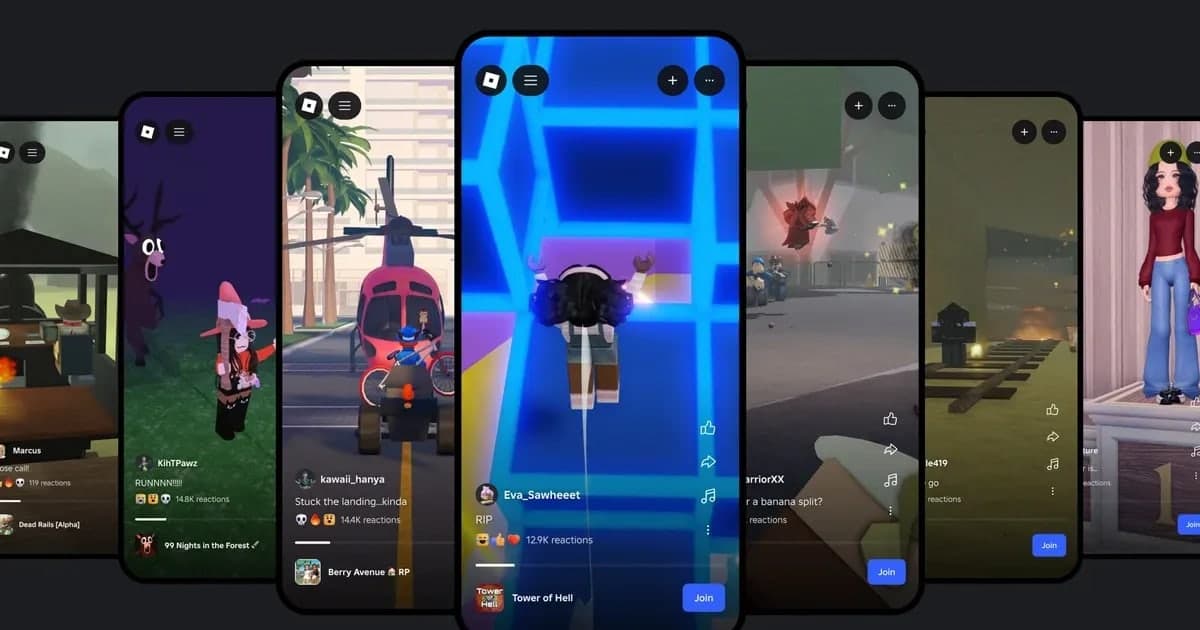
Roblox Moments es una experiencia para compartir videos que Roblox lanzó en beta en septiembre de 2025. Grabas un clip corto dentro de una experiencia con la herramienta Captures integrada y luego lo publicas en la experiencia Moments después de recortarlo y agregarle música y una descripción. Otros jugadores pueden reaccionar y presionar Join para ir directo a la experiencia de donde salió. En julio de 2026, Roblox también anunció una pestaña dedicada a Moments en un inicio de la app rediseñado, así que ahora verás Moments descrito tanto como experiencia como pestaña. Lo clave es entender que Moments no es un grabador. Es un lugar para publicar clips que ya hiciste con Captures, así que primero necesitas que la captura funcione. Si falta el ícono de captura o tus clips no se guardan, empieza por qué hacer cuando el botón de captura de Roblox no aparece o no guarda. Esta guía se basa en el Centro de ayuda de Roblox y la sala de prensa de Roblox, revisados el 14 de octubre de 2026. Explica cómo grabar un clip para Moments, cómo publicarlo paso a paso, qué revisar cuando un Moment no se sube o la función no aparece, y cómo mantener los clips de Moments separados de los videos más largos que haces para YouTube o TikTok. Si buscaste un enlace de Roblox Moments, ten en cuenta que el artículo de ayuda oficial no da uno; te dice que abras Moments desde Search o la pestaña More.
En resumen: Moments solo acepta clips de Captures de hasta 30 segundos
Roblox Moments acepta un solo tipo de video: clips que grabaste dentro de una experiencia con la herramienta Captures integrada y que están en tu galería de Captures. Las preguntas frecuentes oficiales dicen que los usuarios no pueden subir archivos externos, así que un video grabado o editado con otro programa no va a funcionar. El camino para publicar es: abre el menú de la experiencia en la esquina superior izquierda, elige Captures, graba con el ícono de captura, entra a la experiencia Moments, toca el botón + arriba a la derecha, elige un clip, recórtalo, agrega música, escribe una descripción y toca Post. Las reglas básicas son hasta 10 subidas al día, usuarios de 13 años o más (el requisito al lanzarse) y moderación antes de que algo se publique. El nuevo inicio de la app con pestaña dedicada a Moments, anunciado en julio de 2026, está llegando a los países por etapas, y ver videos de amigos y otros jugadores en esa pestaña es para jugadores con verificación de edad de 16 años o más. Así que si no aparece Moments o no puedes entrar, revisa primero la edad de tu cuenta y tu estado de verificación de edad; cómo completar la verificación de edad de Roblox te lo explica. Si lo que de verdad quieres es un clip de más de 30 segundos, un video con tu voz y el sonido del juego, o una edición para YouTube o TikTok, Moments no es la herramienta y necesitas grabar en PC. Cómo grabar Roblox más de 30 segundos compara las opciones.
Cómo publicar un Moment, paso a paso
- 1Graba un clip de hasta 30 segundos con CapturesLos clips para Moments tienen que grabarse dentro de una experiencia. Abre el menú de la experiencia en la esquina superior izquierda y elige Captures; aparece un ícono de captura a la derecha de la pantalla. Haz clic o tócalo para empezar a grabar y otra vez para detener. Un clip puede durar hasta 30 segundos. No se graban el chat de voz ni los sonidos de la experiencia, y se quitan la interfaz en pantalla y los nombres sobre los avatares. La grabación solo empieza cuando presionas el ícono, así que iníciala justo antes del momento que esperas. Tus clips se guardan en la galería de Captures dentro del almacenamiento de la app de Roblox.
- 2Encuentra y entra a la experiencia MomentsSegún el artículo de ayuda, a Moments se llega desde Search y la pestaña More, y está planeado ponerlo en Home. En regiones que ya tienen el nuevo inicio de la app, Moments también puede aparecer como pestaña propia, pero según el anuncio del 28 de julio de 2026 esa pestaña se estaba desplegando primero en Canadá, Nueva Zelanda y Singapur, así que verla depende de tu cuenta y del momento. Si no hay pestaña, busca Moments en Search y entra a la experiencia desde ahí.
- 3Toca + y elige un clip de tu galería de CapturesDentro de la experiencia Moments, toca el botón + arriba a la derecha de la pantalla para abrir tu galería de Captures y elige el clip que quieres publicar. Ahí solo aparecen los clips grabados con Captures; no se pueden elegir otros archivos de video de tu computadora o celular. Los clips de experiencias sin etiqueta de madurez del contenido, o con la etiqueta Restricted, se bloquean automáticamente para subirse a Moments.
- 4Recorta el clip, agrega música y escribe una descripciónAntes de publicar puedes recortar el clip, agregarle música y escribir una descripción. Los clips de Captures no tienen sonido del juego ni voz, así que en este paso es donde le pones audio a un Moment. Roblox ha dicho que ofrece la música gracias a una alianza con DistroKid. En la descripción, di brevemente qué experiencia es y qué pasa, lo que ayuda a quien lo ve a decidir si presiona Join.
- 5Toca Post y quédate hasta que aparezca la confirmaciónCuando estés listo, toca Post. El artículo de ayuda pide que te quedes en la experiencia Moments después de publicar para que termine la subida, y aparece un aviso cuando tu Moment ya está publicado. Si sales o cierras la app antes, puede que la publicación no termine. Puedes subir hasta 10 videos al día, y cada video pasa por moderación antes de publicarse. Si una subida falla, muchas veces es un problema temporal de conexión, así que vuelve a intentar; si sigue fallando, revisa tu conexión a internet y que la app esté actualizada.
- 6Revisa las reacciones y qué hacer si lo rechazanUna vez publicado, otros jugadores pueden reaccionar a tu Moment y usar Join para entrar a la experiencia que muestra. Las preguntas frecuentes oficiales explican que un clip publicado en una experiencia Moments no se muestra en todo Roblox; solo puede aparecer en las superficies de visualización propias de esa experiencia Moments. Si la moderación rechaza un video, recibes una notificación temporal en la experiencia donde lo publicaste, y puede quedar un marcador en My Content. En ese caso elige otro clip que cumpla claramente las reglas y vuelve a publicar.
Moments no aparece o no se sube: causas y soluciones
| Síntoma | Causa según Roblox | Qué revisar o hacer |
|---|---|---|
| No aparece la experiencia o la pestaña Moments | Moments se lanzó para usuarios de 13 años o más. La nueva pestaña Moments se está desplegando país por país, y ver videos en ella es para jugadores con verificación de edad de 16 o más. | Revisa la edad de tu cuenta y tu estado de verificación de edad. Si no hay pestaña, abre Moments desde Search o la pestaña More. |
| No hay ícono de captura dentro de la experiencia | Se ocultó el ícono de captura en el menú, o el desarrollador desactivó la captura de jugadores en esa experiencia. | Vuelve a elegir Captures en el menú de la experiencia. Si sigue sin aparecer, prueba grabar en otra experiencia. |
| Un clip está en la galería pero no se puede publicar | Los clips de experiencias sin etiqueta de madurez del contenido o con la etiqueta Restricted se bloquean automáticamente en Moments. | Elige un clip grabado en otra experiencia que tenga etiqueta de madurez. |
| Las subidas se detienen por el día | Puedes subir hasta 10 videos al día. | Vuelve a publicar al día siguiente y elige con anticipación los clips de ese día. |
| Tocaste Post pero no se publicó nada | Saliste de la experiencia antes de que terminara la subida, o hubo un problema temporal de conexión. | Quédate hasta que aparezca el aviso de confirmación; si falla, vuelve a intentar y revisa tu conexión y la versión de la app. |
| El Moment desapareció y solo queda un marcador | La moderación lo rechazó; recibes una notificación temporal y puede aparecer un marcador en My Content. | Publica otro clip que cumpla claramente las reglas. |
| Un archivo que grabaste o editaste en PC no está en la galería | Moments no acepta archivos externos; solo puedes elegir clips de tu galería de Captures. | Graba aparte la versión para Moments con Captures dentro de la experiencia. |
Antes de publicar un Moment
- Tu cuenta es de 13 años o más, y si también quieres la nueva pestaña Moments, completaste la verificación de edad (ver videos ahí es para 16+, y puede que la pestaña todavía no esté en tu región).
- El ícono de captura aparece en la experiencia que quieres grabar, y esa experiencia tiene una etiqueta de madurez del contenido distinta de Restricted.
- Empezaste a grabar antes de que pasara el momento, así que lo importante cabe en 30 segundos.
- Ya elegiste la música que vas a agregar en Moments, porque los clips de Captures no tienen sonido.
- Hoy has publicado menos de 10 videos.
- Puedes quedarte en la experiencia Moments hasta que aparezca la confirmación de la publicación.
- Las capturas que quieres conservar están guardadas en tu dispositivo con el ícono de guardar de la galería, porque borrar la app de Roblox también borra la galería.
Guarda una grabación aparte con DOR para todo lo que va fuera de Moments
DOR es una app gratuita para PC con Windows que detecta la versión de Roblox para PC descargada de roblox.com. Empieza a grabar automáticamente cuando entras a una experiencia y se detiene cuando sales, ya sea volviendo a la pantalla de inicio o cerrando Roblox, y cada experiencia se guarda en tu biblioteca como un mp4 sin límite de duración. La grabación empieza después de entrar a la experiencia, y en la primera entrada puede arrancar un poco tarde. La grabación automática viene activada por defecto y se puede apagar con el interruptor Full Game Recording en la configuración. A diferencia de Captures, DOR graba el sonido del juego junto con tu micrófono, con supresión de ruido en el micrófono, así que tus pláticas y reacciones quedan guardadas. Captures solo graba después de que presionas el ícono, pero en DOR puedes presionar F8 (se puede cambiar) mientras se graba una experiencia para guardar los últimos 30 segundos (15, 30, 45 o 60 segundos) como clip aparte, así que puedes conservar un momento que no viste venir incluso después de que pasó. Cómo hacer clips en Roblox lo explica a detalle. Desde la biblioteca puedes recortar una grabación y exportarla en 16:9, 9:16 o 1:1 para compartirla como enlace de dor.gg, o abrirla en DOR Studio en tu navegador para unir clips y agregar texto, música de fondo y plantillas de efectos antes de descargar un mp4, sin instalar otro programa de edición. Cómo hacer Shorts de Roblox recorre el flujo vertical paso a paso. Moments acepta solo clips de Captures, así que usa Captures para Moments y tus grabaciones de DOR para YouTube y TikTok. DOR es la opción para cuando juegas Roblox en PC.
 #Roblox
