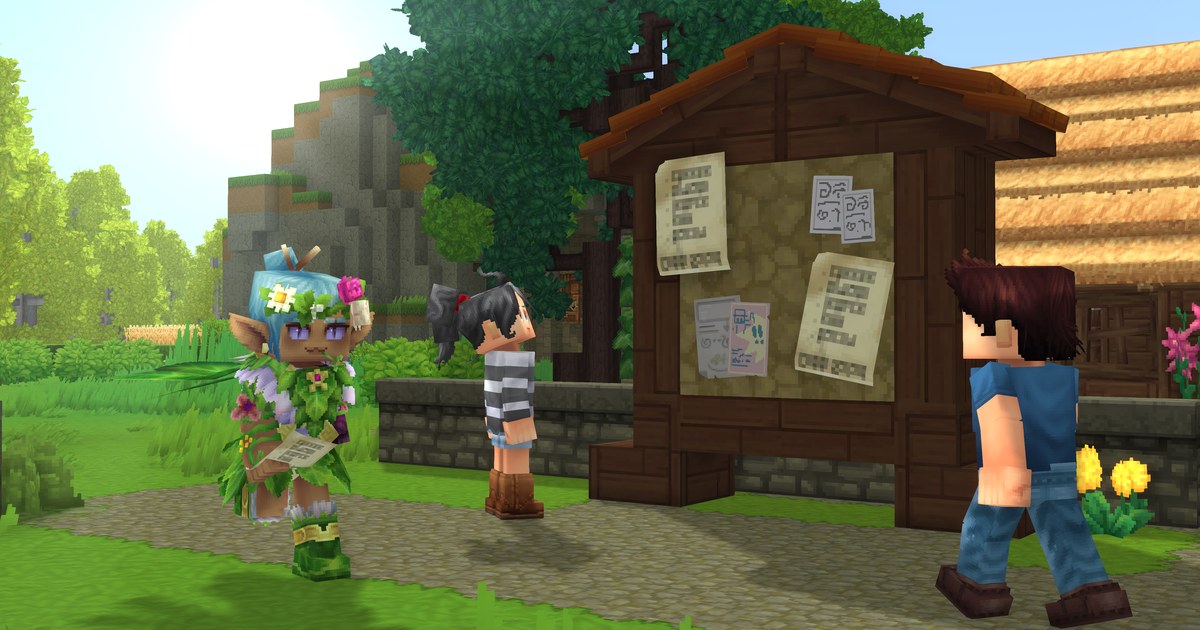
La respuesta corta es que la forma más rápida de jugar Hytale con amigos es activar Online Play en tu propio mundo y mandar un Share Code. Entra al mundo, presiona ESC, abre Online Play, activa la opción que deja entrar a otros jugadores y guarda.
Eso crea un Share Code, y tu amigo lo escribe desde Servers en el menú principal con Join Via Code. Esta guía refleja lo que confirmamos durante el acceso anticipado de Hytale, y los nombres de los menús y las reglas pueden cambiar con las actualizaciones.
Hay tres formas de que tus amigos se unan a ti: abres tu propio mundo, los dos entran a un servidor que ya está corriendo, o montas un servidor dedicado que se queda en línea sin anfitrión. Para un grupo de dos o tres, la primera es suficiente. Si son más personas, o si necesitan entrar a cualquier hora, pasa a un servidor.
En resumen: Share Code para grupos chicos, servidor para tenerlo siempre abierto
Si solo juegas de vez en cuando con uno o dos amigos, el método del Share Code es todo lo que necesitas. Tus amigos solo pueden entrar mientras el anfitrión tiene el mundo abierto, y todos se desconectan cuando el anfitrión cierra el juego.
Si tus amigos viven en zonas horarias distintas y necesitan entrar por su cuenta, o el grupo es grande, lo que quieres es un servidor que siga corriendo sin el anfitrión. Puedes unirte a un servidor existente con un código o una dirección, o montar tú mismo un servidor dedicado.
Un servidor dedicado requiere Java 25 y una herramienta de descarga para los archivos del servidor, y consume más recursos del sistema, así que al principio puede parecer difícil. Para una decisión parecida en otro juego, nuestra guía de cómo encontrar un servidor de Minecraft muestra cómo evaluar un servidor antes de entrar.
En cualquier caso, tu amigo tiene que haber iniciado sesión en su cuenta, y durante el acceso anticipado el multijugador es solo en línea.
Pasos para jugar Hytale con amigos
- 1Crea un mundo y entraEn la página Worlds elige Create World y escoge Exploration o Creative, luego entra. Durante el acceso anticipado el multijugador funciona en estos dos modos.
- 2Activa Online Play con ESCPresiona ESC dentro del mundo, abre Online Play y activa la opción que permite entrar a otros jugadores. Viene apagada por defecto, así que tus amigos no pueden entrar hasta que la actives.
- 3Pon una contraseña y guardaElige una contraseña para mantener el mundo privado. Haz clic en Save para crear el Share Code y cópialo al portapapeles para mandárselo a tu amigo.
- 4Manda el código por mensaje privadoEl Share Code contiene los datos de conexión del anfitrión, así que no lo publiques en canales públicos. Mándalo solo a amigos de confianza y, para más seguridad, manda la contraseña por separado.
- 5Tu amigo entra desde el menú ServersTu amigo inicia sesión en Hytale, abre Servers en el menú principal, elige Join Via Code y pega el Share Code. Si le pide una contraseña, escribe la que le mandaste.
- 6Si falla, revisa la red del anfitriónUn tiempo de espera agotado en la conexión suele deberse al firewall o al router del anfitrión. Primero permite Hytale a través del firewall y, si eso no ayuda, revisa la configuración del router.
Formas de jugar Hytale con amigos, comparadas
| Método | Cómo entran tus amigos | Conviene saber |
|---|---|---|
| Share Code (tu propio mundo) | Escriben el código en Join Via Code dentro de Servers | Solo está abierto mientras el anfitrión juega, es la opción más rápida |
| Share Code con contraseña | Mándales el código y la contraseña por separado | La contraseña pone un segundo candado si el código se filtra |
| Unirse a un servidor existente | Usan Join Via Code o Direct Connect en Servers | Funciona sin el anfitrión si el servidor está corriendo |
| Direct Connect (dirección) | Escriben la dirección de conexión en Servers | Necesitas la dirección del dueño del servidor |
| Montar tu propio servidor dedicado | Dale a tus amigos la dirección del servidor | Requiere Java 25, la herramienta de descarga y recursos del sistema |
Revisa esto antes de invitar a tus amigos
- El mundo está en modo Exploration o Creative
- Activaste la opción de entrada en Online Play y guardaste
- Pusiste una contraseña y la mandaste aparte del código
- Tu amigo inició sesión y abrió el menú Servers
- Todos saben que la sesión termina cuando el anfitrión cierra el juego
Guarda tus sesiones de Hytale con DOR
DOR es una app gratuita para grabar juegos en Windows. Cuando abres un juego compatible lo detecta solo y graba toda la partida, y las grabaciones se juntan en My Clips.
Para una pantalla que no es un juego compatible, o un juego recién salido, puedes usar la grabación de pantalla (atajo predeterminado F7), que sirve muy bien para capturar un recorrido por el mundo o una construcción que hiciste con tus amigos.
El sonido del juego y tu micrófono van en una sola pista de audio, y las grabaciones y los resultados editados de DOR salen sin marca de agua. Si juegas con Discord, cómo grabar la voz de Discord junto con tu juego explica cómo capturar también las voces de tus amigos, y cómo hacer un video de gaming desde cero muestra cómo recortar y unir escenas en un solo video. Después puedes exportar un mp4 o compartir un enlace de dor.gg.

