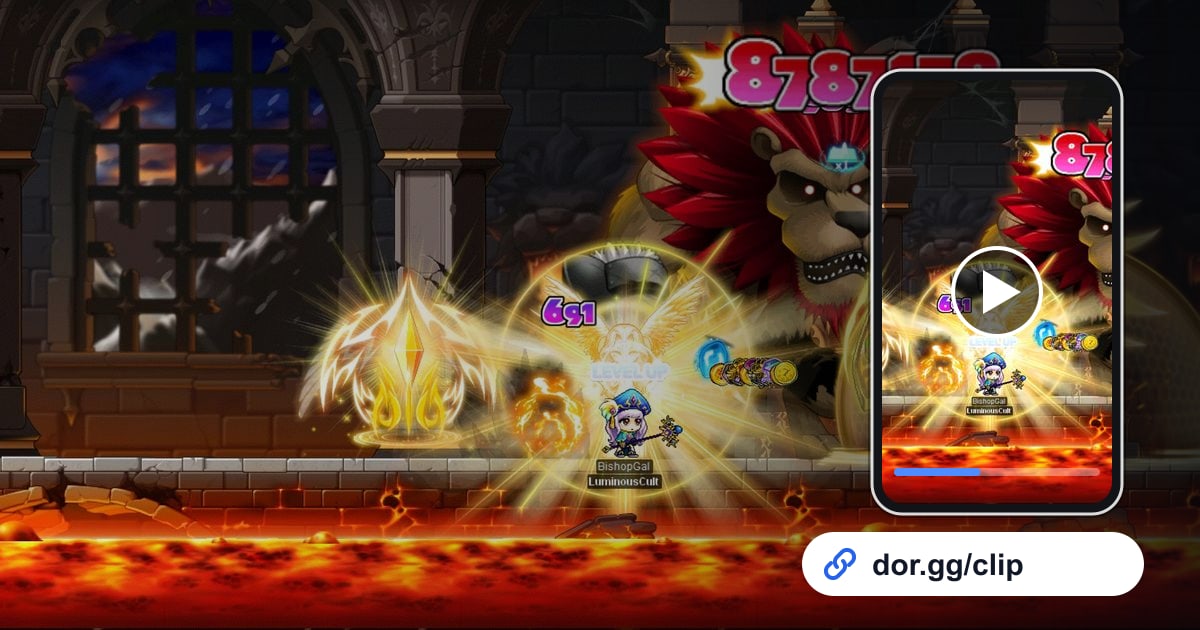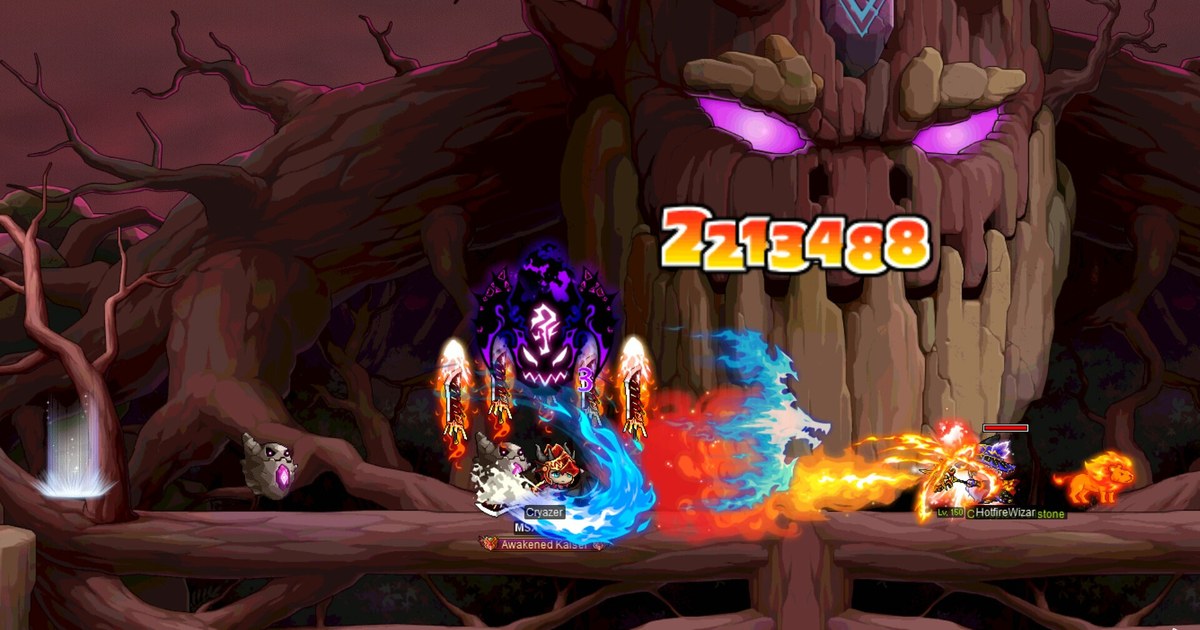

Respuesta corta: para grabar MapleStory, instala DOR antes de abrir el juego y listo. DOR es una app gratuita para Windows que detecta un juego compatible cuando lo inicias y graba toda la sesión, desde que abres hasta que cierras.
No hay botón de grabar que presionar ni escenas ni fuentes que configurar como en OBS. Ya sea que te pases horas farmeando o que hagas tus jefes semanales, solo juegas y después el video te espera en My Clips.
Piénsalo como un orden sencillo: graba todo automáticamente, recorta los momentos que quieras publicar y exporta con la relación de aspecto correcta. Esta guía sigue ese orden para quien lo usa por primera vez, desde instalar la app hasta compartir con tu gremio un clip corto de un jefe derrotado.
Si además quieres saber cuánto pesa el juego y qué especificaciones pide, revisa primero la página de MapleStory.
Lo esencial: graba todo y recorta solo lo que vas a publicar
En un MMORPG como MapleStory nunca sabes cuándo llegará el momento que quieres guardar. Que caiga un jefe, que aparezca el resultado de una mejora o que termines una partida reñida con tu party pasa sin avisar, y si empiezas a grabar a mano casi siempre llegas tarde.
Es más seguro dejar que toda la sesión se grabe sola y elegir el rango exacto cuando termines. El resultado recortado se guarda como un clip aparte, así que ya no tienes que buscar en un video de varias horas.
Por defecto se reservan 5 GB de almacenamiento para las grabaciones completas; solo cuando te pasas de ese espacio se limpian primero los videos más antiguos, mientras que las grabaciones recientes y los videos a los que les diste me gusta se conservan. Si no sabes si tu PC aguanta el juego, mira antes los requisitos de sistema de MapleStory.
De grabar MapleStory a publicar un clip
- 1Instala DOR y déjalo abiertoDescarga e instala DOR. Es gratis y la configuración es rápida. Después solo necesitas mantener la app abierta; no hay un grabador aparte que abrir cada vez que juegas MapleStory.
- 2Abre MapleStory como siempreInicia MapleStory desde su launcher o desde Steam y elige tu personaje. La grabación empieza en cuanto DOR detecta el juego. Cuando entres a un mapa de caza, echa un vistazo a la app una vez para confirmar que el indicador de grabación está encendido.
- 3Simplemente juegaDa igual si cambias de mapa o de canal. No tienes que hacer nada especial cuando cae un jefe o aparece el resultado de una mejora; solo recuerda más o menos a qué hora pasó para encontrarlo luego en el video.
- 4Cierra el juego y recorta en My ClipsCuando sales de MapleStory, la sesión aparece en My Clips dentro de la app. Abre el video, marca el inicio y el final de la escena que quieres y guárdala como clip. Los detalles están en cómo recortar clips de juegos.
- 5Elige la relación de aspecto y exportaUsa 16:9 para compartir con el gremio, 9:16 para shorts y reels, y 1:1 para publicaciones cuadradas. Para unir varias escenas o agregar texto y música de fondo, usa DOR Studio.
- 6Guarda como mp4 o envía un enlaceDescarga el video terminado como mp4 o compártelo como enlace de dor.gg. Quien reciba el enlace lo ve directo en el navegador, lo que lo hace ideal para soltarlo en el Discord del gremio o en un chat grupal.
La grabación de MapleStory de un vistazo
| Elemento | Valor por defecto de DOR | Cómo usarlo en MapleStory |
|---|---|---|
| Inicio | Detecta automáticamente un juego compatible | Solo abre MapleStory y la grabación empieza |
| Alcance | Toda la sesión, de abrir a cerrar | La caza, los jefes y las mejoras quedan en un solo video |
| Calidad | 720p y 1080p gratis, a 30 y 60 fps | Por defecto 1080p a 30 fps; elige 60 fps para los patrones rápidos de los jefes |
| Audio | Sonido del juego y micrófono en una sola pista | También se captura la charla de voz de la party que dices por tu micrófono |
| Guardar escenas | Eliges un rango y lo recortas tú | Escoge los segundos alrededor de un jefe derrotado o del resultado de una mejora |
| Exportar | 16:9, 9:16, 1:1, mp4 o enlace de dor.gg | Manda un enlace al Discord de tu gremio o publica un mp4 en 9:16 en shorts |
Revisa esto antes de publicar
- ¿Abriste el juego con DOR ya en ejecución?
- ¿El rango recortado empieza unos segundos antes de que aparezca el resultado?
- ¿Exportaste con la relación correcta para donde vas a publicar (16:9, 9:16 o 1:1)?
- ¿Reproduciste el clip para confirmar que tu micrófono y la voz de la party se escuchan?
- ¿Le diste me gusta a los videos que quieres conservar a largo plazo?
Graba MapleStory automáticamente con DOR y recorta lo que publicas
DOR es una app gratuita para Windows. Al abrir un juego compatible lo detecta automáticamente y graba toda la sesión, y las grabaciones se reúnen en My Clips dentro de la app. Las grabaciones no llevan marca de agua y, con el plan gratuito, puedes elegir 720p o 1080p a 30 o 60 fps.
En MapleStory juegas como siempre, eliges el rango que quieres publicar, lo recortas y lo guardas, y lo exportas en 16:9, 9:16 o 1:1. Para unir escenas o agregar efectos como shake zoom, texto y música de fondo, edita en DOR Studio y exporta un mp4 o comparte un enlace de dor.gg.