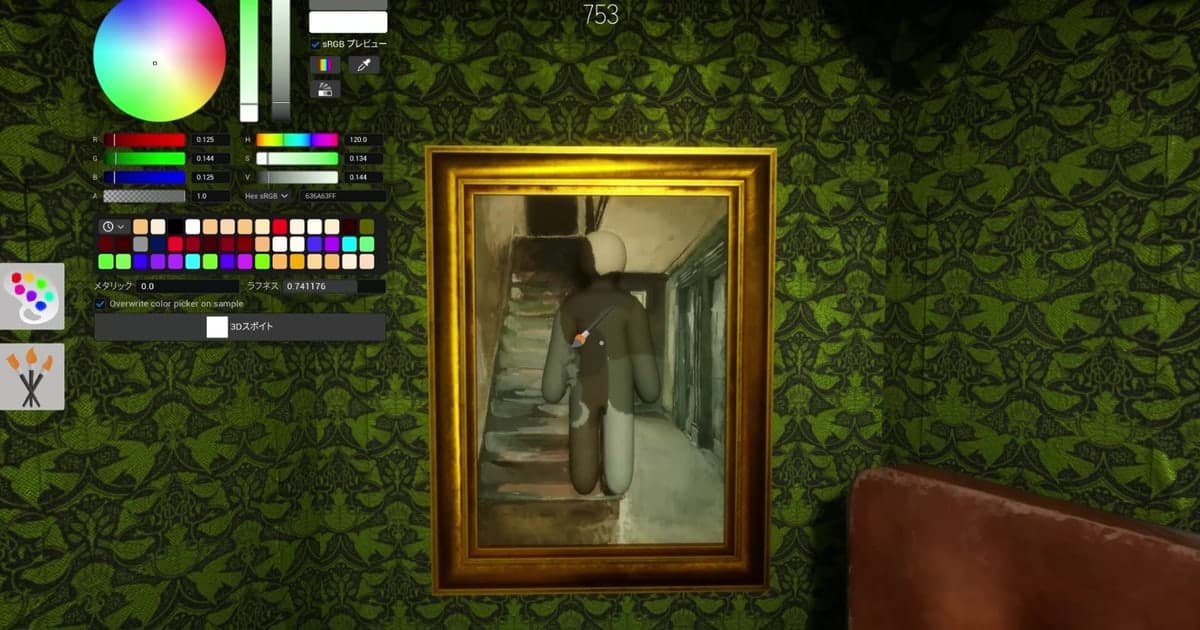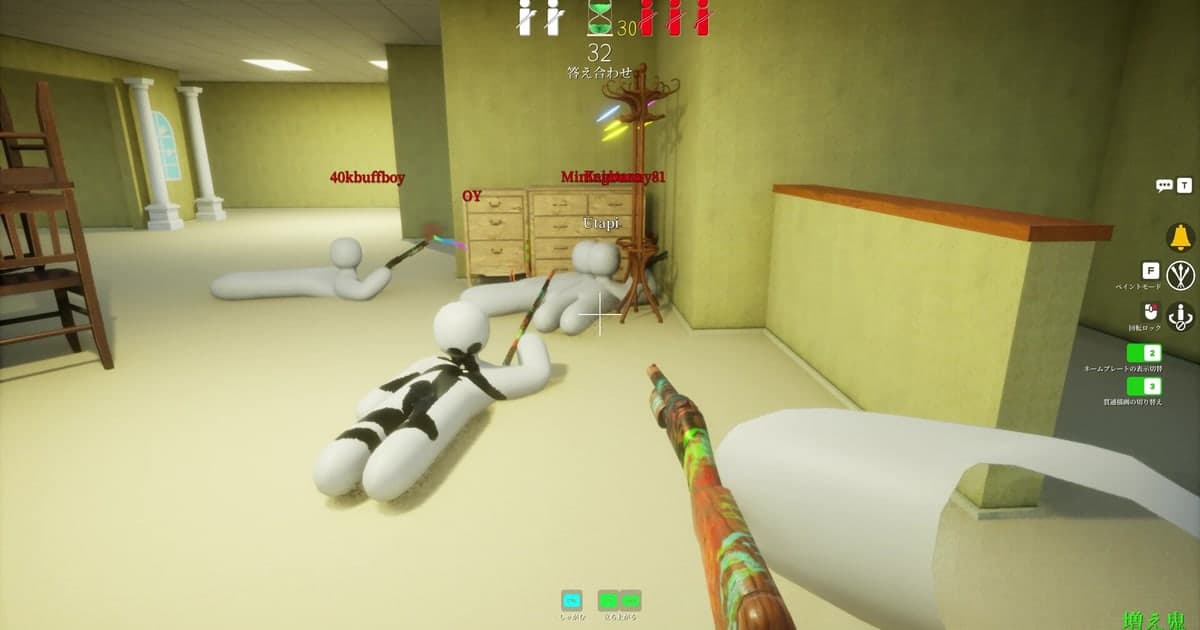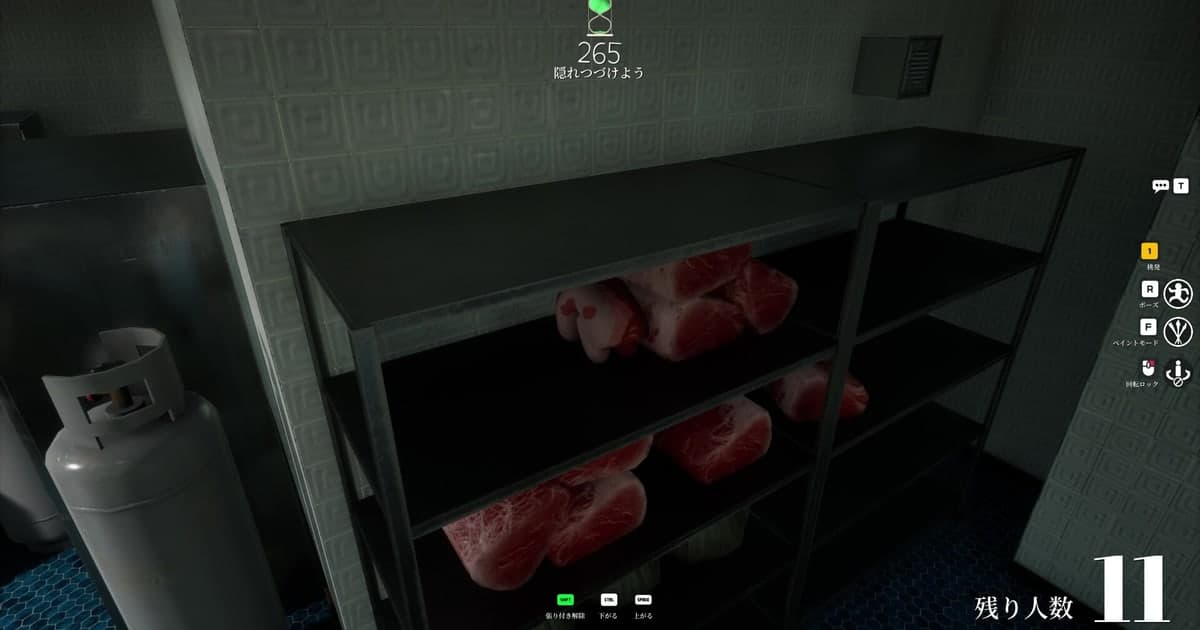
En MECCHA CHAMELEON, la gente pinta su cuerpo blanco para camuflarse en el escenario, y una queja que se repite es que el juego simplemente se cierra a mitad de una pincelada, o en el instante en que eligen un color con el cuentagotas 3D. El mismo síntoma aparece en las sugerencias de búsqueda en inglés, japonés, coreano y vietnamita, y esas sugerencias son curiosamente específicas: se cierra al pintar, se cierra al usar el cuentagotas. Lo que falta es que alguien compare el síntoma con las notas de parche oficiales. Esta guía se rehízo el 16 de octubre de 2026 con los datos de la tienda de Steam y los propios anuncios del desarrollador, y cubre tres cosas: el historial oficial de arreglos del cuentagotas 3D y del rendimiento, cómo confirmar que tienes la versión más nueva y cómo conservar el video del momento en que se cerró el juego para poder reportarlo. Algo desde el principio: no hay una declaración oficial de la causa, y esta página no promete que los cierres vayan a parar. Si quieres revisar si a otros jugadores les pasa lo mismo, trata con cuidado los servidores de la comunidad y usa las revisiones de enlaces de invitación y moderación de cómo encontrar un servidor de Discord de un juego. Los pasos de grabación de abajo suponen una PC con Windows.
En resumen: no se ha publicado una causa, así que actualiza, usa solo las opciones de rendimiento oficiales y asegura primero el video
Hay tres cosas útiles. Primero, actualiza el juego. Los arreglos del cuentagotas y del rendimiento se concentran entre finales de junio y finales de agosto de 2026, así que si estabas jugando una versión vieja, con solo actualizar puede cambiar lo que ves. La nota de la BIG UPDATE 4.1.0 del 28 de agosto también corrigió un problema que pudo causar crasheos a algunos usuarios durante el juego, así que al menos puedes confirmar que tienes una versión posterior a esa fecha. Segundo, toca solo los ajustes que aparecen en las notas oficiales: el modo de rendimiento, agregado en el anuncio del 30 de julio, y la opción Media de calidad de sombras, agregada el 25 de julio junto con una mejora general del rendimiento de GPU. La nota del 30 de julio también corrigió que la configuración gráfica no se guardaba, así que si recuerdas haber cambiado ajustes que nunca se quedaron, revísalos otra vez. Editar archivos de configuración o usar herramientas externas no es algo que esta guía recomiende. Tercero, si los cierres siguen, captura el momento en video y envíalo. La tienda indica el mismo nombre como desarrollador y editor, con solo un par de canales públicos, así que un clip del crasheo llega mucho mejor que un párrafo intentando describir las condiciones. Hay una razón práctica para pensar en la grabación de antemano: el crasheo sobrevive dentro de un video que ya estaba grabando, así que una grabación iniciada antes de jugar es lo que asegura ese momento. Si en cambio los cierres son tan frecuentes que el juego no se puede jugar, revisa antes que nada las reglas de reembolso, porque tienen límite de tiempo. Las condiciones de tiempo de juego y plazo de compra y los pasos para solicitarlo están en cómo pedir un reembolso en Steam.
Cómo ubicar el crasheo y conservar su video
- 1Actualiza el juego y revisa la fecha de la nota más recienteAbre tu biblioteca de Steam y asegúrate de que MECCHA CHAMELEON no tenga una actualización pendiente. Según lo verificado el 16 de octubre de 2026, la nota de parche más reciente del desarrollador es la Update 4.1.1 del 16 de septiembre, y la única publicación posterior es una nominación a premios del 25 de septiembre, así que todavía no hay un anuncio que nombre la causa de un crasheo. Como el trabajo en el cuentagotas y el rendimiento llegó entre finales de junio y finales de agosto, una versión vieja es lo primero que hay que descartar. La nota de la BIG UPDATE 4.1.0 del 28 de agosto incluye la corrección de un problema que pudo causar crasheos a algunos usuarios durante el juego, así que lo primero es confirmar que tu versión es posterior a esa fecha. Puedes leer tú mismo los números de versión y las fechas en la pestaña Noticias de la página del juego en la tienda de Steam.
- 2Cambia solo las opciones que aparecen en las notas oficialesHay dos opciones de rendimiento documentadas. El modo de rendimiento se agregó en el anuncio del 30 de julio, y un nivel Medio de calidad de sombras se agregó el 25 de julio, en la misma nota que una mejora general del rendimiento de GPU. Prueba esas dos primero. Como la nota del 30 de julio también corrigió que la configuración gráfica no se guardaba, verifica que lo que cambies de verdad se mantenga después de reiniciar. Editar archivos del juego o usar herramientas externas no es parte de esta guía.
- 3Termina la configuración de grabación de DOR antes de abrir el juegoDOR sigue grabando mientras el juego esté abierto. Configura la resolución, los FPS, la duración del clip y las teclas rápidas antes de abrir MECCHA CHAMELEON. Los valores predeterminados son 1080p a 30 fps, una duración de clip de 30 segundos (15, 30, 45 o 60 segundos) y F8 como tecla de clip, lo que basta para capturar un crasheo. Si también quieres las reacciones de tus amigos, deja Record All Sounds activado en la configuración de audio; todo lo que suena en tu PC, incluida una llamada de voz, se mezcla entonces en una sola pista de audio.
- 4Libera primero espacio para grabar (no es una causa del crasheo)Este paso no tiene nada que ver con por qué se cierra el juego. Es la condición que DOR necesita para grabar. Con menos de 30 GB libres en el disco de grabación recibes un aviso, y con menos de 20 GB una grabación no empieza, mientras que una que ya está en curso se detiene automáticamente. Revisa el espacio libre antes de jugar para no descubrir después que no se estaba grabando nada mientras intentabas documentar un bug.
- 5No vuelvas a abrir el juego justo después de que se cierreCuando termina el proceso del juego, la grabación de sesión se cierra en ese punto, así que el crasheo queda al final del video completo de la sesión que acaba de terminar. Abre My Clips en DOR, marca ese video o usa la herramienta de recorte para sacar los últimos 20 a 30 segundos antes del crasheo. Con la gestión automática de archivos activada, el espacio de gameplay completo tiene una cuota de 5 GB por defecto, así que cuando esa cuota se llena pueden borrarse las carpetas de sesión más antiguas, incluidos los clips F8 guardados dentro. La sesión más reciente y lo que esté marcado están protegidos, pero esta sesión pasa a ser la primera candidata a limpieza.
- 6Anota las condiciones junto con el videoEl video solo puede no mostrar el detonante. Anota si estabas pintando tu cuerpo o tomando un color con el cuentagotas 3D, en qué mapa estabas, cuántos jugadores había en la sala y en qué ronda fue. La nota del 8 de agosto dice que se redujeron mucho las caídas de rendimiento causadas por muchos jugadores, y la del 5 de agosto avisa de congelamientos breves justo después de abrir el juego, así que el número de jugadores y el momento son detalles realmente útiles. Anota también qué tan seguido pasa, por ejemplo una vez cada tres rondas.
- 7Envía el video y las notas por los canales oficialesLos datos de contacto del desarrollador están publicados en la información de soporte de la página de la tienda de Steam y, al 16 de octubre de 2026, son una cuenta de X y un correo de soporte, sin sitio web oficial. El juego también tiene una función de reporte, agregada en el anuncio del 22 de junio de 2026, pero la nota nunca dice qué cubre, así que no hay confirmación de que acepte reportes de bugs; envía el video del crasheo por los canales de la página de la tienda. Para el correo, exporta el clip desde My Clips en DOR con el preset Original para que el archivo se copie tal cual. También vale la pena revisar las discusiones de la comunidad de Steam por si hay el mismo síntoma. Si en el video quedaron voces o apodos de otras personas, revísalo una vez antes de enviarlo.
Arreglos oficiales del cuentagotas 3D, rendimiento y crasheos (verificado el 16 de octubre de 2026)
| Fecha del anuncio y versión | Qué dice la nota de parche oficial | Qué revisar ahora |
|---|---|---|
| 27 de junio de 2026 - update2.1.0 | Se ajustó el cuentagotas 3D para que sea más fácil tomar colores; ahora se puede ver el número de jugadores en el lobby. | Si el cuentagotas se comporta distinto a un video viejo que viste, puede ser simplemente una diferencia de versión. |
| 4 de julio de 2026 - update2.5.0 | Se mejoró la estabilidad del selector de color 3D y la resolución del pincel. | Si se te congela o se cierra al elegir un color, confirma que no estás en una versión anterior a este arreglo. |
| 25 de julio de 2026 - update3.1.0 | Se corrigió un problema en el que la posición de muestreo del cuentagotas 3D estaba desfasada, se mejoró el rendimiento de GPU y se agregó una opción Media de calidad de sombras. | Bajar la calidad de sombras a Media es la opción del juego que hace disponible esta nota. |
| 26 de julio de 2026 - update3.2.0 | Se quitó el botón del cuentagotas de la paleta de colores. | Que falte el botón del cuentagotas en la paleta es un cambio oficial, no una falla de tu equipo. |
| 29 de julio de 2026 - fix3.3.2 y 30 de julio de 2026 - update3.3.0 | Se mejoró el rendimiento del cuentagotas 3D (29 de julio). Se corrigió un problema en el que el cuentagotas 3D no funcionaba, se agregó el modo de rendimiento y se corrigió que la configuración gráfica no se guardaba (30 de julio). | Aquí se resolvieron los ajustes que no se quedaban. Activa el modo de rendimiento y confirma que tus cambios se guarden. |
| 5 de agosto de 2026 - update3.5.3, 8 de agosto - fix3.6.1, 25 de agosto - Update 4.0.2 | Se corrigió la caída de rendimiento en equipos de gama baja porque las actualizaciones agregaron mapas, con la nota de que esto puede causar pequeños congelamientos al iniciar el juego (5 de agosto). Se redujeron mucho las caídas de rendimiento causadas por muchos jugadores (8 de agosto). Se redujo el uso de red alrededor de 50% (25 de agosto). | Un congelamiento corto justo al abrir el juego es un comportamiento documentado. Si las salas grandes se sienten peor, confirma primero que tu versión esté al día. |
| 28 de agosto de 2026 - BIG UPDATE 4.1.0 | Se corrigió un problema que pudo causar crasheos a algunos usuarios durante el juego. También se redujo 40% el uso de datos de red al pintar y se mitigaron las caídas de rendimiento al abrir el menú de opciones. | Solo dos notas mencionan crasheos, esta y la del 13 de junio (fix 1.2.0, un crasheo poco común al cambiar de mapa), y ninguna nombra una causa. Confirma que tu versión sea al menos posterior al 28 de agosto. |
Antes de armar el video de reporte
- Steam no muestra actualizaciones pendientes, y revisaste la fecha de la nota de parche más reciente en la pestaña Noticias (Update 4.1.1, 16 de septiembre, al 16 de octubre de 2026).
- Probaste el modo de rendimiento y la calidad de sombras Media, y confirmaste que los cambios se mantienen.
- La resolución, los FPS, la duración del clip y la tecla rápida de DOR se configuraron antes de abrir el juego (1080p 30 fps, 30 segundos y F8 por defecto).
- El disco de grabación tiene al menos 30 GB libres; con menos de 20 GB la grabación no empieza o se detiene.
- Después del crasheo marcaste el video de la sesión o recortaste la parte que necesitas, antes de volver a abrir el juego.
- Anotaste si estabas pintando o usando el cuentagotas, además del mapa, el número de jugadores y la ronda.
- Revisaste las voces y apodos de otros jugadores en el video y decidiste qué canal usar (la cuenta de X del desarrollador, el correo de soporte o las discusiones de la comunidad de Steam).
Conservar el crasheo en video con DOR: grabación de sesión completa y el final del video
DOR es una app gratuita para PC con Windows. Cuando abres MECCHA CHAMELEON, detecta el juego y graba desde que se abre hasta que se cierra, en un solo video. En una PC personal esta grabación de gameplay completo viene activada por defecto, y puedes apagarla o encenderla solo para este juego en Settings, en Game; en los cibercafés de Corea (PC bang) viene desactivada por defecto. Mientras graba, presionar F8 guarda los 30 segundos anteriores como un clip aparte, y la duración se puede poner en 15, 30, 45 o 60 segundos. Las escenas que quieras se guardan presionando tú F8, o se recortan después del video completo. Para un crasheo, el video que importa es el completo. El proceso termina, la grabación de sesión se cierra en ese punto y el material queda al final del video completo de la sesión que acaba de terminar. Antes de volver a abrir el juego, abre My Clips en DOR y marca ese video, o recorta la parte que necesitas con el editor de clips (salida en 16:9, 9:16 o 1:1; terminar un recorte requiere iniciar sesión). Cuando necesites un archivo para adjuntar, exporta con el preset Original y el archivo se copia tal cual. Si el juego se te cerró varias veces y quieres mostrar el patrón en una sola pieza, DOR Studio puede unir clips y ponerles texto. Ten en cuenta aparte las condiciones de almacenamiento: con menos de 30 GB libres recibes un aviso, con menos de 20 GB la grabación se detiene o no empieza, y el espacio de gameplay completo tiene una cuota de 5 GB por defecto, así que cuando esa cuota se llena las carpetas de sesión más antiguas se pueden limpiar junto con los clips F8 que tengan dentro, mientras que la sesión más reciente y los videos marcados se quedan. Si el espacio está justo, sigue primero el orden de limpieza de la guía de poco espacio en disco para grabar juegos.