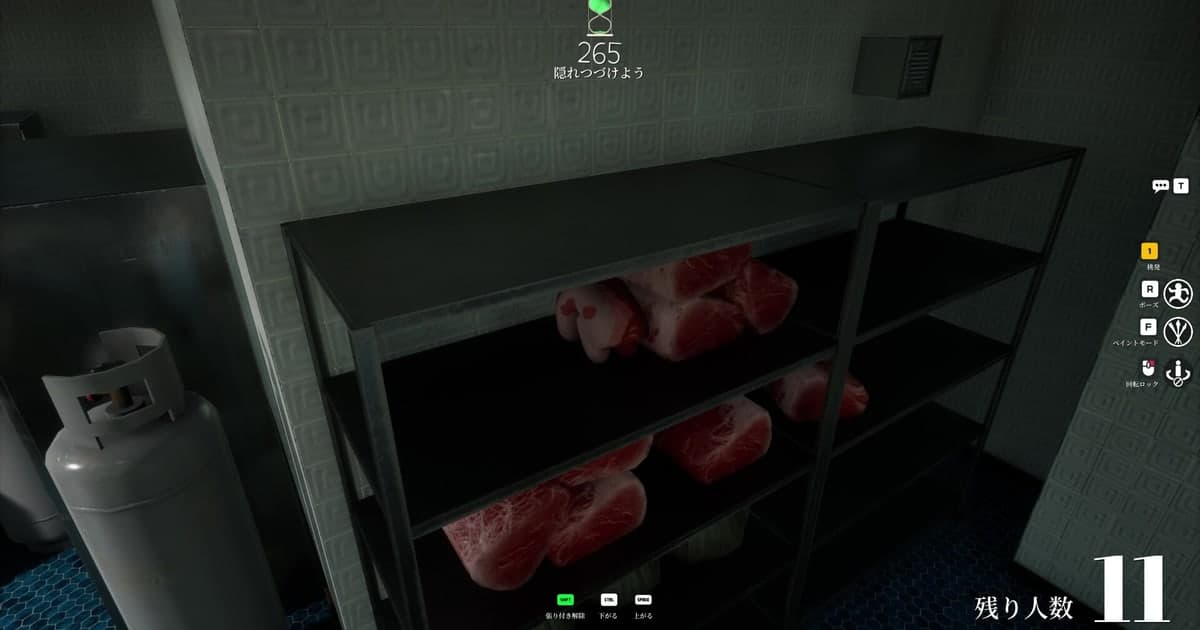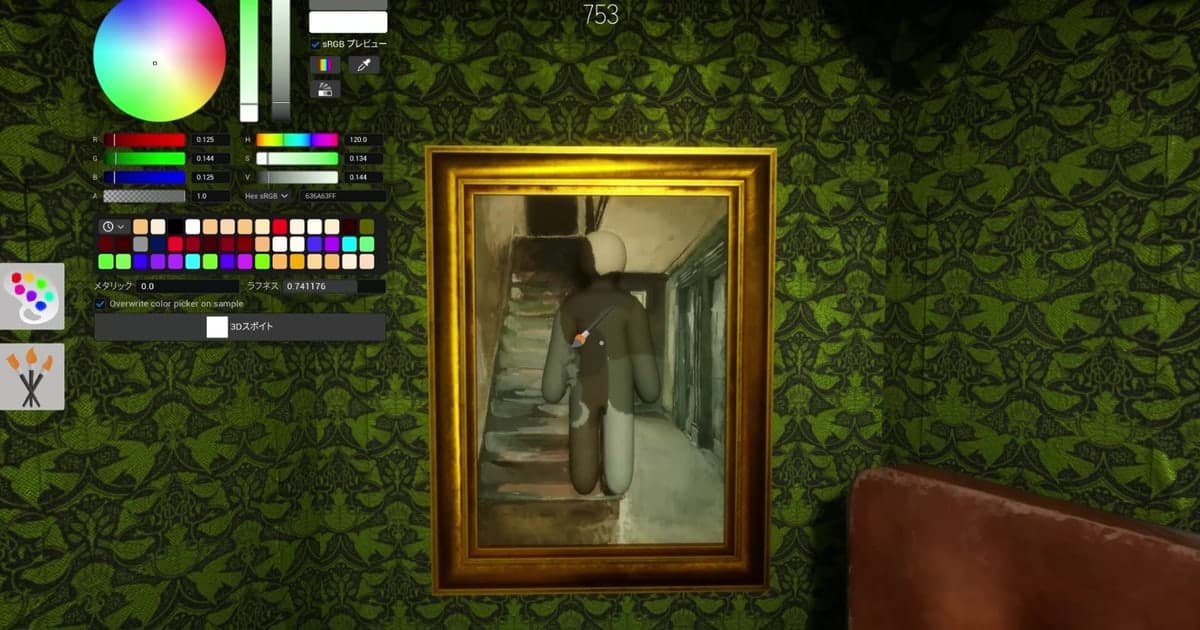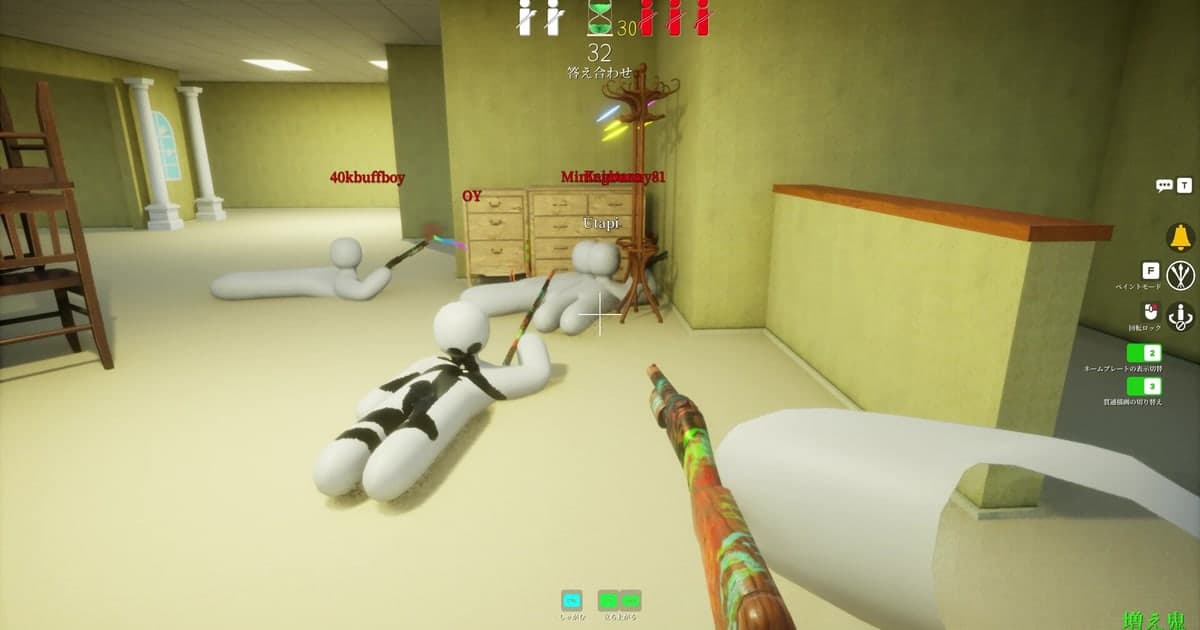
MECCHA CHAMELEON solo funciona con otras personas. Un equipo busca, otro se esconde, y los que se esconden pintan sus cuerpos totalmente blancos para fundirse con el escenario, así que incluso dos o tres amigos cambian todo el ambiente de una partida. Donde se traba es en meter a todos en la misma sala. La sala de tu amigo no aparece en la lista, el código que te dieron no te deja entrar, o todos están y la partida igual no empieza. La mayoría de las guías que encuentras se escribieron antes de la actualización 4.1.0 del 28 de agosto de 2026, cuando buscabas salas por nombre de servidor y contraseña, así que ya no coinciden con lo que ves en pantalla. Esta guía usa solo los anuncios oficiales del desarrollador en la página de noticias de la tienda de Steam y la propia descripción de la tienda, revisados el 16 de octubre de 2026. Cubre el orden a seguir cuando creas una sala o te unes, lo que de verdad dicen las notas de parche sobre las búsquedas vacías y cuántos jugadores recomienda el desarrollador. Si el problema es que todavía no tienes con quién jugar, explicamos aparte cómo encontrar amigos y grupos para jugar. Al final hay una sección corta sobre cómo guardar una grabación de la sesión que por fin lograste organizar.
La respuesta corta: usa el código de unión de 5 caracteres con amigos y la búsqueda pública con desconocidos
La nota de la 4.1.0 dice que el equipo reemplazó el antiguo navegador de servidores por una búsqueda con código de unión alfanumérico de 5 caracteres, y agrega que los códigos de unión también se pueden verificar dentro del juego. Así que cuando juegas con amigos, una persona crea la sala y pasa el código, y nadie tiene que buscar en una lista. La misma actualización también dice que las partidas en curso ahora se ocultan en las búsquedas públicas y que eso se puede cambiar en opciones, y que el tiempo transcurrido del servidor ahora se muestra en la pantalla de búsqueda, así que la búsqueda pública sigue existiendo. Con desconocidos, elige una sala con poco tiempo transcurrido que todavía esté esperando para empezar, que es justo lo que la nota de parche describe como el propósito del cambio: ayudar a dirigir a los jugadores hacia servidores en espera. Lo que la nota no dice es si el interruptor de partidas en curso está en las opciones de quien busca o del lado del anfitrión, así que abre la pantalla de opciones y revísalo ahí en lugar de confiar en una guía. Si el problema de fondo es que no hay nadie en tu lobby, busca primero comunidades. Cómo juzgar si un servidor está activo antes de unirte se explica en cómo encontrar un servidor de Discord seguro y activo, y cómo elegir un grupo con el que sigas jugando el próximo mes, en cómo elegir un gremio o clan de juegos.
Cómo meter a todos en una sala
- 1Primero igualen las versiones del juegoLos anuncios oficiales lo mencionan dos veces. La nota de bug fix 1.0.2 del 10 de junio de 2026 pide revisar el número de versión en la pantalla de título y dice que el multijugador no está disponible entre versiones distintas, y la nota de fix 1.1.0 del 11 de junio de 2026 repite que el emparejamiento solo está disponible entre jugadores con la misma versión y pide reiniciar el juego para actualizar. Un amigo cuyo cliente no se actualizó se ve exactamente igual que un código de unión equivocado, así que comparen el número de versión en la pantalla de título antes de empezar y dejen que Steam termine de actualizar.
- 2Una persona crea la sala y decide si es públicaUn jugador se vuelve el anfitrión y crea la sala desde la pantalla de creación de servidor. La descripción de la tienda de Steam dice que si creas un servidor que no esté en privado, cualquiera puede unirse libremente. Déjala privada para una sesión solo de amigos, o pública si no te molesta que desconocidos llenen los lugares vacíos. Hay campos para el nombre del servidor y una contraseña, y el fix3.3.2 (29 de julio de 2026) corrigió un problema en el que el nombre y la contraseña del servidor se reiniciaban con ciertas acciones. Las notas nunca explican cómo se relacionan la opción privada y la contraseña, así que crea la sala y revisa una vez la configuración para confirmar que se quedó.
- 3Elige la etiqueta de región y las etiquetas del servidorDesde la 4.1.0 hay que elegir una etiqueta de región. Japón, Corea del Sur y Asia Oriental se agregaron a las etiquetas de región en la actualización 2.6.0 del 10 de julio de 2026. Las etiquetas de servidor subieron a un máximo de cinco en la actualización 2.3.0 del 29 de junio de 2026, que también corrigió etiquetas duplicadas. Si tu sala funciona sin mapas con mods, la etiqueta No Mods agregada en la 2.1.0 le ahorra tiempo a todos, y la etiqueta Modded agregada en la 2.0.0 hace lo mismo para las salas que sí los usan. Desde la 1.4.0 las etiquetas se eligen por defecto según tu idioma, así que revísalas en lugar de aceptar lo predeterminado cuando esperas amigos de otra región.
- 4Lee el código de unión y mándaselo a tus amigosAl crear una sala obtienes un código de unión alfanumérico de 5 caracteres. La nota de la 4.1.0 solo dice que los códigos de unión también se pueden verificar dentro del juego, así que busca dónde aparece en tu pantalla justo después de crear la sala en lugar de confiar en una captura de una guía vieja. Como el código mezcla números y letras, mándalo por chat en lugar de dictarlo, porque es fácil confundir 0 con O o 1 con I. En la nota ver1.2.1 del 14 de junio de 2026 aparece una función para invitar amigos, pero los anuncios nunca describen cómo le llega esa invitación al otro jugador, así que pasa también el código.
- 5Los amigos se unen con el código o con la búsqueda de servidores de amigosDel lado de quien se une, escribe en la pantalla de búsqueda el código que te dieron. También hay una ruta sin código: la actualización 3.5.0 del 1 de agosto de 2026 agregó una función para buscar servidores de amigos y, aunque la misma actualización quitó la lista de amigos de la pantalla de opciones, el fix3.5.1 del 2 de agosto de 2026 la volvió a agregar con los usuarios en línea arriba de la lista. Si te unes a la sala de un desconocido con la búsqueda pública, ten en cuenta que desde la 1.4.0 la búsqueda te dice si una partida está en curso, y desde la 4.1.0 la pantalla también muestra el tiempo transcurrido del servidor, así que prefiere salas recién creadas.
- 6Revisa cuántos hay en el lobby y el lugar de cazador, y luego empiezaDesde la actualización 2.1.0 del 27 de junio de 2026 se puede ver el número de jugadores en el lobby. La descripción de la tienda recomienda de 2 a 10 jugadores, más o menos, y dice que el máximo depende del entorno de red del anfitrión, así que si un grupo grande se siente inestable, prueben a darle la sala a quien tenga mejor conexión. Cuando están todos y la partida igual no empieza, revisa el lado del cazador: desde la 4.1.0 la partida termina si el número de cazadores llega a 0 mientras los cazadores están esperando. Si la fase para esconderse se siente larga, la actualización 3.8.0 del 14 de agosto de 2026 permite al lobby saltar el tiempo para esconderse y la revelación de respuestas por acuerdo unánime.
- 7Si quieres la sesión en video, configura la grabación antes de abrir el juegoDOR trata MECCHA CHAMELEON como un juego de grabación de gameplay completo: empieza a grabar cuando detecta el juego abierto y guarda la sesión como un solo video cuando cierras el juego, y en una PC personal viene activado por defecto (desactivado por defecto en cibercafés). Configura Video Resolution y Video Frame en Settings > Video (1080p y 30 cuadros por defecto, con 60 cuadros disponibles) y Highlight Length en Settings > Highlight (15, 30, 45 o 60 segundos, 30 por defecto) antes de crear la sala. Si quieres las voces de tus amigos en la misma pista, revisa que Record All Sounds esté activado en Settings > Audio; eso también captura el audio de una llamada de Discord.
No aparecen servidores: qué significa cada síntoma (anuncios oficiales al 16 de octubre de 2026)
| Síntoma | Qué dicen las notas oficiales | Qué revisar |
|---|---|---|
| La búsqueda casi no muestra salas | Desde la 4.1.0 (28 de agosto de 2026) las partidas en curso se ocultan en las búsquedas públicas. Se puede cambiar en opciones, y la nota explica el cambio como una forma de dirigir a los jugadores hacia servidores en espera. El mismo comportamiento apareció por primera vez en el fix 1.1.0 (11 de junio de 2026). | Usa el tiempo transcurrido del servidor en la pantalla de búsqueda, agregado en la 4.1.0, para elegir una sala recién creada. Para la sala de un amigo, sáltate la búsqueda y escribe el código de unión. |
| La sala de un amigo no está en la lista | Una sala privada no está abierta para todos, como explica la descripción de la tienda, y el problema por el que los servidores que ya estaban llenos seguían apareciendo en las búsquedas públicas se corrigió en la 2.1.0 (27 de junio de 2026). | Únete con el código. La búsqueda de servidores de amigos agregada en la 3.5.0 (1 de agosto de 2026) y la lista de amigos que volvió en el fix3.5.1 (2 de agosto de 2026) también ayudan. |
| El código de unión simplemente no funciona | Las versiones distintas no pueden jugar juntas. La nota de bug fix 1.0.2 (10 de junio de 2026) pide revisar el número de versión en la pantalla de título, y el fix 1.1.0 dice que el emparejamiento solo está disponible entre jugadores con la misma versión. | Comparen los números de versión en ambas pantallas de título, actualicen en Steam y reinicien el juego. Copia y pega el código en lugar de dictarlo. |
| Nunca coincides con amigos de otra región | Desde la 4.1.0 hay que elegir una etiqueta de región al crear una sala. Japón, Corea del Sur y Asia Oriental se agregaron a las etiquetas de región en la 2.6.0 (10 de julio de 2026), y la 1.0.2 cambió los resultados de búsqueda para mostrar servidores privados aunque la región no coincida. | Pregúntale al anfitrión qué etiqueta de región eligió y busca con la misma. Desde la 2.3.0 (29 de junio de 2026) las etiquetas de servidor tienen un tope de cinco, y desde la 1.4.0 se eligen por defecto según tu idioma. |
| Están todos pero la partida no empieza | Desde la 4.1.0 la partida termina si el número de cazadores llega a 0 mientras los cazadores están esperando. El problema contrario, que la partida terminara aunque todavía hubiera un cazador, se corrigió en el fix7.3.2 (11 de agosto de 2026). | Mira el número de jugadores y la asignación de roles en el lobby; el número de jugadores del lobby se ve desde la 2.1.0. Si la fase para esconderse se alarga, usa el salto unánime agregado en la 3.8.0 (14 de agosto de 2026). |
| Nadie sabe el límite real de jugadores | La descripción de la tienda de Steam dice que el número máximo de jugadores depende del entorno de red del anfitrión, recomienda de 2 a 10 jugadores, más o menos, y aclara que puede subir o bajar según futuras pruebas. | Cifras como un máximo de 24 jugadores, que se repiten en otros sitios, no tienen una fuente oficial que hayamos encontrado. La actualización 4.1.1 (16 de septiembre de 2026) corrigió un problema por el que se ignoraba el límite máximo de jugadores cuando entraban muchos usuarios a la vez. |
| No puedes entrar a ninguna sala | Los anuncios dicen que el emparejamiento de este juego funciona con EOS (Epic Online Services), y los avisos del 14 y el 20 de julio de 2026 anunciaron ventanas de mantenimiento con tiempo fuera de servicio. | Revisa primero si hay un aviso de mantenimiento en la página de noticias de la tienda de Steam. Al 16 de octubre de 2026, el anuncio de actualización más reciente es la 4.1.1 (16 de septiembre de 2026), sin avisos de mantenimiento más nuevos. |
Haz estas revisiones cuando no puedas entrar a una sala
- Escribiste el código de unión exactamente. Son 5 caracteres alfanuméricos, así que cópialo y pégalo en lugar de escribir lo que escuchaste, porque 0 y O o 1 e I se parecen.
- Tienes la misma versión que el anfitrión. Comparen los números de versión en la pantalla de título, actualicen en Steam si son distintos y reinicien el juego.
- Revisaste si la partida de tu amigo ya empezó. Las salas en curso se ocultan en las búsquedas públicas, así que escribe el código de unión o espera a que termine la ronda.
- Revisaste la opción privada y la capacidad. Una sala privada no está abierta para que entre cualquiera, como dice la descripción de la tienda, así que entra con el código; los servidores llenos dejaron de aparecer en las búsquedas públicas en la 2.1.0.
- Revisaste la etiqueta de región. Desde la 4.1.0 hay que elegir una etiqueta de región al crear una sala, así que una sala desaparece de tu lista si la región del anfitrión no coincide con la que estás viendo.
- Revisaste cuántos hay en el lobby y el lugar de cazador. La partida termina cuando el número de cazadores llega a 0 mientras los cazadores esperan, así que revisa la asignación de roles cuando nada empieza.
- Revisaste los anuncios oficiales por si hay mantenimiento. El emparejamiento de este juego funciona con EOS (Epic Online Services), y los avisos del 14 y el 20 de julio de 2026 anunciaron tiempo fuera de servicio.
Guardar una sesión de MECCHA CHAMELEON con DOR: grabación automática de la sesión completa y F8 para los últimos 30 segundos
DOR es una app de grabación gratuita para PC con Windows. Cuando detecta el ejecutable de la versión de Steam de MECCHA CHAMELEON empieza a grabar, y cuando cierras el juego guarda toda la sesión como un solo video. La detección de este juego está en la app desde la versión 1.6.0. Full gameplay recording se activa o desactiva por juego en Settings > Game; viene activado por defecto en una PC personal y desactivado por defecto en cibercafés. Cuando pase algo que valga la pena guardar, como el momento en que un cazador te descubre o te atrapa pintándote en el lugar equivocado, presiona F8. Los 30 segundos antes de presionar la tecla se guardan como un clip aparte, con 15, 30, 45 y 60 segundos para elegir, y la grabación de la sesión sigue sin interrupciones. Para un tramo más largo, como una ronda completa, presiona la tecla de grabación de pantalla (F7 por defecto, se puede cambiar en la configuración) para empezar y otra vez para terminar; eso captura todo el monitor y no solo la ventana del juego, así que quita antes las ventanas de notificaciones. El audio se graba en una sola pista. Con Record All Sounds activado, una llamada de Discord va a la misma pista, así que ten en cuenta que las voces y los nombres de tus amigos quedan en el archivo. Guarda lo que quieras con F8, o recórtalo después del video de la sesión. Aparece un aviso cuando el espacio libre baja de 30 GB y la grabación se detiene cuando baja de 20 GB, así que si tu disco está justo, sigue los pasos de cómo resolver el poco espacio en disco al grabar juegos de Steam.