Entras a una sala y no escuchas nada. Tu amigo dice que tu micrófono no se oye, y desde tu lado ni siquiera sabes si alguien está hablando. El primer instinto es ponerse a revisar el dispositivo de micrófono, la configuración de audio de Steam o los permisos de Windows. Las propias notas de parche del desarrollador apuntan a algo mucho más simple. Entre julio y septiembre de 2026 este juego cambió dos veces sus valores predeterminados de chat de voz, y ahora mismo las dos direcciones empiezan silenciadas: tu micrófono y el audio que llega de todos los demás. Que dos personas instalen el juego y entren a una sala sin escuchar nada es la versión actual funcionando como está pensada. Esta guía explica qué cambió y cuándo, qué síntoma corresponde a qué parche, cómo apagar bien el chat de voz si nunca lo quisiste y cómo configurar tu grabación para que las voces de tus amigos sigan quedando en el video cuando la llamada se pasa a Discord. Si estás eligiendo un servidor para esa llamada, cómo encontrar un servidor de Discord de un juego explica qué buscar. Circulan soluciones de dispositivo y de sistema operativo para este juego, pero no hay ninguna guía oficial detrás. Empieza mejor por los dos ajustes dentro del juego.
La respuesta corta: no hay nada roto, cambiaron dos valores predeterminados
Dos entradas de las notas de parche oficiales explican casi todo. Primero, la update 3.5.0 del 1 de agosto de 2026 hizo que el micrófono venga silenciado por defecto. Esa es la razón número uno por la que tu voz nunca le llega a nadie. Segundo, la Update 4.1.1 del 16 de septiembre de 2026 cambió el valor predeterminado del chat de voz para silenciar el audio entrante. Esa es la razón número uno por la que escuchas silencio. El mismo parche 4.1.1 agregó una opción para desactivar el chat de voz y un ícono de micrófono que aparece arriba de la pantalla cuando se detecta entrada de audio. Al 16 de octubre de 2026, la Update 4.1.1 es la nota de parche más reciente, y nada publicado desde entonces ha revertido ninguno de los dos valores. Así que el orden de trabajo es claro: antes de tocar un dispositivo o un ajuste del sistema, quita el silencio al audio entrante en la configuración del juego, quita el silencio a tu propio micrófono, luego habla y fíjate en ese ícono. Si el ícono reacciona y aun así no te escuchan, la persona del otro lado probablemente sigue con los mismos valores sin tocar, así que pídele que revise esos dos ajustes. Coordinar eso es más difícil en una sala pública llena de desconocidos, por eso es más fácil jugar con un grupo fijo que en un lobby al azar; cómo encontrar amigos y un grupo para jugar explica cómo armar uno. Pasar la llamada a Discord también es una respuesta perfectamente razonable. Solo recuerda que entonces las voces de tus amigos llegan como audio del escritorio y no como audio del juego, así que si quedan en tu video depende de un ajuste de grabación y no de un ajuste del juego.
Cómo arreglar el chat de voz y el micrófono de MECCHA CHAMELEON, en orden
- 1Primero actualiza el juegoCasi todos los cambios del chat de voz llegaron entre julio y septiembre de 2026. La update3.4.0 del 31 de julio de 2026 corrigió un problema en el que las etiquetas ON y OFF de Voice Input estaban invertidas, lo que significa que una versión vieja te puede mostrar un estado que no es el real. Si desactivaste las actualizaciones automáticas en Steam, actualiza antes que nada y luego abre la configuración del juego y ubica dónde están las opciones de chat de voz y entrada de voz.
- 2Quita el silencio al audio entrante en la configuración de chat de voz del juegoLa Update 4.1.1 del 16 de septiembre de 2026 cambió el valor predeterminado del chat de voz para silenciar el audio entrante. Tus audífonos no tienen nada; es el juego el que está reteniendo el audio que llega. Quítale el silencio en la sección de chat de voz de la configuración del juego. Si todos en la sala instalaron hace poco, probablemente todos están igual, así que quiten el silencio de uno en uno y confirmen quién escucha a quién. Eso acota la causa en un par de minutos.
- 3Quita el silencio a tu micrófono y confírmalo con el íconoLa update 3.5.0 del 1 de agosto de 2026 también hizo que el micrófono venga silenciado por defecto. Quítale el silencio y di cualquier cosa. Desde la update 3.8.0 del 14 de agosto de 2026, el ícono del micrófono se ilumina en verde mientras hablas en el chat de voz, y desde la Update 4.1.1 aparece un ícono de micrófono arriba de la pantalla cuando se detecta entrada de audio. Cuando ese ícono reacciona, tu voz está llegando al juego, y lo que falta está del lado de quien escucha y no del tuyo.
- 4Revisa si contabas con el chat de voz por proximidadEl fix 1.1.0 del 11 de junio de 2026 agregó el chat de voz por proximidad, y luego el fix3.3.2 del 29 de julio de 2026 dijo que el chat de voz por proximidad está desactivado temporalmente mientras se rehace el chat de voz. Ningún anuncio hasta el 16 de octubre de 2026 dice que se haya vuelto a activar. Probar como si tuvieras que estar cerca para que te escuchen solo te va a confundir. Hablen por turnos desde extremos opuestos de un cuarto para ver cómo se comporta de verdad tu versión, y lee al mismo tiempo las notas de parche más recientes.
- 5Decide dónde será la llamada y configura el audio de grabación antes de abrir el juegoComo las dos direcciones empiezan silenciadas, los grupos fijos suelen pasar la llamada a Discord. Eso hace que tu configuración de grabación, y no el juego, decida si tus amigos quedan en el video. DOR graba el audio en una sola pista. Con Record All Sounds activado en Settings > Audio, que es lo predeterminado, se captura todo lo que suena en tu PC, Discord incluido. Si lo desactivas, obtienes la ventana del juego más tu propio micrófono a través de Mic Recording. La grabación empieza en cuanto se abre el juego, así que elige antes de empezar a jugar; cambiarlo a mitad de la sesión no afecta la parte ya grabada.
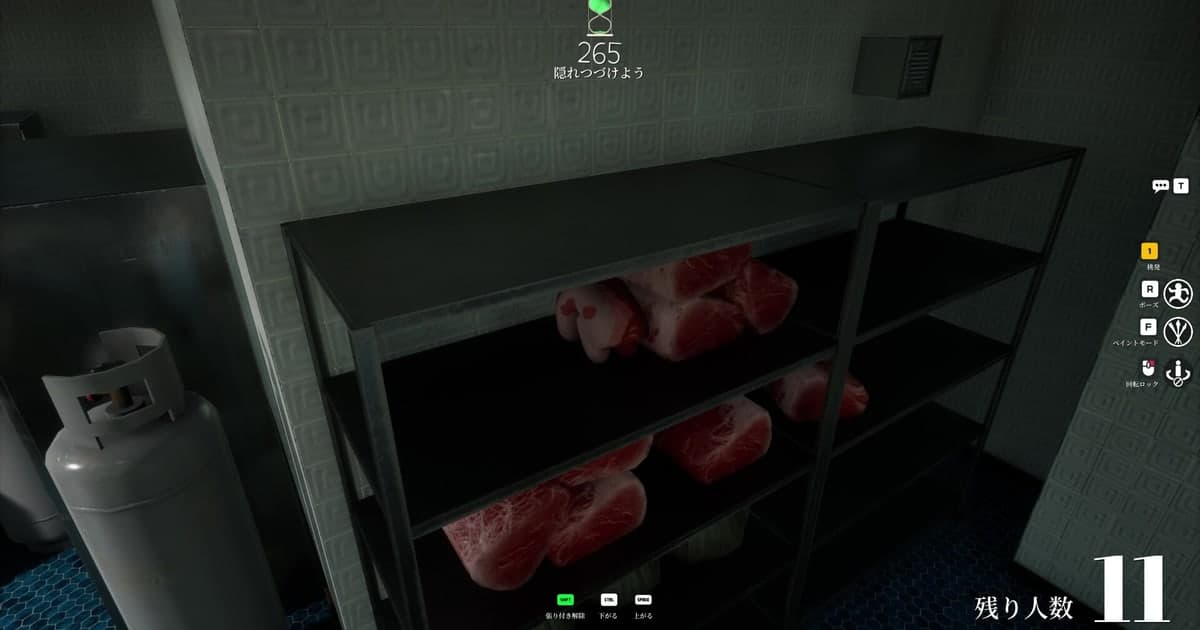
- 6Guarda con F8 el momento en que te atrapan y revisa el audio antes de publicarEn DOR, MECCHA CHAMELEON es un juego con grabación de sesión completa, así que toda la ronda ya está en el disco. Presiona F8 justo después de un momento que valga la pena, como el segundo en que un buscador te descubre aplanado contra una pared pintada, y los 30 segundos anteriores se guardan como un clip aparte; puedes poner esa ventana en 15, 30, 45 o 60 segundos. Antes de publicar, escúchalo y asegúrate de que no se haya colado ninguna voz ni apodo de alguien que no estaba jugando contigo. Las salas públicas mezclan desconocidos.
Síntomas del chat de voz y el parche detrás de cada uno (revisado el 16 de octubre de 2026)
| Síntoma | Qué cambiaron las notas de parche oficiales | Qué revisar ahora |
|---|---|---|
| No escuchas a nadie | Update 4.1.1 (16 de septiembre de 2026): cambió el valor predeterminado del chat de voz para silenciar el audio entrante | Quita el silencio al audio entrante en la configuración de chat de voz del juego. Si instalaste hace poco, casi siempre es la causa. |
| Nadie escucha tu voz | update 3.5.0 (1 de agosto de 2026): el micrófono viene silenciado por defecto | Quita el silencio a tu micrófono, luego habla y mira el ícono de micrófono arriba de la pantalla. |
| No sabes si estás transmitiendo | update 3.8.0 (14 de agosto de 2026): el ícono del micrófono ahora se ilumina en verde al hablar en el chat de voz; Update 4.1.1: aparece un ícono de micrófono arriba de la pantalla cuando se detecta entrada de audio | Si el ícono reacciona, tu entrada llega al juego y el problema está del lado de quien escucha. |
| Las etiquetas de encendido y apagado parecen invertidas | update3.4.0 (31 de julio de 2026): se corrigió un problema en el que las etiquetas ON y OFF de Voice Input estaban invertidas | Actualiza el juego. En versiones viejas la etiqueta y el estado real no coinciden, así que no puedes fiarte de lo que dice. |
| El chat de voz por proximidad no funciona | fix 1.1.0 (11 de junio de 2026): se agregó el chat de voz por proximidad; fix3.3.2 (29 de julio de 2026): el chat de voz por proximidad se desactivó temporalmente mientras se rehace el chat de voz | Ningún anuncio hasta el 16 de octubre de 2026 dice que haya vuelto. Prueba en una sala a distintas distancias y lee las notas de parche más recientes en lugar de suponer que la distancia importa. |
| Nunca quisiste el chat de voz activado | Update 4.1.1 (16 de septiembre de 2026): se agregó una opción para desactivar el chat de voz | Activa esa opción en la configuración del juego. No necesitas desconectar unos audífonos ni cambiar nada fuera del juego. |
| Las voces se cortan o entrecortan | Update 4.0.2 (25 de agosto de 2026): se redujo el uso de red alrededor de 50 por ciento; fix3.6.1 (8 de agosto de 2026): se redujo la caída de rendimiento causada por muchos jugadores; página de la tienda: el número máximo de jugadores depende del entorno de red del anfitrión, con 2 a 10 jugadores recomendados | Actualiza el juego, juega en una sala más chica o deja que la persona con la conexión más estable sea el anfitrión. No hay un ajuste oficial publicado como solución para esto. |
Revisa esto antes de entrar a una sala
- Tu versión es la Update 4.1.1 (16 de septiembre de 2026) o posterior. En versiones viejas, las etiquetas de encendido y apagado pueden no coincidir con el estado real.
- El audio entrante no está silenciado en la configuración del juego. Desde la 4.1.1 este valor empieza silenciado.
- Tu micrófono no está silenciado y el ícono de arriba de la pantalla reacciona cuando hablas.
- La opción para desactivar el chat de voz no está encendida por accidente. Se agregó en la Update 4.1.1.
- Las personas con las que juegas revisaron esos mismos dos valores. Si instalaron hace poco, sus valores predeterminados tampoco se han tocado.
- Decidiste si las voces de tus amigos van en la grabación, y vas a escuchar si quedaron voces y apodos de personas que no estaban jugando contigo. Al subirlo, incluye el nombre del juego en el título, como pide la guía oficial.
Conservar las voces de tus amigos: DOR graba el audio en una sola pista
DOR es una app de grabación gratuita para PC con Windows. Cuando abres la versión de Steam de MECCHA CHAMELEON, detecta el proceso y empieza a grabar, y cuando sales guarda esa sesión como un solo video. En una PC personal viene activado por defecto, en un cibercafé viene desactivado por defecto, y puedes cambiarlo por juego en Settings > Game con el interruptor de grabación de sesión completa. El audio se graba en una sola pista. Con Record All Sounds activado en Settings > Audio, que es lo predeterminado, se captura lo que suene en tu PC, así que una llamada de Discord o la música de fondo quedan en el video; si lo desactivas, conservas la ventana del juego más tu propia voz a través de Mic Recording, que también viene activado por defecto. Como la voz del juego empieza silenciada y muchos grupos pasan la llamada a Discord, dejar esa opción activada es lo que mantiene a tus amigos audibles en la grabación. La misma pantalla tiene una prueba de micrófono para confirmar que DOR está tomando tu dispositivo de entrada, mientras que los ajustes del chat de voz del juego se manejan en la pantalla de configuración del juego. Presiona F8 para los momentos que quieras. Cuida también tu disco: con menos de 30 GB libres recibes un aviso, con menos de 20 GB la grabación no empieza o se detiene, y la parte del almacenamiento para sesiones completas es de 5 GB por defecto, así que cuando se llena se limpia la carpeta de sesión más antigua junto con los clips F8 que tenga dentro, mientras que los videos marcados como favoritos se quedan. Marca como favorito lo que quieras conservar ese mismo día, o recórtalo de inmediato. Si el problema es el espacio, mira qué hacer cuando la grabación se queda sin espacio en disco. Si tus amigos también usan DOR, la misma ronda queda grabada desde tantos puntos de vista como jugadores haya. Una última revisión antes de publicar: capturar el audio de una llamada puede meter voces y apodos de personas que no estaban en tu grupo, así que escúchalo y quédate solo con las partes que necesitas.