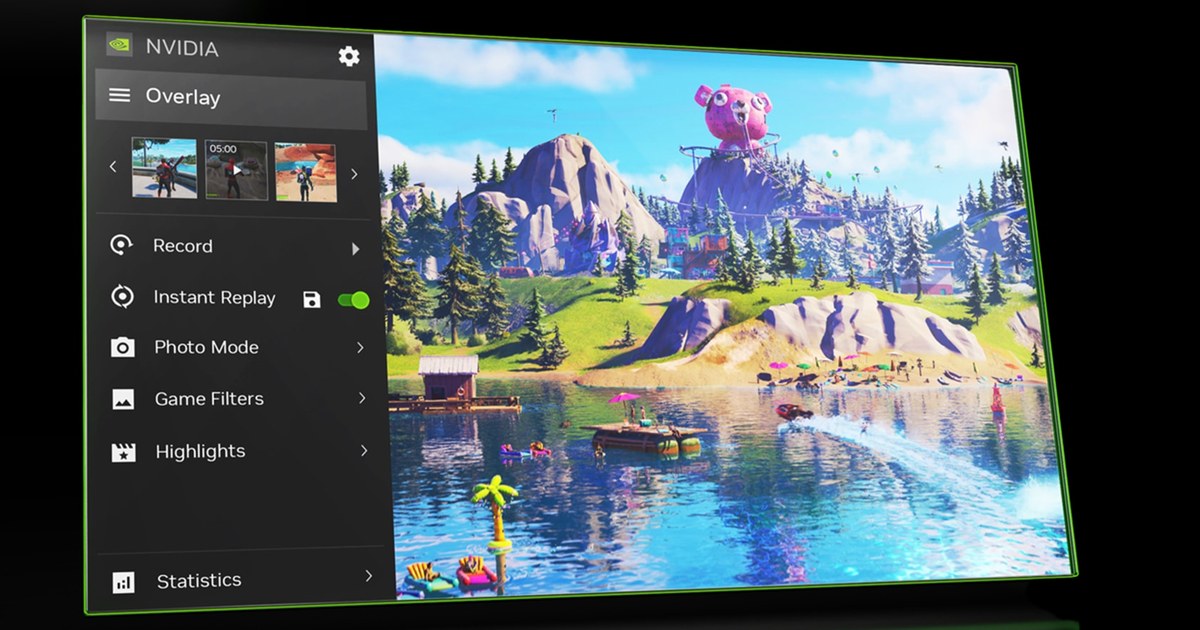
Respuesta corta: si un video grabado con la NVIDIA app sale en pantalla negra, revisa dos cosas primero.
Una: si grabaste algo que no es un juego, como el escritorio o el navegador, pulsa Alt+Z para abrir el overlay, haz clic en el engrane, ve a Video Capture y comprueba que Desktop capture esté activado.
Dos: si la grabación de un juego sale negra, desactiva el HDR de Windows y graba una prueba corta de más o menos un minuto para comparar.
Si ninguna de las dos lo resuelve, ve descartando en este orden: contenido protegido, asignación de GPU en el laptop, los códecs del reproductor y, al final, el driver.
Las funciones de grabación de GeForce Experience pasaron a la NVIDIA app, que se lanzó oficialmente en noviembre de 2024, así que esta guía usa la NVIDIA app y también indica dónde estaba el mismo interruptor en el antiguo GeForce Experience.
Si tus grabaciones salen bien pero el Instant Replay se apaga solo, es otro síntoma, explicado en NVIDIA Instant Replay se desactiva solo. Lo que sigue se basa en la estructura de menús del material oficial de NVIDIA y en las soluciones en las que coinciden muchos reportes y guías de usuarios (a 29 de noviembre de 2026).
Grabaciones negras por síntoma: causa y solución (a 29 de noviembre de 2026)
| Síntoma | Causa probable | Solución |
|---|---|---|
| Solo salen negras las grabaciones del escritorio o del navegador | Desktop capture está desactivado | Alt+Z, engrane, Video Capture, activa Desktop capture |
| El video del juego se ve demasiado oscuro o negro | Se grabó con el HDR de Windows activado, así que se guardó como video HDR | Desactiva el HDR y graba otra vez para comparar, o ábrelo en un reproductor compatible con HDR |
| Solo salen negros los sitios o apps de streaming | Contenido con protección contra copia (DRM) | Las pantallas protegidas no se pueden grabar, así que cierra esas apps y pestañas mientras grabas |
| En el laptop hay sonido pero la imagen es negra | El juego se ejecuta con la gráfica integrada | Configura el juego en High performance (NVIDIA) en los ajustes de gráficos de Windows |
| El archivo existe pero no muestra imagen al reproducirlo | El reproductor no puede leer AV1 o HEVC | Instala la extensión de video AV1 o HEVC desde Microsoft Store, o prueba con otro reproductor |
| Se pone negro solo después de Alt+Tab o de cambiar ajustes gráficos | La captura se perdió al cambiar el modo de pantalla | Reinicia el juego y prueba en modo ventana sin bordes |
| Todas las grabaciones salieron negras tras actualizar el driver | Instalación del driver o de la app dañada | En la pestaña Drivers de la NVIDIA app, elige instalación personalizada con instalación limpia |
La solución: sepáralo por lo que grabaste
La forma más rápida de resolver una grabación negra es preguntarte qué estabas grabando. Si lo que sale negro es el escritorio, un navegador o una app como Discord, lo más probable es el ajuste Desktop capture.
Record en la NVIDIA app (Alt+F9 por defecto) puede capturar apps y el escritorio además de juegos, pero con Desktop capture apagado se queda fuera todo lo que no sea un juego. En el antiguo GeForce Experience, el mismo interruptor estaba en Privacy control, dentro de los ajustes del overlay.
Si el juego en sí se ve negro o demasiado oscuro, sospecha primero del HDR y de la reproducción. Grabar con el HDR de Windows activado guarda un video HDR, y muchos usuarios reportan que los reproductores o apps de mensajería que no muestran bien el HDR lo ven demasiado oscuro o con colores raros.
Las pantallas con protección contra copia, como los servicios de streaming, salen negras o cortan la captura por diseño, y ningún ajuste lo cambia. En cómo configurar el HDR para jugar en Windows 11 te explico dónde se activa y desactiva el HDR.
Cambia una sola cosa a la vez y graba una prueba corta después de cada cambio; si no, no sabrás qué solución funcionó.
Orden de revisión para la pantalla negra
- 1Identifica qué tipo de grabación negra esAbre el archivo y comprueba si hay sonido, si solo el juego sale negro o si solo el escritorio o el navegador salen negros. Con sonido y pantalla negra, la grabación sí funcionó y el problema está en lo que se capturó o en la reproducción. Si no existe ningún archivo, es un problema de guardado y requiere otras revisiones.
- 2Activa Desktop capture y graba una prueba cortaPulsa Alt+Z, haz clic en el engrane, ve a Video Capture y activa Desktop capture. Graba unos 30 segundos del escritorio con Alt+F9 y comprueba que se vea la imagen. Algunos usuarios también reportan que el Instant Replay se apaga cuando Desktop capture está activado y hay una app de video abierta, así que puedes volver a desactivarlo cuando solo grabes juegos.
- 3Desactiva el HDR y graba de nuevoVe a Configuración de Windows, Sistema, Pantalla, desactiva Usar HDR y graba cerca de un minuto del mismo juego. Si esta grabación se ve bien, la causa es el video HDR y la forma de reproducirlo. Si quieres grabaciones en HDR, revísalas en un reproductor compatible con HDR, y los clips que vayas a mandar a tus amigos grábalos con el HDR apagado para estar seguro.
- 4Ajusta la GPU y el monitorEn un laptop, ve a Configuración de Windows, Sistema, Pantalla, Gráficos y pon el juego en High performance para que se ejecute con la GPU de NVIDIA. Si tienes varios monitores, mueve el juego a la pantalla principal y prueba de nuevo. Los consejos para cada configuración de monitores están en cómo grabar solo el juego con dos monitores.
- 5Revisa el modo de pantalla, los códecs y los driversSi se puso negro después de Alt+Tab, reinicia el juego y prueba en modo ventana sin bordes. La diferencia entre ambos modos está en pantalla completa vs ventana sin bordes. Si el archivo se ve negro solo en un reproductor, instala la extensión de video AV1 o HEVC desde Microsoft Store o ábrelo en otro reproductor. Si todas las grabaciones siguen negras, reinstala el driver desde la pestaña Drivers de la NVIDIA app con una instalación personalizada y limpia.
Revisa esto antes de volver a grabar
- Sabes si la grabación negra es del juego o del escritorio y el navegador
- Desktop capture, dentro de Video Capture, está activado si grabas algo que no es un juego
- Grabaste una prueba corta con el HDR de Windows apagado y comparaste
- En un laptop, el juego está configurado para usar la GPU de NVIDIA
- El driver y la NVIDIA app están actualizados y reiniciaste la PC
¿Quieres comprobar tu grabación en cuanto termina la partida? Prueba DOR
DOR es una app gratuita para grabar juegos en Windows. Al abrir un juego compatible, lo detecta solo y graba la partida completa, y cada grabación llega a My Clips dentro de la app, lista para reproducirse en cuanto acaba la partida. No hay una tecla de grabación que pulsar; solo la dejas abierta.
En League of Legends, VALORANT, PUBG: BATTLEGROUNDS, FC Online, Fortnite, CS2 y Overwatch, momentos como las kills también se guardan como clips destacados automáticos, y en otros juegos compatibles tú recortas las escenas que quieres de la grabación completa de la partida.
Todo lo que no sea un juego se puede capturar con la grabación de pantalla. En tarjetas gráficas NVIDIA compatibles, como la serie RTX, DOR graba con codificación por hardware NVENC, y puedes recortar clips en 16:9, 9:16 o 1:1 dentro de la app y compartirlos al instante con un enlace de dor.gg. Las grabaciones y los videos editados no llevan marca de agua.

