Respuesta corta: HDR del monitor, HDR de Windows, calibración y luego Auto HDR o RTX HDR, no ambos
Dejar bien el HDR en una PC gamer con Windows 11 depende sobre todo de hacer las cosas en el orden correcto. Primero asegúrate de que el monitor realmente esté listo para recibir una señal HDR.
Luego activa el HDR en Windows y corre una vez la app gratuita Windows HDR Calibration para que Windows sepa qué tan oscura y qué tan brillante puede verse tu pantalla en particular.
Después, los juegos que no tienen HDR propio reciben una sola función de conversión: Auto HDR de Windows o RTX HDR de NVIDIA. Los juegos que sí traen HDR no llevan ninguna de las dos; activas la opción de HDR dentro del juego y ajustas su brillo.
Seguir esa secuencia también facilita mucho ubicar qué está fallando cuando ves un escritorio grisáceo o cielos quemados.
- Monitor: revisa en el menú en pantalla (OSD) que cambie a un modo HDR cuando recibe señal HDR y pon la opción de brillo HDR, si existe, en el valor que usó el fabricante para su especificación de brillo máximo. En el Samsung Odyssey OLED G6 (G60SF) es Peak Brightness en High. Apaga procesamientos extra como realce de color o contraste dinámico.
- Windows: entra a Configuración > Sistema > Pantalla y activa Usar HDR. La combinación tecla Windows + Alt + B también lo activa y desactiva. Usa DisplayPort cuando puedas.
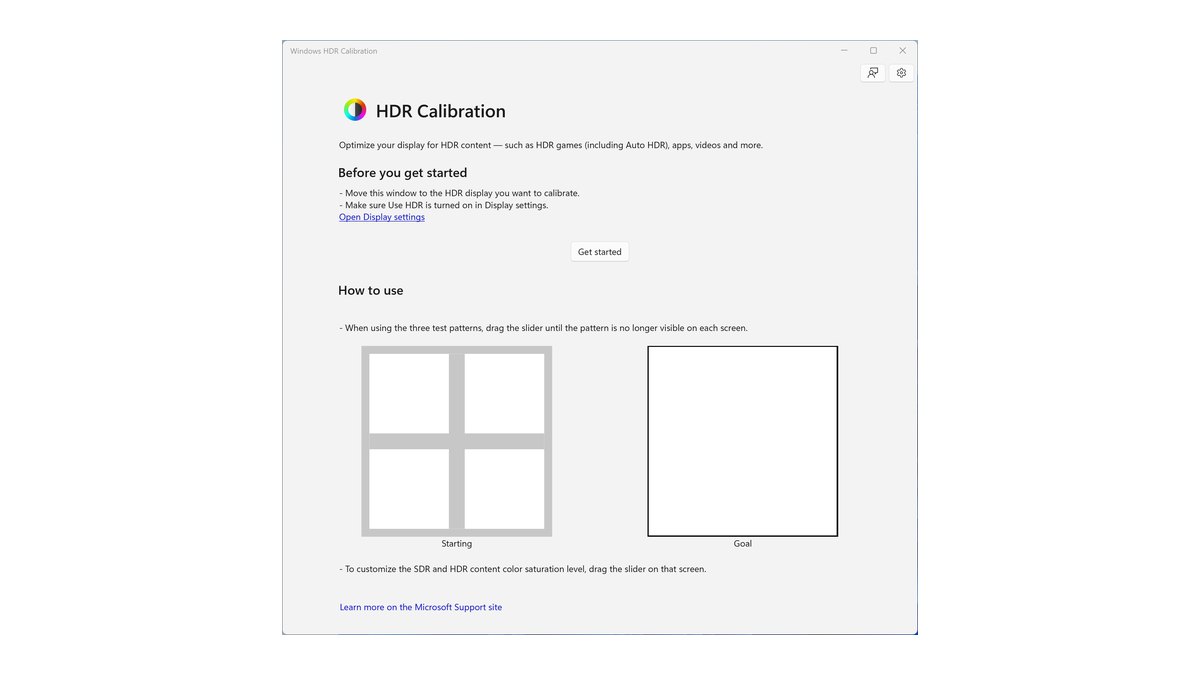
- Calibración: instala la app gratuita Windows HDR Calibration desde Microsoft Store, completa los tres patrones y deja la saturación cerca del valor predeterminado.
- Juegos sin HDR: activa Auto HDR (juegos DirectX 11 y 12) o RTX HDR (serie RTX 20 en adelante, DirectX 9 a 12 y Vulkan), solo uno. Con gráficos AMD o Intel, tu opción es Auto HDR.
- Escritorio deslavado: es normal, no está roto. Ajusta primero el control de brillo del contenido SDR y, si todavía se ve raro, activa el HDR solo para jugar.
Por qué el HDR se ve deslavado en Windows 11: el contenido SDR se redibuja dentro de una señal HDR
Cuando activas el HDR, el escritorio, el navegador y YouTube pueden verse de pronto planos, grises y opacos. Eso pasa porque en modo HDR Windows manda toda la pantalla como señal HDR y redibuja dentro de ella todo lo que fue hecho para SDR, incluido tu escritorio y la mayoría de las apps.
La propia página de soporte de Microsoft explica que las pantallas interpretan distinto las señales HDR y SDR, que el resultado varía según el fabricante y el modelo, y que quizá tengas que ajustar el brillo relativo entre contenido SDR y HDR.
Por eso el mismo monitor puede verse más apagado o con menos contraste en el escritorio que en SDR. No es señal de un panel defectuoso ni de un HDR falso.
La primera solución es el control de brillo del contenido SDR en la configuración de HDR. Microsoft dice que el valor predeterminado o uno cercano funciona para la mayoría, y que subirlo aumenta el contraste general pero puede hacer que se pierda detalle en zonas oscuras.
La documentación para desarrolladores de Microsoft fija el blanco de referencia SDR nominal en 80 nits y señala que los monitores HDR de escritorio suelen ajustarse alrededor de 200 nits.
Si una app se ve más oscura que las demás, baja el control para emparejarlas y sube el brillo en el propio monitor; si una app ignora el control, reiníciala.
La industria también lo trata como un problema real: en mayo de 2024 VESA agregó a la certificación DisplayHDR (CTS 1.2) una prueba que revisa que los negros de las apps SDR en el modo HDR del sistema no sean peores que en modo SDR.
En una pregunta de un foro, un usuario notó que al subir el control los juegos se veían mejor, pero YouTube y las ventanas de todos los días se sentían raros. En ese caso, nuestra regla práctica es dejar el HDR apagado en el escritorio y activarlo con tecla Windows + Alt + B cuando abras un juego.
Configuración paso a paso
- 1Revisa el HDR en el monitorAbre el menú en pantalla del monitor, busca las opciones relacionadas con HDR y desactiva posprocesamientos como realce de color o contraste dinámico. Los nombres de los menús cambian según el modelo, así que revisa la sección de HDR y brillo del manual. Según una reseña con mediciones, el Samsung G60SF cambia a modo HDR al recibir señal HDR y, según la nota al pie de Samsung, Peak Brightness debe estar en High para igualar las condiciones que Samsung usó para su especificación de brillo máximo.
- 2Activa el HDR en WindowsVe a Configuración > Sistema > Pantalla, elige el monitor HDR y activa Usar HDR. Los monitores externos necesitan soporte HDR10 más DisplayPort 1.4, HDMI 2.0 o superior, USB C o Thunderbolt. Si ves bordes de color alrededor del texto por HDMI, cámbiate a DisplayPort o baja la tasa de refresco o la resolución si HDMI es tu única opción.
- 3Si el HDR no se activa, revisa dxdiagPresiona tecla Windows + R, escribe dxdiag y elige Guardar toda la información. En el archivo guardado, AdvancedColorSupported indica que el driver y la pantalla soportan HDR10, y AdvancedColorEnabled indica que el HDR está activado en ese momento.
- 4Corre la app Windows HDR CalibrationInstala la app gratuita Windows HDR Calibration desde Microsoft Store, mueve la ventana al monitor HDR y ábrela en pantalla completa. Hazlo con la iluminación con la que juegas normalmente y completa los tres patrones.
- 5Ajusta el brillo del contenido SDRCon el escritorio y una página web abiertos, mueve poco a poco el brillo del contenido SDR alrededor de su valor predeterminado. Detente donde el texto se lea cómodo y los fondos grises ya no se vean lavados.
- 6Activa Auto HDR o RTX HDR, solo unoPara juegos sin HDR, despliega Usar HDR y activa Auto HDR, o habilita RTX HDR por juego en la configuración de Gráficos de la NVIDIA app. Si te quedas con RTX HDR, desactiva Auto HDR de Windows.
- 7Ajusta el brillo HDR dentro del juegoSi el juego tiene su propia opción de HDR, apaga Auto HDR y RTX HDR y activa el HDR del juego. Un buen principio es igualar el control de brillo máximo del juego al brillo máximo que fijaste en la app de calibración, así las luces altas no se queman.
- 8Verifica con la misma escenaCarga el mismo punto del mismo juego y revisa que se vean tanto los detalles brillantes, como el sol o las explosiones, como los detalles de sombra en las esquinas oscuras. Si se pierde alguno de los dos, regresa a la app de calibración o al paso de brillo del juego.
App Windows HDR Calibration: los tres patrones y la saturación
Windows HDR Calibration es la app oficial y gratuita de Microsoft en Microsoft Store. Lleva a Windows la calibración HDR para juegos de Xbox, y su trabajo es decirle a Windows dónde están de verdad los niveles más oscuros y más brillantes que tu pantalla puede mostrar.
Sin esa información, un juego puede mandar un brillo que el panel no puede reproducir, y esas luces y sombras pueden quemarse o perderse.
La app crea un nuevo perfil de color a partir del brillo mínimo, el brillo máximo y la saturación, y ese perfil se usa para juegos HDR, incluido Auto HDR, y otro contenido HDR. Necesitas Windows 11, una pantalla compatible con HDR con el HDR activado y la app en pantalla completa.
La función de saturación además requiere hardware de clase NVIDIA serie GTX 10, AMD serie RX 400 o gráficos integrados Intel de 11.ª generación como mínimo, con un driver WDDM 2.7 o más reciente.
| Pantalla | Qué hacer | Cuidado con |
|---|---|---|
| Detalle visible más oscuro | Arrastra el control hasta que el patrón ya no se vea | Calibra con la luz con la que juegas siempre |
| Detalle visible más brillante | Detente donde el patrón se funde con el fondo | Si te pasas, se queman los detalles brillantes |
| Brillo máximo de la pantalla | Detente en el primer punto en que el patrón desaparece | Ajusta antes la opción de brillo HDR del monitor |
| Saturación de color (contenido SDR y HDR) | Muévelo solo un poco a la derecha del valor predeterminado (izquierda) | En exceso, la piel y el cielo se ven poco naturales |
Auto HDR vs RTX HDR: elige uno según tu tarjeta gráfica y la API gráfica del juego
Las dos funciones toman un juego SDR sin HDR propio y lo hacen verse como HDR. Auto HDR viene integrado en Windows 11 y amplía el rango de color y brillo de los juegos SDR en DirectX 11 y DirectX 12.
RTX HDR es un filtro de la NVIDIA app gratuita que agrega HDR a juegos DirectX 9 a 12 y Vulkan en tarjetas GeForce serie RTX 20 en adelante. La única regla que importa: no los uses juntos.
Los requisitos oficiales de NVIDIA indican que el HDR del juego y Auto HDR de Windows deben estar desactivados para RTX HDR. Elegir entre ellos es sencillo. Con una tarjeta NVIDIA RTX y un juego DirectX 9 o Vulkan, usa RTX HDR.
Con gráficos AMD o Intel, o cuando no se cumplen las condiciones de RTX HDR, usa Auto HDR. Si tienes una RTX y el juego es DirectX 11 o 12, prueba cada uno en la misma escena y quédate con el que se te vea mejor.
| Función | Auto HDR | RTX HDR |
|---|---|---|
| Quién lo ofrece | Integrado en Windows 11 | NVIDIA app (gratis) |
| Tarjeta gráfica | Cualquier PC con HDR de Windows activado | GeForce serie RTX 20 o más nueva, una sola GPU |
| Juegos compatibles | Juegos SDR en DirectX 11 y 12 | Juegos DirectX 9 a 12 y Vulkan |
| Windows y driver | Windows 11 con HDR activado | Windows 11 22H2 o posterior, HDR activado, driver 565.90 o más reciente |
| Dónde se activa | Configuración > Sistema > Pantalla > HDR > Auto HDR | NVIDIA app > Gráficos > Configuración del programa, por juego |
| Control de brillo | Intensidad por juego en Xbox Game Bar | Overlay de la NVIDIA app |
| Qué apagar a la par | Prefiere el HDR propio del juego si lo tiene | Auto HDR de Windows, HDR del juego, Fast Sync |
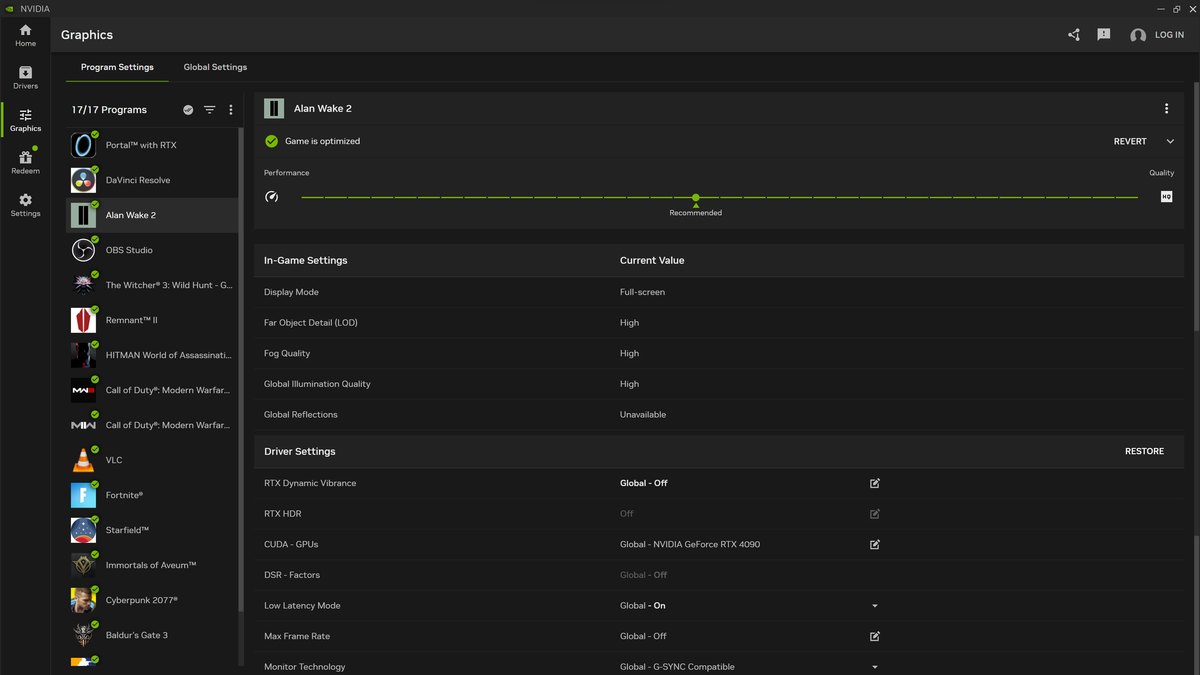
Para activar RTX HDR, elige el juego en la página de Gráficos de la NVIDIA app y enciende la fila de RTX HDR en la configuración del driver; luego afina el brillo desde el overlay de la NVIDIA app dentro del juego.
Es compatible con varios monitores, pero no está disponible en NVIDIA Surround ni en modo duplicado, y en una configuración extendida HDR más SDR solo se aplica a los juegos abiertos en el monitor HDR.
El brillo máximo sigue el valor EDID de la pantalla hasta 2,000 nits y usa 1,500 nits si el EDID no reporta uno. Como usa un poco más de trabajo de la GPU, revisa tus fps antes y después si el juego ya está cerca de tu meta de cuadros.
Para el resto de los ajustes del lado del driver, como el modo de baja latencia y la sincronización vertical, consulta nuestra guía de configuración del Panel de control de NVIDIA para juegos.
Configuración recomendada según el tipo de juego
| Situación | HDR de Windows | Auto HDR | RTX HDR | HDR del juego |
|---|---|---|---|---|
| El juego tiene opción de HDR | Activado | Apagado | Apagado | Activado, ajusta el brillo |
| Sin opción de HDR, DirectX 11 o 12, RTX 20 o más nueva | Activado | Elige uno | Elige uno | No aplica |
| Sin opción de HDR, DirectX 9 o Vulkan, RTX 20 o más nueva | Activado | No compatible | Activado | No aplica |
| Sin opción de HDR, gráficos AMD o Intel | Activado | Activado (DirectX 11 y 12) | No compatible | No aplica |
| FPS competitivos donde te incomoda el cambio, o juegos OpenGL | Apagado está bien | Apagado | Apagado | No aplica |
Cuando un juego tiene HDR nativo, normalmente es la opción que se ve más natural. Cuando Microsoft presentó Auto HDR, describió el HDR nativo como la mejor calidad y Auto HDR como la opción para los juegos que no lo tienen.
Pon los controles de brillo máximo o de blanco del juego cerca del máximo que elegiste en la app de calibración y sigue la pantalla de calibración del propio juego si la tiene. Los shooters competitivos son otro caso.
Si el cambio de brillo y contraste se siente extraño cuando sigues objetivos, es totalmente razonable dejar el HDR apagado y jugar con la configuración SDR que ya conoces. Para ajustar el monitor en competitivo, consulta nuestra guía de configuración del monitor para VALORANT.
Cómo leer las etiquetas HDR de los OLED: True Black 500 no es el brillo máximo
El número HDR que aparece en la caja de la mayoría de los monitores es un nivel de certificación VESA DisplayHDR. Los LCD usan DisplayHDR 400, 500, 600, 1000 y 1400.
Los paneles autoemisivos como OLED usan DisplayHDR True Black 400, 500, 600, 1000 y 1400, una familia que VESA presentó en 2019, y todos los niveles exigen soporte HDR10.
True Black 500 certifica al menos 500 nits en un parche pequeño del 8 por ciento, al menos 300 nits por un momento en toda la pantalla y niveles de negro de 0.0005 nits o menos.
Las cifras de brillo máximo de 1,000 nits o más que anuncian los fabricantes vienen con sus propias condiciones de prueba en notas al pie, como 1.5 o 3 por ciento de APL, y por eso no coinciden con el número del nivel.
VESA también advierte que las etiquetas parecidas, como HDR 400 escrito sin el nombre DisplayHDR, probablemente corresponden a productos que no cumplieron la certificación, así que busca el modelo en la lista de certificados de VESA.
| Nivel | Brillo mínimo, parche del 8% | Destello mínimo en pantalla completa |
|---|---|---|
| True Black 400 | 400 nits | 250 nits |
| True Black 500 | 500 nits | 300 nits |
| True Black 600 | 600 nits | 350 nits |
| True Black 1000 | 1,000 nits | 500 nits |
| True Black 1400 | 1,400 nits | 700 nits |
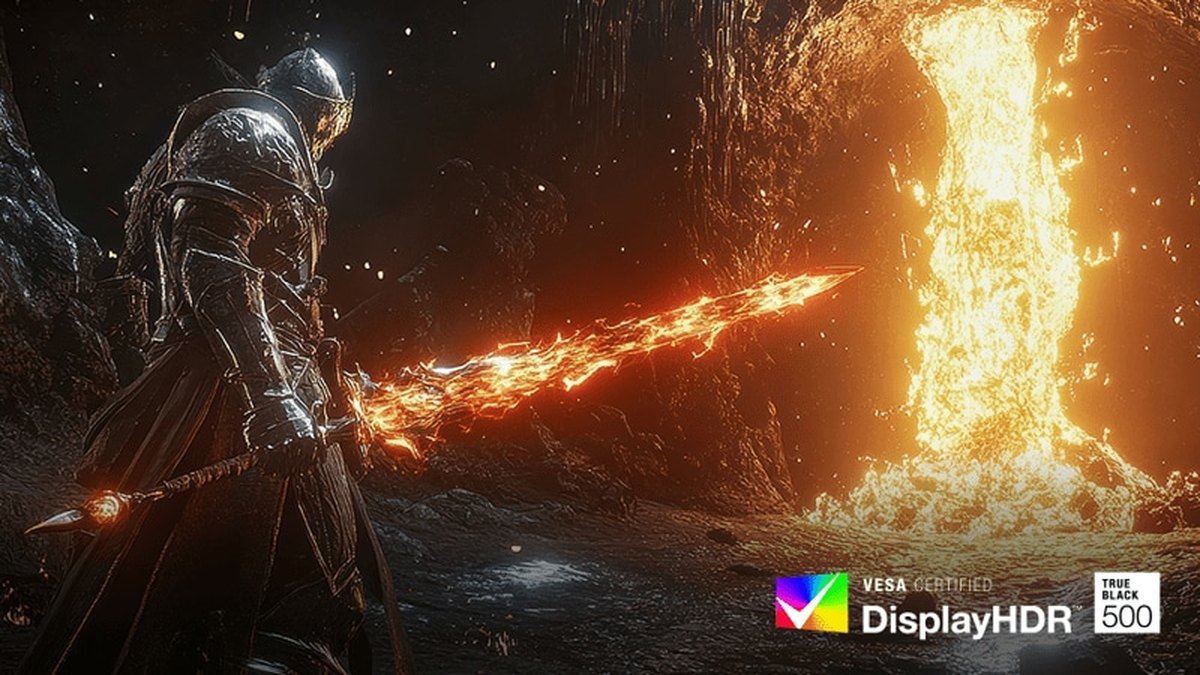
El LG UltraGear 27GX790B tiene certificación VESA DisplayHDR True Black 500, mientras que LG indica un brillo máximo típico de 1,500 nits con 1.5 por ciento de APL.
Mismo nivel, cifra máxima mucho mayor, porque el nivel se prueba en un parche del 8 por ciento y la cifra de LG usa una condición de 1.5 por ciento de APL. Es un OLED de 27 pulgadas de modo dual que alterna entre QHD a 540Hz y HD a 720Hz.
Una reseña con mediciones elogia su contraste y sus luces brillantes, y señala como punto débil de precisión que muestra el HDR más brillante que la fuente. Correr la app de calibración una vez hace que los juegos manden un brillo acorde con lo que este panel realmente puede mostrar.
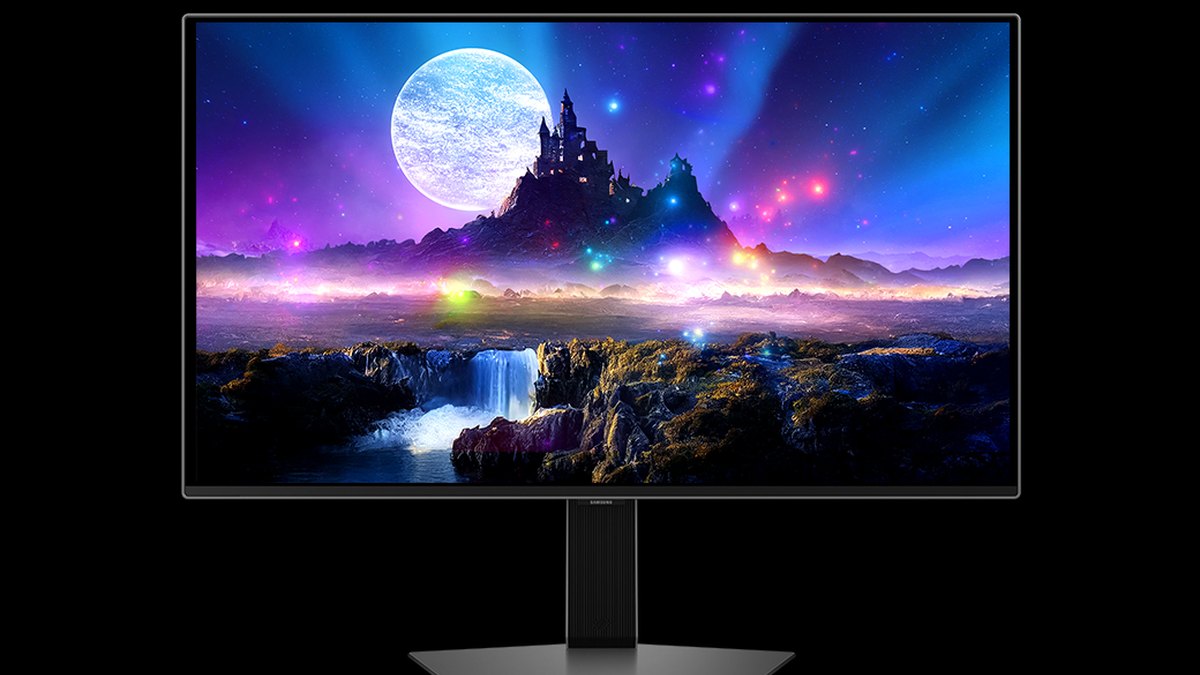
El Samsung Odyssey OLED G6 (G60SF) es un QD-OLED QHD de 27 pulgadas a 500Hz con certificación DisplayHDR True Black 500 (con base en un nivel promedio de imagen del 10 por ciento) y un brillo máximo típico de 1,000 nits.
Samsung aclara que esa cifra se midió con HDR activado y Peak Brightness en High, con 3 por ciento de APL. Una reseña con mediciones encontró que cambia a modo HDR automáticamente con una señal HDR y que su seguimiento de tonos HDR era preciso con Peak Brightness en High.
Es un buen ejemplo de cómo una sola opción del menú del monitor cambia tu resultado HDR.
Algunos modelos, como el ASUS ROG Swift OLED PG259QWS Ace, solo indican HDR10 y un brillo máximo de 1,700 nits en la ficha oficial, sin nivel VESA, así que lee por separado el nivel de certificación y la cifra máxima.
Para elegir monitor, empieza con nuestra guía de compra de monitores gamer y los mejores monitores gamer, compara tipos de panel en OLED 720Hz vs TN 600Hz y protege un OLED con la configuración para evitar el quemado (burn in) en OLED.
Precios (al 10 de noviembre de 2026)
| Producto | Precio de lanzamiento | Rango de precio en tiendas |
|---|---|---|
| LG UltraGear 27GX790B | US$999.99 | Aprox. US$680 a US$800 |
| Samsung Odyssey OLED G6 (G60SF) | US$999.99 de lista | Aprox. US$550 a US$750 |
| ASUS ROG Swift OLED PG259QWS Ace | US$1,099 | Consulta con la tienda |
Son precios de Estados Unidos de los tres monitores usados arriba como ejemplos de etiquetas HDR. Los precios en tiendas salen de publicaciones y ofertas recientes de minoristas, así que cambian con el inventario y las promociones; no incluyen cupones ni promociones bancarias.
En México y en España el precio varía, así que revisa el precio de la tienda y la certificación HDR en la publicación antes de comprar.
8 errores comunes
- Encimar Auto HDR, RTX HDR y el HDR del juego. Los requisitos de RTX HDR piden que los otros dos estén apagados.
- Calibrar con la opción de brillo HDR del monitor en bajo. Ajusta primero el monitor y luego corre la app.
- Dejar la Luz nocturna activada con HDR. Microsoft advierte que los colores pueden verse sobresaturados o rojizos en una pantalla HDR.
- Usar una conexión HDMI sin ancho de banda suficiente. Si el texto muestra bordes de color, cámbiate a DisplayPort o baja la tasa de refresco o la resolución.
- Creer que la laptop está fallando cuando el HDR se apaga con batería. Es el comportamiento de energía predeterminado, y puedes permitir HDR con batería en Configuración a costa de autonomía.
- No notar el límite de brillo de Dolby Vision. Algunos monitores limitan el brillo máximo en modo Dolby Vision, así que apagar Usar modo Dolby Vision puede hacer el HDR más brillante, a cambio de precisión de color.
- Subir de más la saturación en la app de calibración. La misma Microsoft advierte que en exceso se ve poco natural.
- Solo mover ajustes cuando una actualización de driver rompe el HDR o RTX HDR. Un reporte de usuario describió una pantalla negra con RTX HDR en un driver específico que se corrigió en la siguiente versión, así que compara con el driver anterior.
Cómo confirmar que el HDR está funcionando
En Configuración > Sistema > Pantalla > HDR, revisa la lista de capacidades de la pantalla y confirma que el streaming de video HDR y los juegos y apps HDR aparezcan como Compatible.
Si la certificación HDR en Configuración avanzada de pantalla dice No encontrado, el monitor no tiene certificación o el fabricante no publicó esa información.
Para una revisión más a fondo, abre el archivo de dxdiag que guardaste y confirma los valores de Advanced Color, además de HDR Supported, BT2020RGB o BT2020YCC y Eotf2084Supported en las capacidades del monitor.
Del lado del monitor, busca un indicador HDR en la página de información del menú en pantalla. Por último, carga la misma escena del mismo juego: si las luces brillantes y los detalles de las esquinas oscuras se conservan, terminaste. Si el desenfoque de movimiento te molesta una vez que tienes el HDR listo, sigue con la configuración de overdrive del monitor.
Graba tus partidas antes y después de cambiar el HDR
Saber si un cambio de HDR de verdad ayudó a tu juego es más fácil con video que de memoria. Graba una partida en el mismo mapa antes y después de cambiar el HDR, y podrás regresar a comparar dónde tus reacciones y tu puntería se sintieron más cómodas.
DOR es un grabador de juegos gratuito para Windows que detecta los juegos compatibles cuando los abres, graba la partida completa de forma automática y reúne las grabaciones en My Clips dentro de la app.
No tienes que acordarte de darle a grabar cada vez que mueves un ajuste, así que el material de antes y después se va acumulando solo. Juzga el color y el brillo en el propio monitor y usa las grabaciones para revisar tus enfrentamientos y reacciones.

