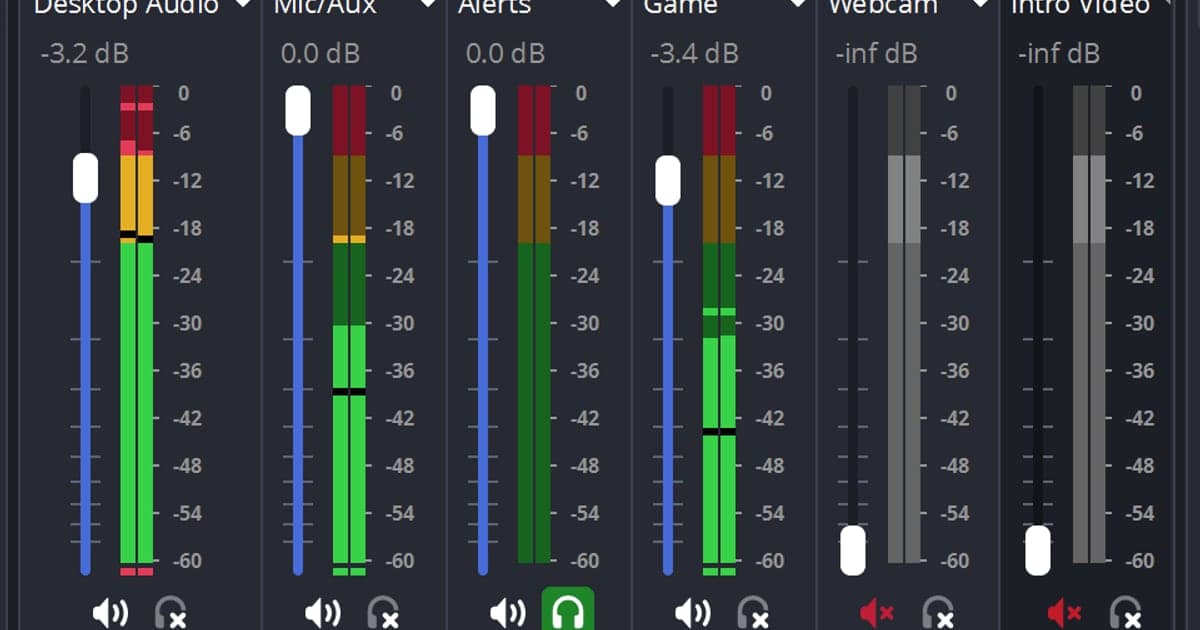
Para quitar el ruido del micrófono en OBS, da clic derecho en el canal del micrófono en el Mezclador de audio, abre Filtros y prueba Supresión de ruido (Noise Suppression) para un zumbido constante como el ventilador de la PC, o Puerta de ruido (Noise Gate) para la respiración y el teclado que se cuelan cuando no estás hablando; agrega un filtro a la vez y escucha después de cada uno. Las tres opciones que importan son el Método (RNNoise por defecto), el Nivel de supresión (solo se muestra cuando el Método es Speex, y más a la izquierda es más fuerte) y el Umbral de cierre y el Umbral de apertura de la Puerta de ruido. La base de conocimiento oficial de OBS describe la Supresión de ruido como un filtro para ruido de fondo débil o ruido blanco, y dice que puede no ayudar mucho en un cuarto ruidoso. Si tu micrófono no se capta para nada, es un problema del dispositivo y no del filtro, así que empieza por cómo arreglar el micrófono que no graba. Los nombres de menú siguen OBS Studio 32.2.2, revisado el 8 de octubre de 2026.
En resumen: los filtros pulen el ruido pequeño, no borran el ruido grande
La versión corta es que la Supresión de ruido está pensada para sonidos débiles y constantes como un ventilador de PC o un aire acondicionado, y esperar que quite ruido fuerte normalmente termina en decepción. Si tu voz empieza a sonar rota o apagada después de agregar un filtro, es más seguro quitar un filtro y volver a escuchar que subir más la intensidad. Los filtros se aplican solo a la fuente de micrófono donde los abriste, así que si quieres dejar el audio del juego como está y ajustar solo tu voz, te sirve también cómo grabar el audio del juego y el micrófono en pistas separadas.
Cómo agregar los filtros al canal del micrófono
- 1Confirma que se capta el micrófonoEn Ajustes > Audio > Dispositivos de audio globales, revisa que tu micrófono esté elegido en Mic/Audio auxiliar, luego habla y mira el medidor de volumen del Mezclador de audio. Si el medidor no se mueve, el problema está antes de cualquier filtro.
- 2Abre la ventana Filtros desde el canal del micrófonoDa clic derecho en el canal del micrófono en el Mezclador de audio. El menú incluye Filtros y Propiedades, entre otras opciones, y al elegir Filtros se abre una ventana con el título «Filtros para '<nombre>'».
- 3Agrega Supresión de ruidoDa clic en el botón + debajo de la lista de filtros, elige Supresión de ruido y confirma el nombre. Aunque hayas buscado «quitar ruido», en el menú de OBS se llama Supresión de ruido (Noise Suppression en inglés).
- 4Revisa el Método y el Nivel de supresiónEl Método viene por defecto en RNNoise (buena calidad, más uso de CPU) y se puede cambiar a Speex (poco uso de CPU, baja calidad). La barra Nivel de supresión solo aparece con Speex, va de -60 a 0 dB y viene en -30 dB. Moverla a la izquierda filtra más, con el riesgo de distorsionar tu voz.
- 5Agrega Puerta de ruido solo si hace faltaSi todavía se cuela sonido cuando no hablas, agrega Puerta de ruido desde el mismo botón +. Los valores por defecto, revisados el 8 de octubre de 2026, son Umbral de cierre -32.00 dB, Umbral de apertura -26.00 dB, Tiempo de ataque 25 ms, Tiempo de retención 200 ms y Tiempo de liberación 150 ms. La guía oficial dice que pongas el Umbral de cierre por encima del ruido de fondo y el Umbral de apertura un poco por debajo de tu voz, y no da números recomendados.
- 6Graba una prueba corta y escúchalaHabla normal unos segundos, graba y reprodúcelo para juzgar si bajó el ruido y si se corta el inicio o el final de tus palabras. Los documentos oficiales no dan consejos sobre el orden de los filtros, así que escucha después de cada filtro que agregues y decide por lo que oyes.
Qué filtro probar primero según el síntoma
| Síntoma | Filtro que probar primero | Qué dicen los documentos oficiales |
|---|---|---|
| El ventilador de la PC o el aire acondicionado zumban todo el tiempo | Supresión de ruido | Un filtro para ruido de fondo débil o ruido blanco, que puede funcionar contra ruido ambiental como ventiladores. |
| La respiración o el teclado se cuelan cuando no hablas | Puerta de ruido | Un filtro que corta el ruido de fondo cuando no estás hablando. |
| Todo el cuarto es ruidoso | Los filtros solos tienen límites | Los documentos señalan que la Supresión de ruido normalmente no ayuda mucho en un cuarto ruidoso. |
| Tu voz suena embarrada o rota | Regresa el Nivel de supresión hacia la derecha | Con Speex, mover la barra a la izquierda filtra más sonido, y tu voz y otros sonidos pueden distorsionarse. |
| Tienes una tarjeta gráfica NVIDIA RTX y quieres el método de NVIDIA | NVIDIA Audio Effects (un filtro aparte) | Aparece en la lista de filtros solo cuando carga el SDK. Revisa los requisitos en la página de NVIDIA. |
Checklist después de aplicar los filtros
- El medidor de volumen del Mezclador de audio se mueve cuando hablas.
- Agregaste un filtro a la vez y grabaste una prueba corta después de cada uno.
- Solo tocaste el Nivel de supresión con el método Speex, y tu voz no suena embarrada.
- Con la Puerta de ruido activa, no se corta el inicio ni el final de tus palabras.
- Quitaste cualquier filtro cuyo efecto no notaras y comparaste antes de decidir dejarlo.
Si prefieres empezar a grabar sin armar escenas y fuentes como en OBS
Si tu meta es simplemente que tu voz quede en el video de tu partida, también puedes empezar con DOR, una app gratis para Windows. DOR detecta en automático los juegos compatibles, graba la partida completa en mp4 y capta juntos el sonido del juego y tu micrófono, así que no tienes que armar primero escenas, fuentes ni filtros como en OBS. El video se codifica por defecto con codificación por hardware NVENC cuando tu PC tiene tarjeta gráfica NVIDIA. Los pasos de filtros de arriba son para OBS. En VALORANT, además de la partida completa, las kills y otros highlights se recortan en clips automáticos, así que mira la guía de VALORANT, y para la parte de capturar la voz sigue con cómo grabar el audio del juego junto con tu micrófono. Después, la herramienta de recorte de la biblioteca de la app te deja marcar inicio y final para quedarte solo con la parte que necesitas.
 #Valorant