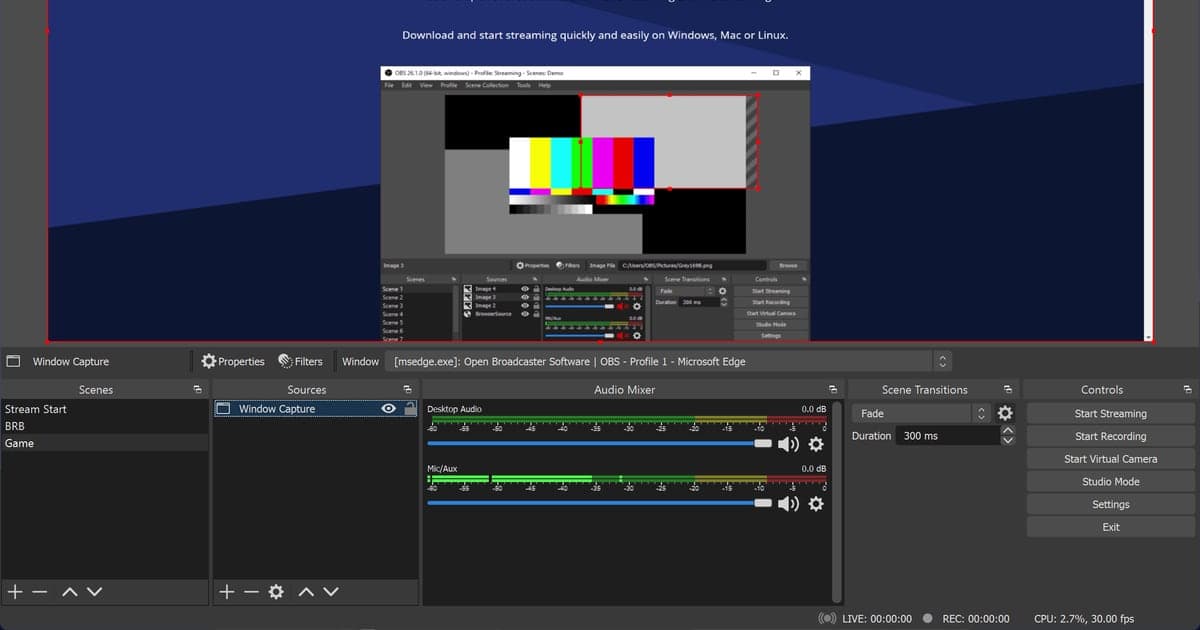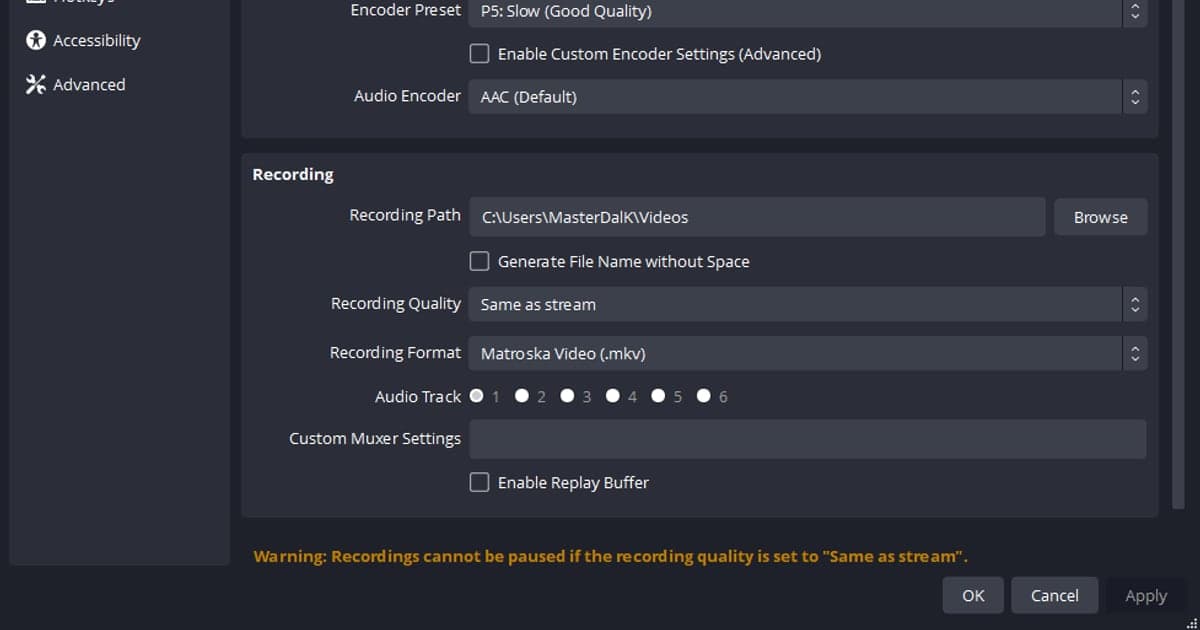
Si una grabación de OBS no se reproduce, revisa primero el Formato de grabación en Archivo > Ajustes > Salida y el códec que muestran las Propiedades del archivo, y luego prueba Archivo > Remux de grabaciones (Remux Recordings) para convertirla a mp4. La documentación oficial no dice cuál causa es la más común, así que esta guía no adivina y solo ordena las revisiones. Cubre OBS Studio 32.x en una PC con Windows; para síntomas generales del reproductor, mira este checklist para archivos de grabación que no abren.
Tabla de revisión por síntoma
| Situación | Qué dice la documentación oficial | Qué probar |
|---|---|---|
| Grabaste en MP4/MOV normal y la PC se apagó o salió pantalla azul | La advertencia de OBS dice que una grabación guardada en MP4/MOV no se puede recuperar si el archivo no se pudo cerrar, y la base de conocimiento desaconseja grabar directo en MP4/MOV. | La documentación no ofrece una forma oficial de revivir este archivo. Desde la siguiente grabación, cambia a MP4 híbrido o MKV. |
| Un archivo MKV no abre en un reproductor o editor | El MKV se puede reproducir y recuperar aunque la grabación se haya cortado, pero los programas de edición lo soportan peor, así que puede hacer falta un remux. | Usa Archivo > Remux de grabaciones para generar un mp4 y abre ese archivo. |
| Grabaste en MP4 fragmentado (o MOV) | La descripción emergente de OBS dice que puede no ser compatible con todos los reproductores y editores, y sugiere Remux de grabaciones si hace falta. | Conviértelo a un formato más compatible con Archivo > Remux de grabaciones. |
| Usaste MP4 híbrido y la grabación terminó de forma anormal | Escribe en fragmentos y termina como un MP4 normal, y sigue siendo recuperable si la escritura se interrumpe. Los marcadores de capítulo solo se escriben al cerrar el archivo, así que con un cierre inesperado no se recuperan. | Un archivo sin cerrar sigue siendo un MP4 fragmentado válido que se puede pasar por remux. No está documentado qué tan bien lo abren los reproductores comunes. |
| El video usa códec HEVC o AV1 | Los formatos que no vienen integrados en Windows pueden necesitar un códec extra, y Microsoft Store ofrece extensiones de HEVC y AV1. OBS señala que AV1 todavía no tiene buen soporte en programas de edición. | Revisa el códec en Propiedades > Detalles y comprueba si está instalada la extensión correspondiente. |
| La imagen se reproduce pero solo se escucha parte del sonido | Un reproductor de video estándar solo puede sacar una pista de audio a la vez. | Manda todas las fuentes a la Pista 1 y revisa qué pistas están activas para grabar. |
Dos preguntas que resolver antes de cambiar nada
Al 6 de octubre de 2026, la versión estable más reciente de OBS Studio es la 32.2.2, publicada el 14 de agosto de 2026. En el código fuente, una instalación nueva en Windows viene con MP4 híbrido por defecto, pero una configuración traída de una versión anterior puede conservar su valor guardado, así que abre el ajuste y míralo en vez de suponer. La base de conocimiento oficial tampoco es consistente: algunas páginas todavía describen MKV como el recomendado o el que viene por defecto. Por eso la decisión se reduce a dos preguntas: ¿el archivo se cerró bien cuando terminó la grabación? y ¿el programa que lo reproduce puede leer el códec del archivo? Si quieres el panorama completo sobre pasar a mp4, sigue con cómo guardar una grabación de OBS en mp4.
Orden de revisión
- 1Revisa el Formato de grabación actualEn OBS, abre Archivo > Ajustes y lee el Formato de grabación en la pestaña Salida. La lista tiene opciones como MP4 híbrido (.mp4), Matroska Video (.mkv), MPEG-4 (.mp4), QuickTime (.mov) y MP4 fragmentado (.mp4). Dónde aparece puede cambiar según el Modo de salida (Sencillo o Avanzado), así que búscalo dentro de la pestaña Salida. El formato que usaste es el punto de partida de todo lo demás.
- 2Lee el códec en las Propiedades del archivoDa clic derecho en el archivo que no se reproduce, elige Propiedades y abre la pestaña Detalles para ver el formato y el códec. La página de solución de problemas del Reproductor de Windows Media de Microsoft menciona MPEG-4 (H.264), H.263, VC-1, WMV, DV, VP8 y Motion JPEG entre los formatos de video integrados en Windows, y dice que otros formatos pueden necesitar un códec adicional.
- 3Revisa las extensiones de códec de WindowsSi el códec es HEVC o AV1, comprueba si tienes instalada la Extensión de video HEVC o la Extensión de video AV1 de Microsoft Store. Microsoft agrupa los códigos de error que empiezan con 0xC00D11 como errores de reproducción relacionados con códecs. Esta guía no te dice que instales ningún paquete de códecs empaquetado.
- 4Ejecuta Archivo > Remux de grabacionesSi grabaste en algo que no es mp4, abre Archivo > Remux de grabaciones, elige el video en la columna Grabación de OBS y presiona el botón Remux. OBS muestra un aviso cuando termina. Si el mensaje final dice que el archivo puede estar incompleto, trata el resultado con cuidado, porque puede que el original no se haya escrito hasta el final.
- 5Revisa las pistas de audio si el sonido sale incompletoMira la columna Pistas en Editar > Propiedades avanzadas de audio para cada fuente, y en Ajustes > Salida qué pistas de audio se graban. Como un reproductor estándar saca una sola pista a la vez, manda todas las fuentes a la Pista 1 si quieres escuchar todo junto en un reproductor.
- 6Deja lista la configuración para la próxima vezDe aquí en adelante, quédate con un formato hecho para aguantar interrupciones como MP4 híbrido, o si usas MP4 normal, activa Remux automático a mp4 (grabar como mkv) en la pestaña Avanzado. Con eso activo, OBS hace el remux en cuanto detienes la grabación. Al elegir MP4 normal, la ventana de ajustes también muestra una advertencia de que el archivo podría no recuperarse.
Checklist rápido
- Anota qué Formato de grabación estaba elegido en Ajustes > Salida
- Si era MP4/MOV normal, recuerda si la grabación terminó de forma anormal
- Lee el códec en la pestaña Detalles de las Propiedades del archivo
- Para HEVC o AV1, revisa si está instalada la extensión de Microsoft Store
- Para archivos MKV o fragmentados, haz remux con Archivo > Remux de grabaciones y vuelve a abrirlos
- Si solo se escucha parte del sonido, revisa la asignación de pistas de audio
Grabar sin armar primero la configuración de OBS
DOR es una app gratis de escritorio para Windows que detecta en automático los juegos compatibles y guarda la partida completa como archivo mp4. Empiezas sin tener que armar primero escenas, fuentes y ajustes de salida como en OBS, y tus grabaciones de juegos quedan desde el inicio en mp4 listo para reproducir. Si eso es lo que buscas, puedes empezar con un juego compatible como Valorant y después acortar el resultado con la función de recorte.
 #Valorant