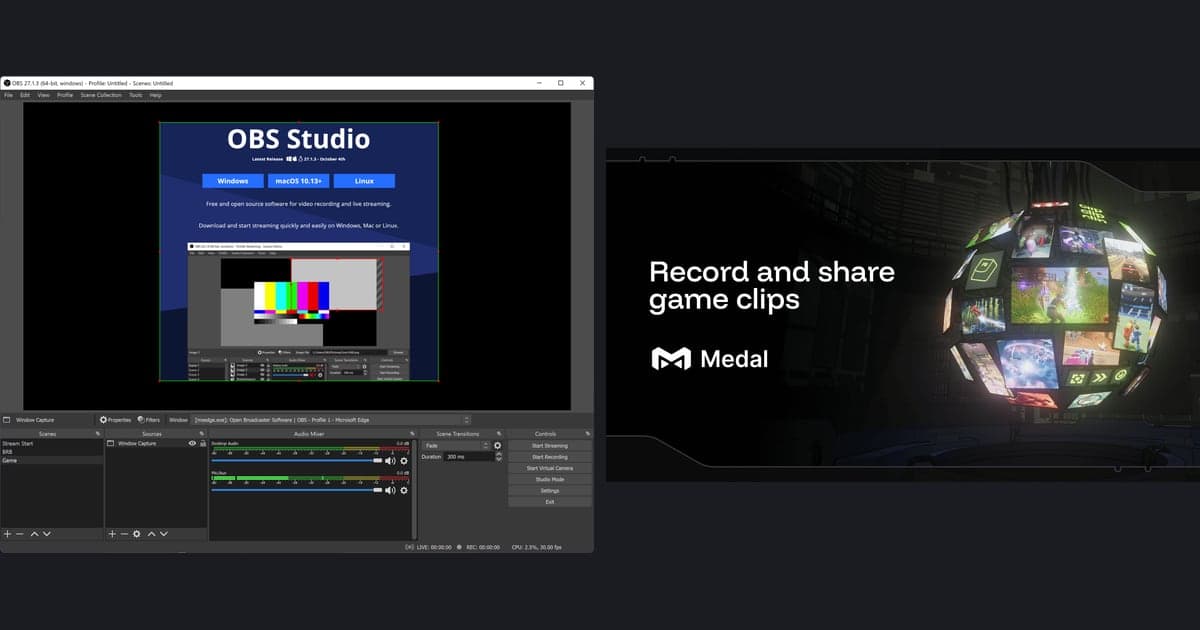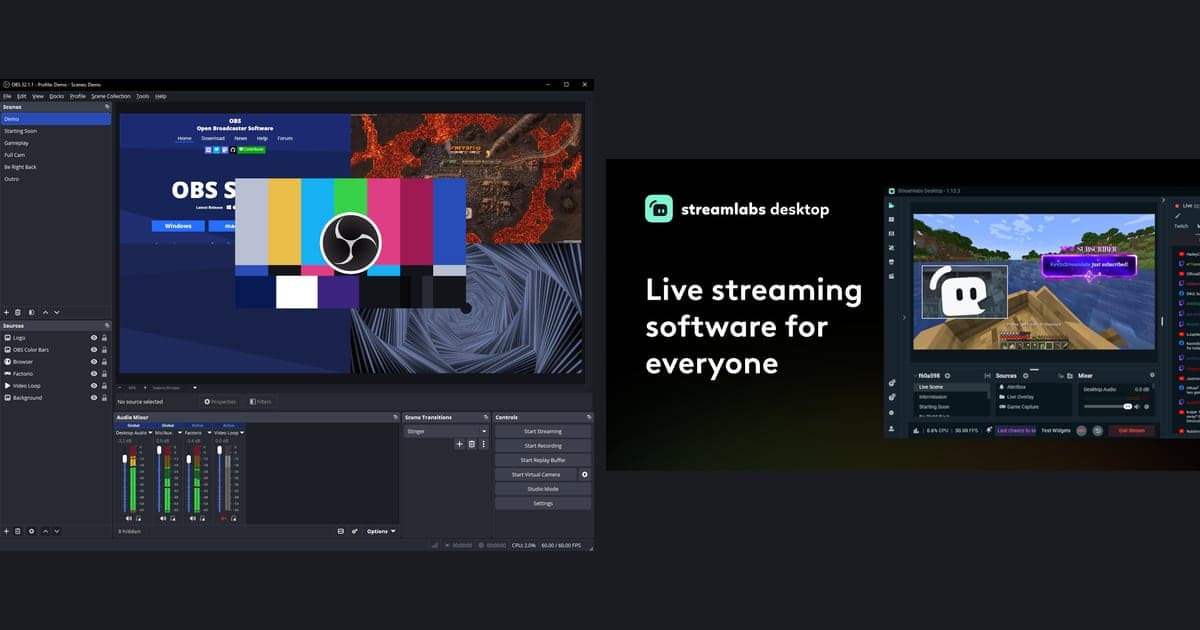
Para solo grabar no hay un ganador único; la elección correcta depende del setup que quieras. Elige OBS Studio si quieres armar tú mismo escenas y plugins, o Streamlabs Desktop si quieres alertas, overlays y widgets integrados desde el inicio; con cualquiera de los dos puedes empezar a grabar en local gratis. Este artículo compara solo estos dos productos, con datos revisados en sus páginas oficiales el 30 de septiembre de 2026. Si quieres una lista más amplia, consulta alternativas a OBS.
La respuesta corta: elige según tu situación
Dividir por situación es más preciso que nombrar un ganador. Si quieres una herramienta gratis y de código abierto donde combinas tú mismo escenas, transiciones, filtros de audio y plugins, te va OBS Studio. Si quieres tener un stream listo rápido, te va Streamlabs Desktop, y Streamlabs describe su propia app como basada en OBS, con configuración sencilla y alertas, overlays y widgets integrados. Para grabar solo en local, el FAQ de Streamlabs dice que no hay marca de agua ni límite de tiempo, y las páginas oficiales de OBS no mencionan marca de agua ni plan de pago. Si quieres un ranking más allá de estos dos, lee nuestra comparativa de programas para grabar.
OBS Studio vs Streamlabs Desktop (revisado el 30 de septiembre de 2026)
| Aspecto | OBS Studio | Streamlabs Desktop |
|---|---|---|
| Precio | La página principal lo presenta como software gratis y de código abierto, y no menciona precio ni plan de pago. | El botón de descarga dice Free. Funciones opcionales como multistream y overlays premium son parte de Streamlabs Ultra, que su página muestra como Starting at $15.75/mo (igual al precio anual de 189 dólares de la misma página dividido entre 12). |
| Marca de agua y límite de tiempo en grabación local | Las páginas oficiales revisadas no mencionan marca de agua ni versión de pago. | El FAQ dice que no hay marca de agua ni límite de tiempo en las grabaciones locales. Las líneas sobre marca de agua de la página Ultra aplican a herramientas web aparte, como Video Editor y Podcast Editor. |
| Qué es | Un proyecto de código abierto desarrollado por los colaboradores de OBS Studio, presentado para grabar video y hacer transmisiones en vivo. | Según la propia Streamlabs, una app de código abierto construida sobre el motor central de OBS, con funciones para creadores como alertas, overlays y widgets integrados. |
| Sistemas compatibles (Windows) | Windows 10 u 11 y una GPU compatible con DirectX 10.1. La versión más reciente que muestra la página principal es la 32.2.2. | Mínimo indicado: Windows 10 o superior y 8 GB de RAM. |
| Cómo describen los requisitos | Un sistema compatible no garantiza que la grabación o el stream funcionen, y lo que exige al CPU varía según el codificador, la resolución, los FPS y la complejidad de la escena. Las páginas revisadas no dan cifras recomendadas. | Recomendado: Intel Core i5 (11.ª o 12.ª gen.) o Ryzen serie 5000 o superior, RTX serie 20 o 30 o RX serie 5000 o 6000, 16 GB o más de RAM y SSD de 512 GB o más. Los dos estilos son distintos, así que no sirven como ranking de rendimiento. |
| Funciones principales | Escenas ilimitadas con transiciones, mezclador de audio con filtros, atajos de teclado, Studio Mode, Multiview de hasta 8 escenas, plugins y scripts en Lua o Python. | Integraciones nativas con Twitch, YouTube, Kick, TikTok, X, Trovo, Facebook e Instagram más RTMP personalizado, Dual Output gratis (una salida horizontal y una vertical) y Multistream en Ultra. |
| Cuenta y nube | Las páginas oficiales revisadas no dicen nada sobre cuentas ni almacenamiento en la nube. | Para solo grabar no se necesita cuenta; al iniciar sesión se habilitan alertas, widgets, respaldos en la nube e integraciones. El almacenamiento en la nube aparece como 1 GB en Free y 10 GB en Ultra. |
| Usarlos juntos | Streamlabs dice que sus alertas, widgets, overlays y herramientas de propinas pueden funcionar dentro de OBS con el Streamlabs Plugin for OBS. | Se instala como app independiente; un solo Streamlabs ID sirve para Desktop, Mobile, Plugin for OBS y otras herramientas de Streamlabs. |
Checklist para elegir
- ¿Solo necesitas grabar en local, o también alertas, overlays y widgets para el stream?
- ¿Te alcanza lo gratis, o necesitas multistream u overlays premium, que están en Streamlabs Ultra?
- ¿Usas Windows 10 o posterior, con una GPU y RAM que cumplan lo que indica cada página oficial?
- ¿Quieres armar tú mismo escenas, plugins y scripts, o empezar rápido con funciones integradas?
- ¿Tienes tiempo para volver a configurar a mano tus atajos y la salida en la nueva app?
- Los precios y lo que incluye la versión gratis pueden cambiar: ¿volviste a revisar la página oficial justo antes de pagar?
Cuatro pasos para cambiarte de uno a otro
- 1Exporta lo que usas ahoraSi usas OBS Studio, guarda tu configuración actual con Export Scene Collection en el menú Scene Collection y Export Profile en el menú Profile. Los mismos menús tienen Import, así que también te sirve de respaldo si regresas.
- 2Revisa en la ayuda de cada app si se pueden importarLas páginas oficiales solo confirman que OBS tiene menús para exportar e importar. No se confirmó si OBS y Streamlabs Desktop pueden leer los archivos del otro, así que no des por hecho que son compatibles y lee la ayuda oficial de cada app antes de migrar.
- 3Vuelve a revisar atajos y configuración de salidaEn OBS puedes revisar las teclas para grabar, cambiar de escena y silenciar en Settings > Hotkeys, y las opciones de grabación en Settings > Output (Output Mode). Los atajos por defecto de Streamlabs Desktop y si la configuración se transfiere no se confirmaron en páginas oficiales, así que abre la nueva app y configúralos de nuevo a mano.
- 4Termina con una grabación de prueba cortaOBS muestra su Auto-Configuration Wizard la primera vez que lo abres y puedes volver a abrirlo desde Tools > Auto-Configuration Wizard; su guía de inicio rápido recomienda hacer una prueba de unos minutos antes de grabar en serio. Haz la misma prueba corta en la nueva app y confirma imagen y sonido antes de quedarte con ella.
Si quieres grabar sin configurar nada
Si lo que quieres saltarte es elegir escenas y configuración de salida, DOR es una tercera opción. Es una app gratis de escritorio para Windows que detecta automáticamente un juego compatible y graba la partida completa en mp4. Con una tarjeta gráfica NVIDIA usa por defecto la codificación por hardware NVENC, y graba el sonido del juego junto con tu micrófono, ideal si quieres tu propia voz en el video. DOR se enfoca en grabar tus partidas; para alertas, overlays y multistream en un stream, la comparación de arriba es la que te sirve. Para ver cómo empezar a grabar gratis, lee cómo grabar tus partidas gratis, y si OBS te parece demasiado, consulta cuando OBS se siente demasiado complicado. DOR no pretende ganarle a ninguno de los dos programas; es simplemente otra ruta cuando el objetivo es grabar juegos sin configurar.
 #Roblox