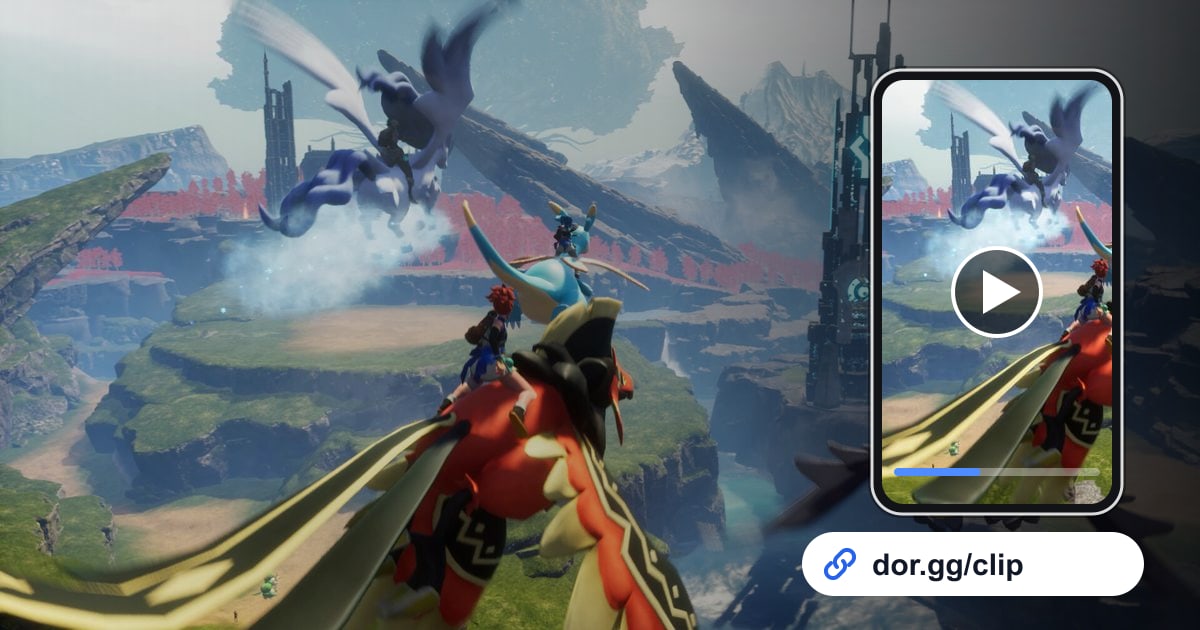

La respuesta corta es separar el momento de activar la grabación del momento de elegir las escenas. Instala DOR, abre Palworld, y la app detecta el juego y empieza a grabar por sí sola. Cuando sales, la grabación queda en My Clips (Mis clips) dentro de la app.
Las escenas las eliges después, con calma, y recortas solo las partes que necesitas.
Palworld está lleno de momentos que llegan sin avisar, como la captura de un Pal, una pelea contra un jefe o una torre, esa base que por fin queda como la imaginabas o un accidente absurdo en un servidor multijugador, así que es muy fácil no alcanzar a presionar grabar a tiempo.
Si todo ya está grabado, puedes recortar después sin perderte nada. También encuentras información específica de Palworld en la página de Palworld en DOR. Esta guía supone que juegas Palworld en PC a través de Steam.
La respuesta: deja la grabación automática activa y recorta las escenas al terminar
Una sola sesión de Palworld puede durar horas, así que si buscas hacer clips solo desde el principio, algunas escenas se te escapan. Lo más práctico es dejar que la grabación automática conserve toda la sesión y, cuando termines, recortar solo las escenas que valen la pena.
La regla para recortar es simple: incluye el momento previo y también el resultado. Empieza antes de lanzar la Pal Sphere y termina cuando aparezca el resultado de la captura. Empieza cuando te acercas al jefe y termina cuando aparece la recompensa.
En una base, termina después de dar una vuelta lenta por el diseño terminado. Un clip que solo muestra el resultado no explica por qué la escena importaba. Puedes leer más sobre cómo cortar un tramo en cómo recortar clips de juegos. La tabla de abajo muestra dónde empezar y dónde terminar en cada tipo de escena.
De la grabación al guardado, paso a paso
- 1Instala la grabadora y abre PalworldInstala DOR y luego inicia Palworld desde Steam como siempre. Cuando la app detecta el juego, la grabación empieza automáticamente, así que no hace falta presionar ningún botón de grabar. Justo después de instalar, revisa una vez en la app de DOR que Palworld esté detectado.
- 2Juega como lo haces normalmenteDeja tu configuración como está mientras grabas y solo juega. Cuando pase algo que valga la pena guardar, anota más o menos en qué minuto vas. Así será fácil encontrar ese momento en el video más tarde.
- 3Cierra el juego y abre My ClipsAl cerrar Palworld, la grabación se reúne en My Clips (Mis clips) dentro de la app. Abre el video de la sesión de ese día y salta al minuto que anotaste.
- 4Recorta solo el tramo que necesitas y guárdaloDefine el inicio y el final con la tabla de arriba, recorta el tramo y elige el formato. 16:9 sirve para subirlo tal cual, 9:16 para Shorts y Reels, y 1:1 para el feed de redes sociales. El video vertical se explica paso a paso en cómo hacer videos verticales de juegos.
- 5Pule el resultado en el estudio si quieresPara unir varias escenas o añadir texto, música de fondo y plantillas de efectos, edita en DOR Studio (dor.gg/studio) y luego exporta un mp4 o comparte un link de dor.gg.
Dónde recortar cada escena de Palworld
| Escena | Dónde empezar el recorte | Dónde terminarlo |
|---|---|---|
| Captura de un Pal raro | Justo antes de lanzar la Pal Sphere | Justo después de que aparezca si la captura salió bien o mal |
| Pelea contra un Pal jefe | Cuando te acercas y la pelea está por comenzar | Justo después de que el jefe cae y aparece la recompensa |
| Desafío de una torre | En la entrada de la torre, cuando empieza el desafío | Justo después de derrotar al jefe de la torre |
| Base terminada | La última construcción antes de completarla | Después de una vuelta lenta por la base con tus Pals trabajando |
| Accidente en multijugador | Unos segundos antes de que todo salga mal | Justo después de que tus amigos terminen de reaccionar |
| Evento durante un viaje largo | Donde empieza el evento, no el trayecto previo | Donde termina el evento |
Revisa esto antes de guardar
- El tramo recortado incluye tanto el momento previo como el resultado
- Reprodujiste el clip guardado una vez completo, de principio a fin
- Elegiste el formato correcto (16:9, 9:16 o 1:1) para donde lo vas a publicar
- El sonido no está ni muy bajo ni muy alto
- Le diste Like a los videos que quieres conservar para que no entren en la limpieza
Grabación automática de Palworld con DOR
DOR es una app gratuita para grabar juegos en Windows. Cuando abres un juego compatible, lo detecta automáticamente y graba toda la sesión desde que lo abres hasta que sales, y las grabaciones se reúnen en My Clips (Mis clips).
Con Palworld, deja que la grabación automática conserve la sesión completa, luego recorta en la app las escenas que quieras y guárdalas en 16:9, 9:16 o 1:1. La calidad de grabación gratuita es 720p o 1080p a 30 o 60 fps, con 1080p a 30 fps como valor predeterminado.
1440p, 4K, 120 fps y 144 fps están disponibles en DOR Pro. La voz se captura con el sonido del juego y tu micrófono en una sola pista.
El almacenamiento solo se limpia, empezando por los videos más antiguos, cuando se supera el espacio reservado para los videos completos de partidas (5 GB de forma predeterminada), y las grabaciones recientes y los videos con Like se conservan.
La edición, como unir videos o añadir texto, música de fondo y plantillas de efectos, se hace en DOR Studio, y exportas un mp4 o compartes un link de dor.gg. Las grabaciones y ediciones hechas con DOR no llevan marca de agua.