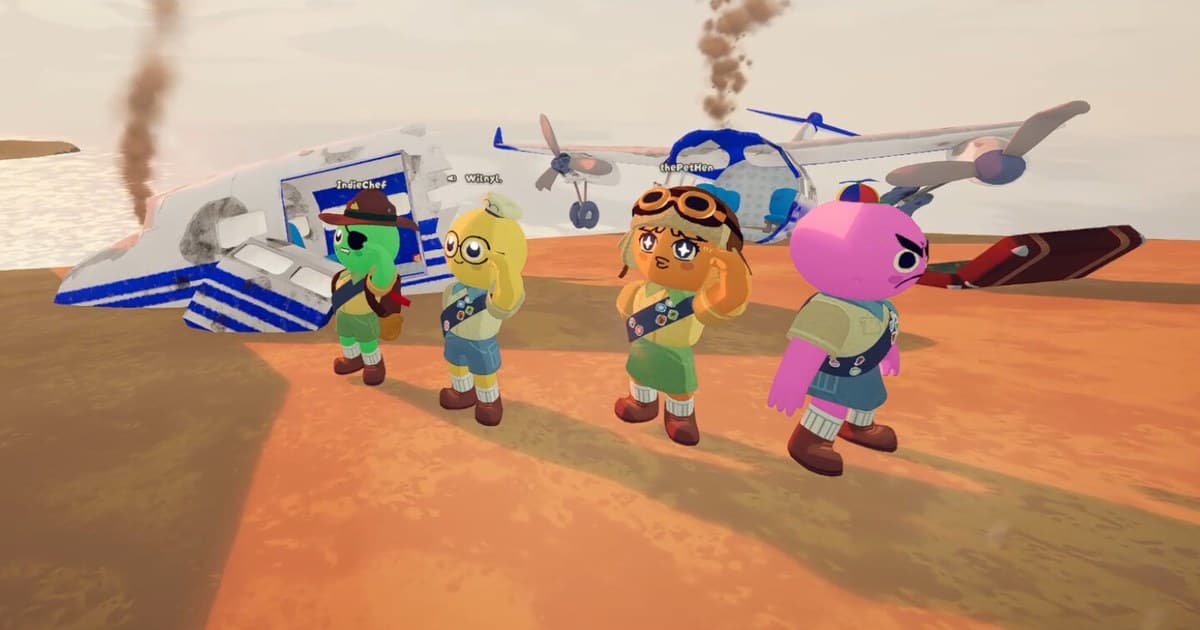
Cuando organizas una sesión de PEAK, la primera pregunta es cuántos jugadores caben realmente en una partida. Son cuatro en el chat del grupo, una quinta persona quiere entrar y alguien pregunta si dos pueden compartir una PC y dividir la pantalla. Las búsquedas de cuántos jugadores tiene PEAK, máximo de jugadores de PEAK, límite de multijugador de PEAK y pantalla dividida en PEAK giran todas alrededor del mismo número, y ese número viene directo de la página de la tienda. Revisada el 16 de octubre de 2026, la página de PEAK en Steam dice que el multijugador es solo con amigos y que puedes invitar hasta a otros tres exploradores por Steam para escalar juntos. Son cuatro jugadores en total, contándote a ti. Esta guía deja claro ese número, repasa qué incluyen y qué no las funciones que indica la tienda, explica qué tanto se puede confiar en un mod que dice subir el límite del lobby y luego prepara la grabación para que la caída que nadie vio también quede en video. Si todavía te faltan tres compañeros de escalada, empieza por nuestra guía para encontrar amigos y grupo para jugar.
En resumen: cuatro jugadores en total, y la pantalla dividida no está entre las funciones indicadas
Según las palabras de la propia tienda, un lobby de PEAK eres tú más tres exploradores invitados, así que cuatro en total. El párrafo sobre multijugador dice que se juega solo con amigos y que invitas hasta a otros tres exploradores por Steam. Si aparece una quinta persona, lo práctico es turnarse o dividirse en dos grupos en lugar de buscar cómo ampliar el lobby. Escalar solo también es una opción admitida: Single-player está entre las funciones indicadas, y el texto de la tienda menciona el cooperativo en línea junto con el modo de un jugador sin conexión. Lo que no deberías planear es que dos personas jueguen en una PC. Al 16 de octubre de 2026 no hay ninguna entrada de pantalla dividida entre las funciones de PEAK, ni tampoco Remote Play Together, así que no puedes transmitir el juego a un amigo que no lo haya comprado. En la versión de Steam, entonces, cuatro escaladores significan cuatro PC y cuatro copias. Como un amigo podría comprarlo y luego descubrir que las alturas o los controles no son lo suyo, vale la pena pasarle de antemano las reglas de reembolso de Steam y cómo pedirlo. En la comunidad circulan mods que dicen subir el límite de jugadores, pero PEAK no tiene Steam Workshop entre sus funciones, así que esos mods se distribuyen fuera de la tienda y quedan fuera de lo que los desarrolladores admiten o garantizan oficialmente. Planea tu grupo y tus horarios en torno al número oficial: cuatro.
Cómo armar una partida de cuatro y conservar cuatro puntos de vista
- 1Cuenta primero los lugares: tú más tresAntes que nada, limita el grupo a cuatro. El texto de la tienda dice que invitas hasta a otros tres exploradores, así que el anfitrión más tres es el tope. Si son cinco o más con ganas, no busques cómo ampliar el lobby. Divídanse en dos grupos que ataquen la misma isla, o que una persona descanse y entre en la siguiente partida. El mapa rota cada 24 horas y puedes repetir la misma isla varias veces en un día, así que turnándose todos pueden escalar el mismo terreno.
- 2Olvida los planes de una sola PC y Remote PlayLa pantalla dividida y Remote Play Together no están entre las funciones de PEAK. Abre la lista de funciones en la página de Steam y verás Single-player, Multi-player, Co-op, Online Co-op, Steam Achievements, compatibilidad total con control, Steam Trading Cards, compatibilidad con controles DualShock y DualSense y Family Sharing, y nada sobre pantalla compartida. Así que dos controles en una PC de la sala no es una configuración para la que haya que prepararse. Planea mejor cuatro equipos, cada uno con su propia copia del juego.
- 3Trata los mods de tamaño de lobby como algo fuera del soporte oficialCon una sola búsqueda vas a encontrar conversaciones sobre mods que suben el límite de jugadores. Pero PEAK no tiene Steam Workshop entre sus funciones, así que esos mods se distribuyen fuera de la tienda y quedan fuera de lo que los desarrolladores admiten o garantizan oficialmente. Esta guía no te recomienda ningún mod en particular ni explica cómo instalarlo. Si tienes que organizar un grupo de cinco o más, arma el calendario en torno a turnarse y no a que un mod aguante.
- 4Termina tu configuración de DOR antes de abrir el juegoDOR empieza a grabar en cuanto se abre PEAK, así que la resolución, los FPS, la duración del clip y la tecla se ajustan antes de iniciar el juego. Por defecto son 1080p a 30 FPS, clips de 30 segundos y F8 para los clips. Quien quiera las voces del grupo en su grabación debe dejar activado **Record All Sounds**, que mete todo el sonido de la PC, incluida una llamada de Discord, en la única pista de audio; si lo desactivas, obtienes el audio de la ventana del juego más tu micrófono. Los cuatro no necesitan la misma configuración, pero quien piense alinear las vistas después debe usar la misma duración de clip.
- 5Que los cuatro graben mientras escalan la misma partidaDOR detecta el proceso PEAK.exe, empieza a grabar y se detiene cuando se cierra el juego. En una PC personal esta grabación de partida completa (**Full gameplay recording**) viene activada por defecto, y puedes desactivarla o activarla solo para PEAK en **Settings > Game**; en los cibercafés viene desactivada por defecto. Con los cuatro grabando, una sola partida deja cuatro videos de sesión, uno en cada PC. Antes de salir, revisa el espacio libre en cada disco de grabación: DOR te avisa por debajo de 30 GB y necesita más de 20 GB libres para grabar.
- 6Presiona F8 en cada accidente, dale like y une las vistasJusto después de que alguien se caiga o todo el grupo se resbale de una saliente, presiona F8 y los últimos 30 segundos se guardan como clip aparte mientras sigue la grabación de la sesión; puedes elegir 15, 30, 45 o 60 segundos. Marcas lo importante con F8, o lo recortas del video de la sesión después. Cuando dejen de jugar, dale **Like** (marcador) a los clips que quieras conservar, y si quieres el mismo momento visto por varias personas en un solo video, únelos en DOR Studio desde tu navegador.
Cantidad de jugadores y pantalla dividida en PEAK: lo que indica la tienda (revisado el 16 de octubre de 2026)
| Dato | Lo que indica la página de Steam | Qué significa para tu grupo y tu grabación |
|---|---|---|
| Máximo de jugadores | El multijugador es solo con amigos, e invitas hasta a otros tres exploradores por Steam para escalar juntos. | Cuatro jugadores en total, contándote a ti. Una quinta persona no puede entrar a la misma partida, así que túrnense o que mire. |
| Jugar solo | Single-player está entre las funciones indicadas, y el texto de la tienda menciona el cooperativo en línea junto con el modo de un jugador sin conexión. | Escalar solo es una forma admitida de jugar, y es la partida más sencilla de grabar cuando quieres aprender una ruta o dónde están los objetos. |
| Pantalla dividida (dos en una PC) | Al 16 de octubre de 2026 no hay ninguna entrada de pantalla dividida o compartida entre las funciones indicadas. | No planees que dos personas compartan una PC y una pantalla. Cada jugador necesita su propia PC y su propia copia. |
| Remote Play Together | No está entre las funciones indicadas. | No cuentes con transmitir el juego a un amigo que no lo haya comprado. Llena los cuatro lugares con gente que tenga una copia. |
| Steam Workshop y Steam Cloud | Ninguno de los dos aparece entre las funciones indicadas. | Un mod que dice subir el límite del lobby se distribuye fuera de la tienda, sin soporte ni garantía oficial. No des por hecho que tus partidas guardadas siguen a tu cuenta. |
| Family Sharing | Family Sharing está entre las funciones indicadas. | Comparte una biblioteca, no un lobby. El límite de jugadores en una partida sigue siendo cuatro. |
Antes de que los cuatro empiecen a escalar
- El grupo está limitado a cuatro (tú más tres exploradores invitados), y la quinta persona está lista para entrar por turnos o mirar.
- Los cuatro tienen una PC con Windows y su propia copia de PEAK (la pantalla dividida y Remote Play Together no están entre las funciones indicadas).
- La resolución, los FPS, la duración del clip y la tecla se ajustaron antes de abrir PEAK (por defecto: 1080p a 30 FPS, F8 para los últimos 30 segundos).
- Quien quiera las voces del grupo dejó activado **Record All Sounds**, y todos acordaron revisar que no haya voces ni nombres de otras personas antes de exportar un video.
- Cada disco de grabación tiene al menos 30 GB libres (la grabación necesita más de 20 GB libres para iniciar y seguir).
- Todos van a darle like (marcador) o recortar los momentos que valgan la pena justo después de la sesión.
Conserva los cuatro puntos de vista con DOR: grabación automática de la sesión más F8
DOR es una app gratuita para PC con Windows. Abre PEAK (PEAK.exe) y DOR lo detecta y graba todo desde que inicia hasta que sales como un solo video. En una PC personal esta grabación de partida completa (**Full gameplay recording**) viene activada por defecto, y puedes desactivarla o activarla solo para PEAK en **Settings > Game**; en los cibercafés viene desactivada por defecto. Como cuatro exploradores se reparten por un acantilado, el accidente casi siempre pasa fuera de tu pantalla. Con los cuatro grabando, una partida deja cuatro videos, así que puedes ver desde la vista de otro quién agarró qué y por qué se soltó la cuerda. Para saber más sobre cómo juntar las vistas de varias personas en un solo video, revisa clips de grupo de DOR. Presiona F8 mientras grabas y los últimos 30 segundos se guardan como clip aparte, con 15, 30, 45 y 60 segundos para elegir. Como PEAK se graba todo el tiempo que está abierto, cambia la duración del clip, la resolución, los FPS y la tecla antes de abrirlo. La calidad predeterminada es 1080p a 30 FPS, se pueden elegir 60 FPS, y 1440p o más y 120 FPS o más requieren Pro. El audio se guarda en una sola pista: con **Record All Sounds** activado obtienes todo el sonido de la PC, incluida una llamada de Discord, y desactivado obtienes el audio de la ventana del juego más tu micrófono. Déjalo activado si quieres las reacciones de tus amigos, y revisa que un video no tenga voces ni nombres de otras personas antes de sacarlo de la app. Guardas los momentos con F8 o los recortas del video de la sesión. Los videos de partida completa se administran dentro de su propia cuota del disco, 5 GB por defecto, así que la carpeta de una sesión anterior se puede vaciar cuando esa cuota se llena, llevándose los clips de F8 a los que no les diste like. Los videos guardados se reproducen en **My Clips** (Mis clips), donde **Trim Section** los recorta en 16:9, 9:16 o 1:1 y **Export File** los saca; para terminar el recorte hay que iniciar sesión, y el preset de exportación **Original** copia el archivo tal cual. Para unir los videos de cuatro personas en uno, o para agregar texto y música de fondo, abre DOR Studio (dor.gg/studio) en tu navegador, sin instalar ningún programa de edición aparte. DOR te avisa cuando un disco tiene menos de 30 GB libres y necesita más de 20 GB libres para seguir grabando, algo que importa cuando cuatro personas graban a la vez, así que revisa la guía para arreglar el poco espacio en disco al grabar juegos para hacer espacio.