La forma más rápida de cortar jugadas destacadas en Premiere Pro es reproducir la grabación una vez, presionar M en cada kill para poner un marcador, cortar en cada marcador con Ctrl+K (Add Edit) y quitar todo lo que sobra entre las partes buenas con Edit > Ripple Delete. Como Ripple Delete cierra los huecos por ti, una partida completa de 30 a 40 minutos se convierte en un borrador de highlight de tres minutos en una sola pasada, sin arrastrar clips. Esta guía usa solo atajos confirmados en la guía de usuario oficial de Adobe (revisada el 16 de septiembre de 2026, distribución predeterminada de Windows) y recorre importación, marcadores, cortes, Ripple Delete, reordenamiento y exportación. Una nota sobre el nombre: a esa fecha Adobe muestra el producto solo como 'Premiere', pero como la gente todavía busca Premiere Pro, aquí usamos ese nombre. Las partes del trabajo que no dependen del editor (organizar material, miniaturas, subida) las cubrimos aparte en el flujo de edición de jugadas destacadas.
El veredicto: marcadores, cortes, Ripple Delete y una forma de saltarte la búsqueda
El procedimiento mínimo cabe en cinco líneas. Primero, arrastra la grabación al ícono New Item del panel Project para crear una secuencia con su misma resolución y FPS. Segundo, presiona la barra espaciadora para reproducir y pulsa M en cada kill para agregar un marcador. Tercero, salta entre marcadores con Shift+M y presiona Ctrl+K (Add Edit) justo antes y justo después de cada kill. Cuarto, selecciona los clips que sobran entre kills y ejecuta Edit > Ripple Delete (Shift+Delete) para que los huecos se cierren solos. Quinto, presiona Ctrl+M y exporta en H.264 con el preset Match Source – Adaptive High Bitrate. El paso que de verdad te come el tiempo es el segundo: encontrar las kills. Si juegas un juego compatible donde los clips de kills y rondas ya se guardan como archivos separados, no necesitas nada de esto: combina y recorta los clips automáticos de DOR en el editor en el navegador y exporta, y abre Premiere Pro solo cuando necesites algo más, como subtítulos automáticos, color preciso, keyframes o filtros de audio.
El flujo de seis pasos, de la importación a la exportación
- 1Importa la grabación y crea una secuencia que coincidaPresiona Ctrl+I (File > Import) para traer el mp4 de la partida completa y luego arrastra ese clip al ícono New Item del panel Project. Premiere Pro crea una secuencia que hereda la resolución y los FPS del archivo, así que no hay nada que configurar. Si el audio del juego y el micrófono están en pistas separadas, comprueba que el ícono Linked Selection, arriba a la izquierda de la Timeline, esté activado; así el video y el audio se mueven juntos cuando cortes y borres después.
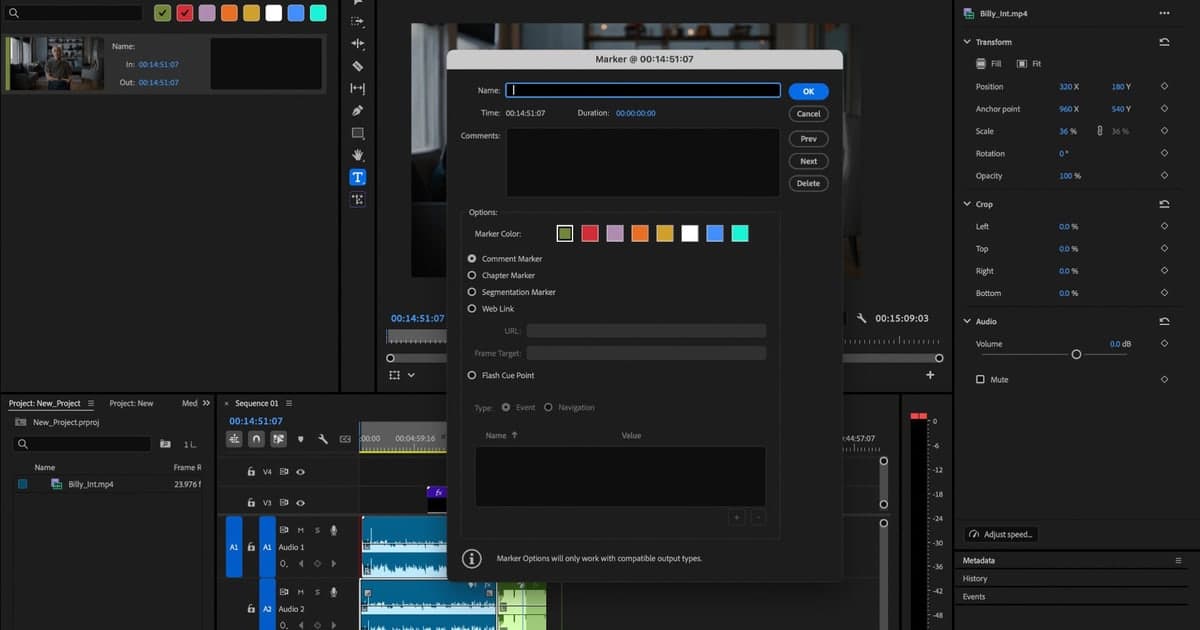
- 2Reprodúcela una vez y pon marcadores con MHaz clic en el panel Timeline (Shift+3) y presiona la barra espaciadora para reproducir. Cada vez que pase una kill, un ace o una ronda ganada, presiona M para agregar un marcador. No te detengas a ser preciso; los puntos exactos de corte van en el siguiente paso, así que mírala de corrido una vez. Los marcadores que agregas en el Source Monitor también aparecen en la línea de tiempo una vez que colocas el clip, así que puedes hacer esta pasada ahí. Cuando la lista crezca, abre el panel Search (ícono de lupa), elige Marker, busca por nombre o color y haz doble clic en un resultado para saltar a él.
- 3Salta entre marcadores y corta con Ctrl+KUsa Shift+M para ir al siguiente marcador y Ctrl+Shift+M para el anterior. En cada marcador, mueve el cabezal de reproducción justo antes de la kill con Izquierda/Derecha (un cuadro) o Shift+Izquierda/Derecha (cinco cuadros) y presiona Ctrl+K para agregar un corte ahí. Si el audio del juego y el micrófono están en varias pistas, usa Ctrl+Shift+K para cortar todas las pistas a la vez. Repite justo después de la kill y cada marcador se convierte en un clip para conservar. Si prefieres el mouse, presiona C para la herramienta Razor y haz clic en el clip; con Shift+clic cortas todas las pistas en el mismo punto.
- 4Quita los tiempos muertos con Ripple DeletePresiona V para volver a la herramienta Selection, haz clic en un clip que sobra entre kills (Shift+clic para seleccionar varios) y ejecuta Edit > Ripple Delete. El atajo predeterminado del menú Edit es Shift+Delete, y Alt+Backspace hace lo mismo cuando el panel Timeline está activo. A diferencia de un Delete normal, el hueco se cierra y los clips siguientes se recorren hacia adelante. Si presionaste Delete por error y quedó un hueco, haz clic en el hueco para seleccionarlo y presiona Delete otra vez. Una advertencia: que los marcadores de secuencia se muevan durante una edición ripple depende de Marker > Ripple Sequence Markers, y el comando Extract (') elimina los marcadores de secuencia dentro de su rango sin importar ese ajuste.
- 5Reordena y limpia los cortesPara mover tu mejor kill al principio, mantén Ctrl+Alt y arrastra el clip. Aparece un ícono de reordenar y, al soltar, el clip se inserta en el nuevo lugar mientras solo se recorren los clips de esa pista. Si un corte se siente brusco, presiona B para la herramienta Ripple Edit y arrastra el borde del clip; el recorte no deja hueco y los clips siguientes se recorren. Para trabajo al cuadro, selecciona el panel Program o Timeline y presiona Shift+T para entrar al modo Trim, desplázate con J (atrás), K (detener) y L (adelante), y fija el punto con I u O. Usa Arriba y Abajo para saltar entre puntos de edición y revisar cada corte.
- 6Exporta en H.264Abre File > Export > Media (Ctrl+M), elige un destino en la columna izquierda (Media File, YouTube, etc.) y define el nombre y la ubicación del archivo. Como formato elige H.264, que Adobe recomienda para la mayoría del video en línea, y como preset elige Match Source – Adaptive High Bitrate, que conserva el tamaño de cuadro y los FPS de la secuencia; luego haz clic en Export. Si no tienes nada que ajustar, el ícono Quick Export en la esquina superior derecha de la app te deja definir solo nombre, ubicación y preset y exportar de inmediato.
Atajos de Premiere Pro para cortar jugadas destacadas (distribución predeterminada de Windows, revisado el 16 de septiembre de 2026)
| Tarea | Atajo predeterminado | Cuándo usarlo |
|---|---|---|
| Add Marker (agregar marcador) | M | Presiónalo en cada kill o ronda ganada mientras reproduces; funciona en el Source Monitor y en la Timeline |
| Go to Next / Previous Marker (ir al marcador siguiente / anterior) | Shift+M / Ctrl+Shift+M | Saltar entre marcadores para colocar tus cortes |
| Mark In / Mark Out (marcar entrada / salida) | I / O | Definir el inicio y el final de un tramo en el Source Monitor |
| Add Edit / Add Edit to All Tracks (agregar corte / en todas las pistas) | Ctrl+K / Ctrl+Shift+K | Cortar en el cabezal de reproducción; usa Ctrl+Shift+K para cortar las pistas de audio del juego y del micrófono de una vez |
| Ripple Delete (eliminar y cerrar el hueco) | Shift+Delete (menú Edit) / Alt+Backspace (panel Timeline) | Quitar un clip que sobra y recorrer automáticamente los clips siguientes |
| Insert / Overwrite (insertar / sobrescribir) | , / . | Colocar en el cabezal el rango de entrada/salida del Source Monitor |
| Herramienta Selection / Razor / Ripple Edit | V / C / B | Cortar un clip haciendo clic (C) o recortar su extremo sin dejar hueco (B) |
| Reproducir / Pausa | Barra espaciadora | Uso constante durante la pasada de marcadores |
| Mover uno / cinco cuadros | Izquierda, Derecha / Shift+Izquierda, Derecha | Ajustar un punto de corte cuadro por cuadro |
| Go to Previous / Next Edit Point (ir al punto de edición anterior / siguiente) | Arriba / Abajo | Saltar entre tus cortes para revisar cada uno (funciona en todas las pistas) |
| Zoom In / Zoom Out (acercar / alejar) | = / - | Acercarte a una kill en la línea de tiempo (con el panel Timeline activo) |
| Snap in Timeline (ajuste en la línea de tiempo) | S | Activar o desactivar el ajuste a los bordes de los clips al arrastrar |
| Trim Edit (modo Trim) | Shift+T | Recortar con precisión un corte con J-K-L en el panel Program o Timeline |
| Export Media (exportar medios) | Ctrl+M | Exportar el highlight terminado en H.264 |
| Keyboard Shortcuts (métodos abreviados de teclado) | Ctrl+Alt+K | Buscar cualquier comando que no esté en esta tabla |
| (Secundario) Ripple trim hasta el cabezal | Q / W | Viene de un tutorial de Adobe de 2022; no aparece en la página actual de atajos predeterminados, así que busca 'Ripple Trim' en Edit > Keyboard Shortcuts antes de confiar en él |
Lista antes de exportar
- La secuencia se creó arrastrando la grabación a New Item, así que la resolución y los FPS coinciden con el original
- La pasada de marcadores se hizo de principio a fin sin detenerse (las posiciones exactas se definen en el paso de corte)
- Con varias pistas, los cortes se hicieron con Ctrl+Shift+K en lugar de Ctrl+K para dividir todas las pistas
- Para quitar se usó Ripple Delete (Shift+Delete o Alt+Backspace), no Delete, así que no quedan huecos
- Se revisó cualquier rango quitado con Extract ('), porque los marcadores de secuencia dentro de él desaparecen
- El formato de exportación es H.264 y el preset es Match Source – Adaptive High Bitrate
- Cualquier atajo que no esté en la tabla (Q/W y similares) se verificó en Edit > Keyboard Shortcuts (Ctrl+Alt+K)
En un juego con clips automáticos, los pasos de buscar y cortar desaparecen
Los pasos dos a cuatro de arriba, encontrar cada kill y cortar alrededor, son donde se va el tiempo. DOR es una app gratuita para Windows que detecta automáticamente los juegos compatibles, graba la partida completa en mp4 y captura juntos el audio del juego y tu micrófono. En VALORANT, League of Legends, PUBG, FC Online, Fortnite, Counter-Strike y Overwatch también guarda en su biblioteca las jugadas destacadas como kills (y rondas en VALORANT) como clips automáticos, así que no hay pasada de marcadores ni Ctrl+K. A partir de ahí, usa la herramienta de recorte de la biblioteca para definir inicio y final, elige 16:9, 9:16 o 1:1 y comparte un enlace, o abre DOR Studio (dor.gg/studio), el editor gratuito en el navegador sin nada que instalar, para combinar varios clips, ajustar duración y puntos de edición, agregar texto, música de fondo y plantillas de efectos, y descargar un mp4 o compartir un enlace (los clips deben durar al menos tres segundos y los archivos pesar 500 MB o menos). La división también es clara: lo que va más allá de esta guía, como subtítulos automáticos, color preciso, animación con keyframes, filtros de audio multipista o plugins, sigue siendo terreno de Premiere Pro.
 #Valorant