La forma más rápida de sacar un video de gaming de Premiere Pro a 1080p 60 fps para YouTube son dos movimientos: arrastra la grabación desde el panel Proyecto al icono Nuevo elemento para que la secuencia coincida con el origen, y luego exporta con Archivo > Exportar > Medios (Ctrl + M), formato H.264 y el ajuste preestablecido Match Source - Adaptive High Bitrate. Al 16 de septiembre de 2026, la versión de escritorio actual es Adobe Premiere 26.5.1, y Adobe ahora llama al producto Adobe Premiere en vez de Premiere Pro; esta guía usa el nombre que más gente busca, pero con las etiquetas de las páginas de ayuda vigentes de Adobe (los nombres de ajustes van en inglés como en la ayuda; si tienes Premiere en español, las opciones están en el mismo lugar). Si grabaste a 1080p y a 60 o 59.94 fps con OBS, la app de NVIDIA o DOR, el trabajo es hacer que la secuencia coincida con el archivo y subir la tasa de bits de exportación por encima de lo que recomienda YouTube, no reinventar la configuración. Por qué la tasa de bits debe ser ese número lo explica la guía de bitrate para grabar juegos; este artículo se queda en qué pulsar dentro de Premiere.
En resumen: igual al origen al entrar, igual al origen al salir
Con cuatro acciones lo cubres. Primero, haz clic derecho en la grabación en el panel Proyecto y abre Propiedades para anotar los fps (59.94 o 60) y el tamaño de imagen. Segundo, arrastra ese clip al icono Nuevo elemento en la parte inferior del panel Proyecto para que Premiere cree una secuencia que coincida con el origen; la Base de tiempo queda fija en cuanto la secuencia existe, así que este es el momento de hacerlo bien. Tercero, después de cortar, pulsa Ctrl + M, elige Archivo de medios o YouTube como destino, pon el formato en H.264 y el ajuste preestablecido en Match Source - Adaptive High Bitrate. Cuarto, cambia la configuración de tasa de bits a VBR 2 pasadas, confirma que la tasa de bits objetivo [Mbps] sea igual o mayor a los 12 Mbps de YouTube para 1080p60 SDR y que el audio esté en AAC, 48 kHz, estéreo, y haz clic en Exportar. Si al subirlo todavía se ve borroso, la causa suele estar en la subida y no en Premiere, así que lee cómo subir videos de juegos sin perder calidad antes de cambiar otra cosa. Y si tu meta es solo recortar grabaciones de juegos compatibles para YouTube o Discord, DOR guarda el mp4 automáticamente y en su estudio del navegador se encarga de recortar, unir, cambiar la relación de aspecto, agregar texto y música, así que no hay paso de secuencia ni de exportación; Premiere es la herramienta cuando necesitas color preciso, multicámara, fotogramas clave o plugins.
Secuencia, edición y exportación: el orden que funciona
- 1Revisa los fps y el tamaño de imagen del origenImporta la grabación, haz clic derecho en ella en el panel Proyecto y abre Propiedades. Anota los fps (59.94 o 60) y el tamaño de imagen (1920×1080 en una captura a 1080p). Si el archivo es de OBS, estos valores vienen de Configuración > Video > FPS y de la resolución base (lienzo) y la resolución de salida (escalada). Adobe indica que Premiere rinde mejor cuando la configuración de la secuencia coincide con los parámetros de los recursos que contiene, así que este número define todo lo que sigue. Si la captura usa fps variables, el audio puede desfasarse al editar; si la reproducción no coincide con lo que muestra Propiedades, trata ese archivo aparte antes de armar la línea de tiempo.
- 2Crea una secuencia que coincida con el icono Nuevo elementoArrastra el clip al icono Nuevo elemento en la parte inferior del panel Proyecto. Como lo dice Adobe, se crea automáticamente una secuencia nueva con la resolución y los fps adecuados para coincidir con el material de origen, así que una grabación a 1080p 60 fps te da una secuencia de 1920×1080 a 60 (o 59.94) sin abrir ningún cuadro de diálogo. Para agregar el clip a una secuencia que ya existe, arrástralo a esa secuencia en la línea de tiempo, pero recuerda que ajustes como la Base de tiempo quedan fijos al crearla, así que revísalos antes de mezclar orígenes.
- 3Valores para una secuencia manualEl cuadro Nueva secuencia tiene tres pestañas: Ajustes preestablecidos de secuencia, General y Pistas. Si las categorías de ajustes no te dicen nada, usa la pestaña General: modo de edición Personalizado, Base de tiempo igual al valor del origen en Propiedades (59.94 o 60), tamaño de fotograma 1920×1080, proporción de píxeles Píxeles cuadrados y campos Sin campos (exploración progresiva). Para volver a una secuencia después, usa Secuencia > Configuración de secuencia o haz clic derecho en la secuencia del panel Proyecto y elige Configuración de secuencia. Evita cambiar el clip con Modificar > Interpretar material de archivo > Asumir esta velocidad de fotogramas: también cambia el audio y escala la duración de forma proporcional, algo que casi nunca necesita una grabación de juego.
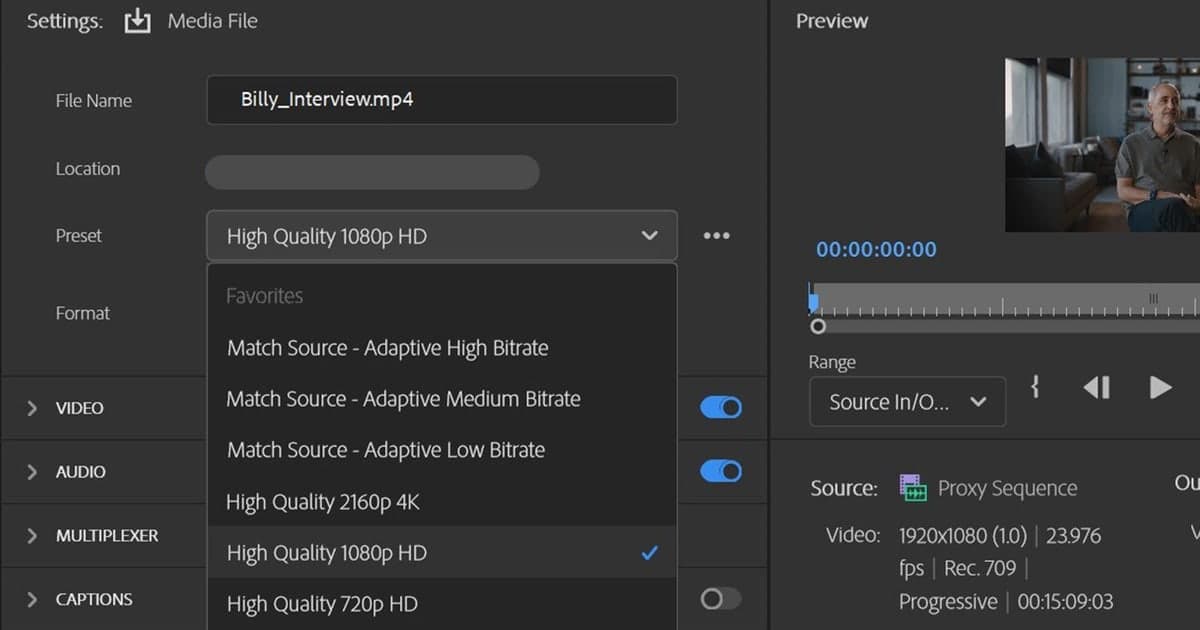
- 4Abre Exportar y elige destino, formato y ajuste preestablecidoSelecciona la secuencia en la línea de tiempo y elige Archivo > Exportar > Medios o pulsa Ctrl + M. En la columna izquierda elige el destino: Archivo de medios para un archivo local, o activa YouTube y llena título, descripción y etiquetas para publicar directo. Pon el formato en H.264, que Adobe recomienda para la mayoría de videos en línea. Pon el ajuste preestablecido en Match Source - Adaptive High Bitrate; ajusta solo el tamaño de fotograma y los fps a la secuencia. Adobe recomienda justo esta combinación también para publicar directo en redes, y en More presets... dentro del menú de ajustes están los ajustes por plataforma si quieres revisarlos.
- 5Revisa la codificación de video y la tasa de bitsEn la sección Video confirma que el tamaño de fotograma sea Full HD (1920×1080) y que los fps sean iguales a los de la secuencia. Adobe advierte que unos fps distintos al origen pueden causar artefactos de movimiento no deseados, y la interpolación de tiempo (muestreo de fotogramas, fusión de fotogramas, flujo óptico) solo entra cuando los fps no coinciden. Orden de campos Progresivo, perfil High (activa Match Source si dudas) y deja Rendimiento en su codificación por hardware predeterminada. En la configuración de tasa de bits elige VBR 2 pasadas: lee el archivo dos veces y tarda más, pero según Adobe suele dar un resultado de mayor calidad. Verifica que la tasa de bits objetivo [Mbps] sea de al menos los 12 Mbps de YouTube para 1080p60 SDR, u 8 Mbps para una grabación a 30 fps.
- 6Confirma la configuración de audioCódec de audio AAC; frecuencia de muestreo igual a la grabada, según Adobe (YouTube recomienda 48 kHz); canales Estéreo; tasa de bits [kbps] en el valor más alto del menú (YouTube recomienda 384 kbps en estéreo). Si el sonido del juego y el micrófono se grabaron en una sola pista, exporta así; si llegaron en pistas separadas, equilibra antes su volumen en la línea de tiempo.
- 7Exporta, o usa Exportación rápidaHaz clic en Exportar para renderizar en Premiere, o en Enviar a Media Encoder para seguir editando mientras codifica en segundo plano. Si no quieres volver a ver estos ajustes, el icono de Exportación rápida en la esquina superior derecha te deja elegir nombre y ubicación del archivo, ajuste preestablecido y Exportar, y More presets abre el Administrador de ajustes preestablecidos para guardar favoritos. Deja sin marcar Usar previsualizaciones en la sección General, porque exportar desde archivos de previsualización puede afectar la calidad. Por último, vuelve a importar el archivo terminado al panel Proyecto y abre Propiedades para confirmar que los fps y el tamaño de imagen coinciden con la secuencia antes de subirlo.
Valores de secuencia y exportación para YouTube a 1080p 60 fps (verificados el 16 de septiembre de 2026)
| Ajuste | Valor | Por qué / fuente |
|---|---|---|
| Tamaño de fotograma de la secuencia | 1920×1080 | Resolución 1080p recomendada por YouTube (16:9); igual al tamaño de imagen del origen |
| Base de tiempo de la secuencia | Igual a los fps del origen en Propiedades (59.94 o 60) | Adobe: Premiere rinde mejor si la secuencia coincide con los recursos; la Base de tiempo queda fija al crearla |
| Proporción de píxeles | Píxeles cuadrados | Adobe: los gráficos generados por computadora usan píxeles cuadrados |
| Campos | Sin campos (exploración progresiva) | La captura de juegos es progresiva; YouTube recomienda exploración progresiva |
| Formato de exportación | H.264 | Adobe: recomendado para la mayoría de videos en línea |
| Ajuste preestablecido | Match Source - Adaptive High Bitrate | Adobe: exportación rápida y de alta calidad que ajusta solo el tamaño de fotograma y los fps |
| Perfil / orden de campos | High / Progresivo | Adobe: High es compatible con la mayoría de dispositivos HD; YouTube recomienda perfil High y progresivo |
| Configuración de tasa de bits | VBR 2 pasadas, tasa de bits objetivo de 12 Mbps o más | Adobe: 2 pasadas suele dar mejor calidad; YouTube recomienda 12 Mbps para 1080p60 SDR (8 Mbps a 30 fps) |
| Audio | AAC, frecuencia de muestreo 48 kHz, estéreo, tasa de bits [kbps] al máximo | YouTube recomienda AAC-LC 48 kHz estéreo a 384 kbps; Adobe: mantén la frecuencia de muestreo grabada |
| Rendimiento | Déjalo en el valor predeterminado (codificación por hardware) | Adobe: si no es compatible, cambia solo a codificación por software |
Checklist antes de exportar
- Los fps del origen en Propiedades (59.94 o 60) son iguales a la Base de tiempo de la secuencia
- La secuencia es de 1920×1080, píxeles cuadrados, sin campos (exploración progresiva)
- Formato H.264 y ajuste preestablecido Match Source - Adaptive High Bitrate
- Perfil High, orden de campos Progresivo y Rendimiento en el valor predeterminado
- Tasa de bits en VBR 2 pasadas, con objetivo de 12 Mbps o más para 1080p60
- Códec de audio AAC, 48 kHz, canales Estéreo y tasa de bits [kbps] al máximo
- Usar previsualizaciones sin marcar, y las Propiedades del archivo exportado coinciden con la secuencia
El camino que se salta todos estos ajustes: DOR
Todo lo anterior supone que vas a cargar una grabación en Premiere y volver a codificarla con las especificaciones de YouTube. Si tu meta es solo cortar partidas de juegos compatibles para YouTube o Discord, DOR (una app gratis para Windows) te quita ese paso. Detecta los juegos compatibles, graba partidas completas en mp4 con codificación por hardware NVIDIA NVENC por defecto, y en juegos con clips automáticos de kills como Valorant, League of Legends, PUBG, FC Online, Fortnite, Counter-Strike y Overwatch corta solo los highlights y los deja en tu biblioteca (en los demás juegos compatibles graba la partida completa para que recortes lo que quieras). La herramienta de recorte de la biblioteca marca inicio y fin, ofrece 16:9, 9:16 o 1:1 y comparte un enlace de dor.gg; el estudio en el navegador recorta, une clips, cambia la relación de aspecto según la plataforma, agrega texto, música de fondo y cambios de volumen, y te da una descarga en mp4 o un enlace para compartir (clips de 3 segundos o más, archivos de hasta 500 MB). No hay secuencia que configurar ni cuadro de exportación, y la guía del editor de clips de DOR en el navegador te lleva paso a paso. Para gradación de color precisa, multicámara, animación con fotogramas clave, audio multipista, plugins y subtítulos automáticos, Premiere es la herramienta indicada, y para eso está este artículo.
 #Valorant