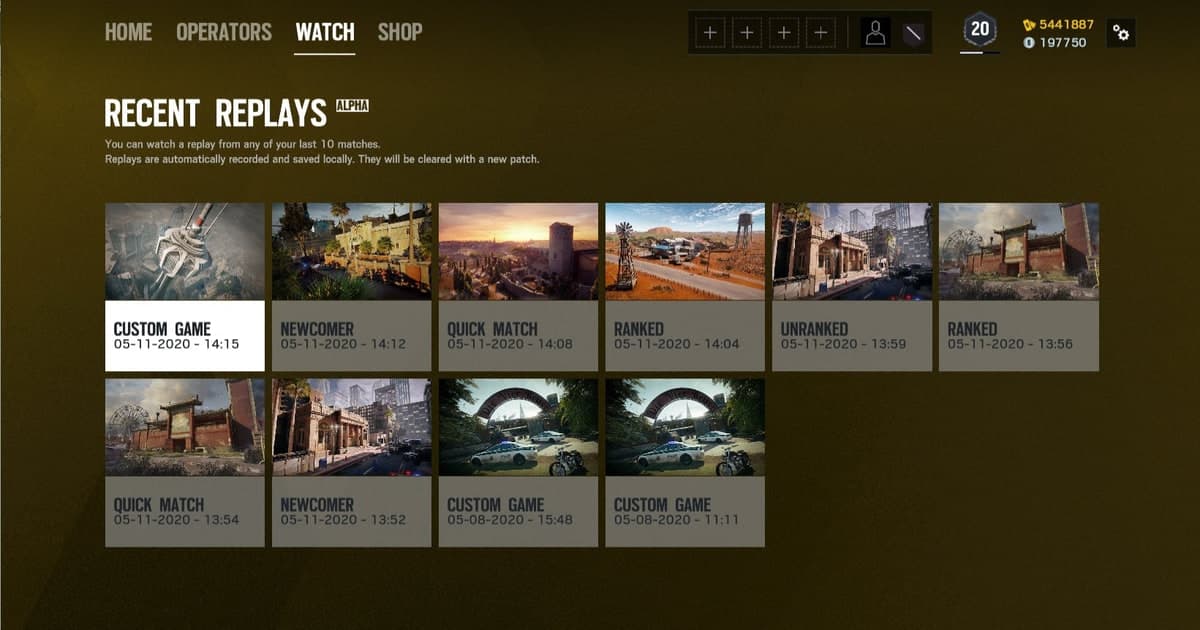
Sí, Rainbow Six Siege tiene repeticiones, y se guardan en la carpeta MatchReplay dentro del directorio de instalación del juego. En una instalación de Steam la ruta predeterminada es C:\Program Files (x86)\Steam\steamapps\common\Tom Clancy's Rainbow Six Siege\MatchReplay; en una de Ubisoft Connect es C:\Program Files (x86)\Ubisoft\Ubisoft Game Launcher\games\[carpeta del juego]\MatchReplay, y ambas cambian si instalaste en otra unidad. La ayuda oficial de Ubisoft indica que los archivos de Match Replay solo se pueden guardar al jugar en PC, en la ubicación de instalación del juego, dentro de la carpeta MatchReplay; o sea, la ubicación que documenta Ubisoft es la carpeta de instalación, no la ruta Documents\My Games que circula en los foros (verificado el 14 de septiembre de 2026). Al abrir la carpeta tampoco vas a encontrar un mp4. Lo que hay dentro son datos de repetición que solo el cliente de Siege puede reproducir desde la pestaña Watch del juego, así que no se pueden subir a YouTube ni abrir en un editor tal cual, y Ubisoft no ofrece un visor oficial fuera del juego. Esta guía cubre la ruta para cada tipo de instalación y cómo confirmarla, el límite de almacenamiento en PC, la regla de reproducción dentro de la misma temporada y hasta dónde te sirve realmente un respaldo. Si lo que de verdad quieres es un archivo de video, los pasos de conversión están en cómo guardar las repeticiones de Siege como video.
En pocas palabras: los archivos son locales, pero mueren con la temporada
Se resume en dos frases. Las repeticiones de Siege se guardan localmente en tu carpeta MatchReplay, pero solo se pueden reproducir durante la temporada en la que se grabaron. Ubisoft fijó esa regla en la página de la temporada Y7S1 Operation Demon Veil: las repeticiones siguen siendo compatibles durante toda la temporada, no se borran con parches ni hotfixes y se pueden ver hasta el último día de la temporada. Ningún aviso posterior la cambió (verificado el 14 de septiembre de 2026). La temporada actual es Year 11 Season 3, Operation Split Fire, que empezó el 1 de septiembre de 2026, así que todo lo que se está acumulando ahora en tu carpeta dejará de funcionar el día que termine Split Fire. Encima está el límite de almacenamiento. En PC, la página de la temporada Y11S2 Operation System Override subió el límite a 30 repeticiones, y cuando se llenan los espacios se sobrescribe la más antigua, así que si juegas varias ranked al día puede que las partidas de la semana pasada ya no estén. La decisión es sencilla. Si solo necesitas revisar una partida esta semana, deja la carpeta MatchReplay como está. Si es un clutch o una ronda polémica que quieres conservar después de la temporada, no dependas de la repetición y grábala como video. Copiar la carpeta a otro lado no elimina la regla de la temporada: un respaldo solo te protege de la sobrescritura, no del reinicio. Cómo sacar una sola ronda de una grabación completa está en cómo recortar clips de juegos.
Desde comprobar que las repeticiones están activas hasta respaldarlas
- 1Comprueba que Match Replay esté activadoMatch Replay viene activado por defecto, pero si la opción Match Replay en el ícono de Settings → Options → General está en Off, no se guarda nada. Si tu carpeta está vacía o no existe, empieza por aquí.
- 2Juega una partida PVP hasta el finalLas repeticiones de las partidas PVP se graban automáticamente. En la PC que revisamos, el juego estaba instalado pero nunca se había jugado una partida, y la carpeta MatchReplay todavía no existía; que falte la carpeta no significa que la instalación esté dañada.
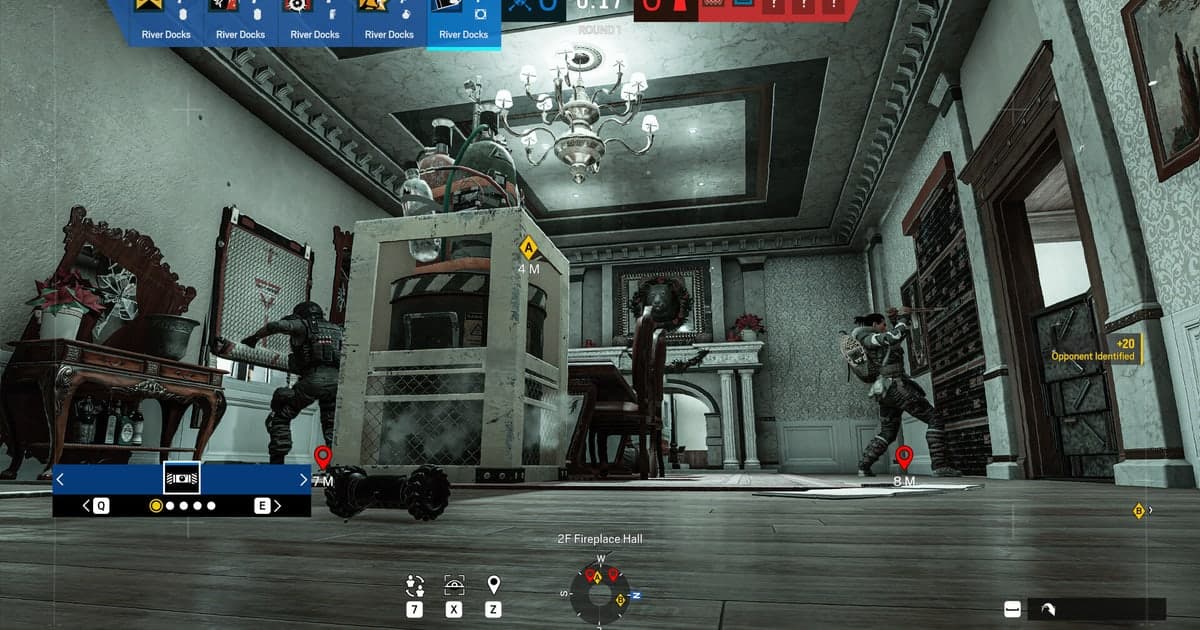
- 3Reprodúcela desde la pestaña Watch del juegoSelecciona Watch en la pantalla principal y elige la partida. Puedes verla en primera persona o desde arriba y desde el ángulo de cualquier jugador; los controles aparecen en la sección Spectator Cameras & Match Replay de Customise Controls. La cadena de letras y números en la esquina superior izquierda al empezar la reproducción es el Match ID.
- 4Ubica la carpeta de instalaciónEn Steam, haz clic derecho sobre el juego en tu biblioteca y elige Manage → Browse local files para abrir directamente la carpeta de instalación. En Ubisoft Connect, selecciona el juego en Library, luego Manage → Properties, y usa la ruta que aparece en Installation directory. Si instalaste en otra unidad, esta es la forma segura de encontrarla.
- 5Abre MatchReplay y respáldalaDentro de la carpeta de instalación, MatchReplay contiene los datos de repetición de cada partida. Para conservar algo antes de que el límite lo sobrescriba, copia la carpeta completa a otra ubicación. Ten en cuenta que la ayuda de Ubisoft no documenta cómo respaldar o mover repeticiones y que, las abras donde las abras, sigue aplicando la condición de la misma temporada.
- 6Pasa la partida a video antes de que termine la temporadaCuando termine Split Fire, las repeticiones de esta temporada dejarán de reproducirse. Para lo que quieras conservar, graba la pantalla mientras ves la repetición o, mejor todavía, graba la partida completa mientras la juegas. Revisa la página oficial de temporadas para ver la fecha de inicio de la siguiente.
Almacenamiento de Match Replay en Siege de un vistazo (verificado el 14 de septiembre de 2026)
| Elemento | Detalle | Cómo confirmarlo / fuente |
|---|---|---|
| Ruta en instalación de Steam | C:\Program Files (x86)\Steam\steamapps\common\Tom Clancy's Rainbow Six Siege\MatchReplay (predeterminada) | Clic derecho sobre el juego en tu biblioteca de Steam → Manage → Browse local files |
| Ruta en instalación de Ubisoft Connect | C:\Program Files (x86)\Ubisoft\Ubisoft Game Launcher\games\[carpeta del juego]\MatchReplay | Ubisoft Connect → Library → selecciona el juego → Manage → Properties → Installation directory |
| Formato del archivo | Datos de repetición exclusivos del cliente de Siege (no es un mp4 ni otro archivo de video) | Solo se reproduce desde la pestaña Watch del juego; no hay visor externo oficial |
| Límite en PC | Hasta 30 repeticiones (página de la temporada Y11S2 System Override); el artículo de ayuda todavía dice 12 | La más antigua se sobrescribe al llenarse; cuenta tus espacios reales en la pestaña Watch |
| Periodo de reproducción | Hasta el último día de la misma temporada (actualmente Y11S3 Operation Split Fire, que empezó el 1 de septiembre de 2026) | Página de la temporada Y7S1 Demon Veil; no se anunciaron cambios posteriores |
| Consola | Últimas 2 horas o hasta 12 partidas; no se puede acceder a los archivos de repetición | Página de la temporada Y7S1 Demon Veil y el artículo de ayuda oficial |
Antes de que desaparezcan tus repeticiones
- Confirmé que la opción Match Replay en Options → General no está en Off
- Si falta la carpeta MatchReplay, confirmé que se jugó al menos una partida PVP
- Abrí la ruta real de instalación con Browse local files (Steam) o Installation directory (Ubisoft Connect)
- Copié las repeticiones que necesito antes de llegar al límite en PC (30, se sobrescribe primero la más antigua)
- Grabé como video las partidas que sí o sí quiero conservar antes del último día de la temporada, sabiendo que los respaldos también caducan
- Hice todo el manejo de archivos en PC, porque en consola no se puede acceder a los archivos de repetición
Cómo conservar una partida sin importar el reinicio de temporada
Las repeticiones se cierran junto con la temporada, y respaldar la carpeta no cambia eso. La única forma que sobrevive a una temporada es un archivo de video, y ese video solo existe si la partida se grabó mientras la jugabas. DOR es una app de escritorio gratuita para Windows que detecta automáticamente los juegos compatibles, así que cuando abres Rainbow Six Siege graba la partida completa de principio a fin y la guarda en la biblioteca de la app. La grabación empieza sola al abrir el juego, así que no tienes que activar nada a mitad de una ranked; la codificación por hardware NVIDIA NVENC viene por defecto, y el audio del juego y tu micrófono se capturan juntos, así que la comunicación del equipo durante un clutch queda en la grabación. En Siege se graba la partida completa, y para la ronda que quieras conservar abres la grabación desde la biblioteca, la recortas en el editor de clips del navegador, que no necesita instalación, y mandas el enlace de dor.gg para que tu squad la revise en el navegador del celular. Ya sea que Match Replay sobrescriba el espacio al llegar a 30 o que termine Split Fire, el video de la biblioteca se queda. La configuración paso a paso está en cómo grabar clips de Rainbow Six Siege.
 #Rainbow Six Siege