
Respuesta corta: Rapid Trigger en WASD, activación de 0.5 a 1.0 mm y sensibilidad de 0.3 a 0.5 mm
La mejor configuración de Rapid Trigger para Valorant o CS2 no arranca en el valor más bajo. Actívalo solo en las teclas de movimiento (WASD), pon su punto de activación entre 0.5 y 1.0 mm y deja la sensibilidad de Rapid Trigger, también llamada distancia de reinicio (reset), entre 0.3 y 0.5 mm.
El resto de las teclas va en 1.5 a 2.0 mm, y las que te cuestan caro si se disparan solas, como habilidades, definitiva y salto, van a 2.0 mm o más profundo.
Estos números quedan entre los valores bajos de las guías de Wooting y el 1.0 mm de los perfiles de ejemplo de Razer y Logitech, justo a la mitad de lo que sugieren los fabricantes.
Juega unas cuantas partidas y baja un valor 0.1 mm solo cuando tus frenadas se sientan limpias y no veas pulsaciones accidentales.
- Movimiento (WASD): activación de 0.5 a 1.0 mm, sensibilidad de Rapid Trigger de 0.3 a 0.5 mm
- Agacharse: 0.5 a 1.0 mm; agrega Rapid Trigger solo si spameas el agachado
- Teclas de habilidad de 1.0 a 2.0 mm, definitiva y salto en 2.0 mm o más
- Todo lo demás: 1.5 a 2.0 mm con Rapid Trigger apagado
- Continuous Rapid Trigger: apagado para empezar
- Perfiles separados para jugar y para escribir, el de escritura en unos 2.0 mm y sin Rapid Trigger
Por qué estos números: punto de activación y sensibilidad de Rapid Trigger son dos ajustes distintos
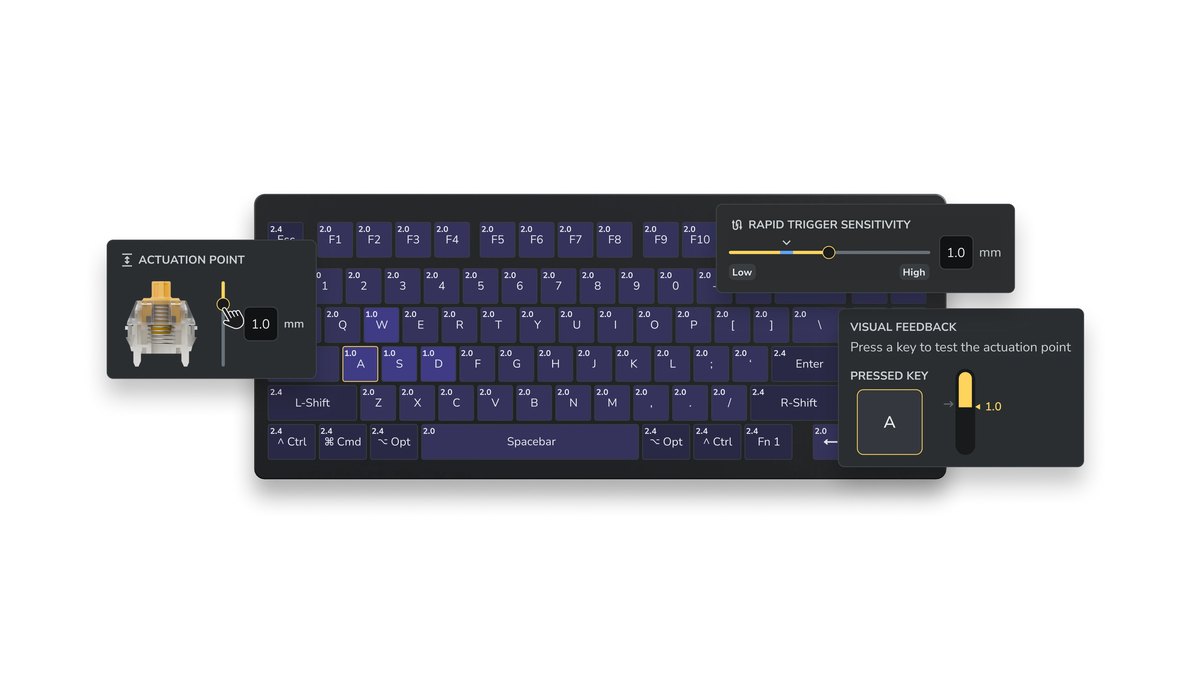
El punto de activación define cuántos milímetros tiene que bajar una tecla para registrarse. Un número chico la dispara cerca de arriba del recorrido y uno grande te obliga a presionar más a fondo.
La sensibilidad de Rapid Trigger es la distancia que una tecla presionada tiene que subir para contar como soltada, y cuánto tiene que volver a bajar para contar como presionada otra vez. Aquí también, un número más chico es más sensible.
Un teclado normal solo suelta la tecla cuando pasa un punto de reinicio fijo, mientras que Rapid Trigger se guía por la dirección: en cuanto tu dedo empieza a levantarse, la tecla se suelta.
Por eso solo existe en teclados que leen la profundidad de la tecla de forma continua, como los de switches magnéticos de efecto Hall y los ópticos analógicos. Si todavía estás eligiendo teclado, nuestra guía de compra de teclados gamer explica lo básico.
Valorant y Counter-Strike 2 castigan disparar en movimiento, así que lo que importa es qué tan rápido se detiene tu personaje al soltar una tecla de movimiento. Justo ahí ayuda Rapid Trigger, y por eso conviene empezar por WASD.
Pero si bajas demasiado, un temblor mínimo del dedo basta para que la tecla se dispare y se reinicie una y otra vez.
Corsair indica de 0.3 a 3.6 mm como rango recomendado para la mejor precisión en su propio teclado de efecto Hall, y Wooting señala que una sensibilidad muy baja como 0.15 mm parece óptima pero no le queda a la mayoría.
Las opiniones de jugadores van en la misma línea: quienes empezaron en 0.1 mm suelen contar que frenan más estable después de subir sus valores, aunque algunos se adaptan a valores muy bajos y se quedan con ellos. Bajar más es algo para probar cuando los valores iniciales ya se sientan naturales.
| Ajuste | Qué controla | Cómo ajustarlo |
|---|---|---|
| Punto de activación | Qué tan a fondo baja una tecla antes de registrarse | Más bajo es más rápido, pero da más pulsaciones accidentales. Empieza las teclas de movimiento en 0.5 a 1.0 mm |
| Sensibilidad de Rapid Trigger (distancia de reinicio) | Cuánto sube una tecla para soltarse y cuánto baja para presionarse de nuevo | Más bajo es más sensible. Empieza en 0.3 a 0.5 mm y súbela si notas temblores |
| Sensibilidad separada de presión y liberación | Valores distintos para la bajada y la subida | Al principio déjalas iguales. Si las teclas se vuelven a presionar tras soltarlas, haz menos sensible el lado de presión |
| Continuous Rapid Trigger | Mantiene Rapid Trigger activo por encima del punto de activación hasta que sueltas la tecla por completo | Apagado al principio. Pruébalo solo con puntos de activación más profundos |
Orden de configuración por teclado: Wootility, Razer Synapse, G HUB y SteelSeries GG
- 1Crea un perfil nuevo para jugarNo toques tu perfil de escritura predeterminado y crea uno nuevo para juegos. En Razer no se puede activar Rapid Trigger en el perfil predeterminado de fábrica, así que cambia a un perfil personalizado. En Logitech, el perfil integrado 2 es una buena base, pero trae KEY PRIORITY activado; desactívalo para CS2.
- 2Pon todas las teclas en 1.5 a 2.0 mmPrimero configura el punto de activación de todas las teclas entre 1.5 y 2.0 mm. Esta es la base que reduce los errores al escribir en el chat y en los menús.
- 3Haz cortas solo WASDSelecciona W, A, S y D y baja su punto de activación a 0.5 a 1.0 mm con el ajuste por tecla o seleccionando un grupo de teclas.
- 4Rapid Trigger solo en WASDActiva Rapid Trigger en esas mismas cuatro teclas y pon la sensibilidad entre 0.3 y 0.5 mm. Deja Continuous Rapid Trigger apagado.
- 5Manda más profundo las teclas que cuestan caroHabilidades, definitiva, salto y la tecla de usar de CS2 pueden arruinar una ronda si se disparan solas. Ponlas en 2.0 mm o más y deja Rapid Trigger apagado en ellas.
- 6Prueba con la misma rutina y ajusta en pasos de 0.1 mmJuega la misma rutina, por ejemplo unos cuantos deathmatch, y cambia un solo valor a la vez en 0.1 mm. Si notas movimientos que no querías, regresa el último cambio.
Wooting 80HE+ y 60HE v2: la pestaña Performance en Wootility
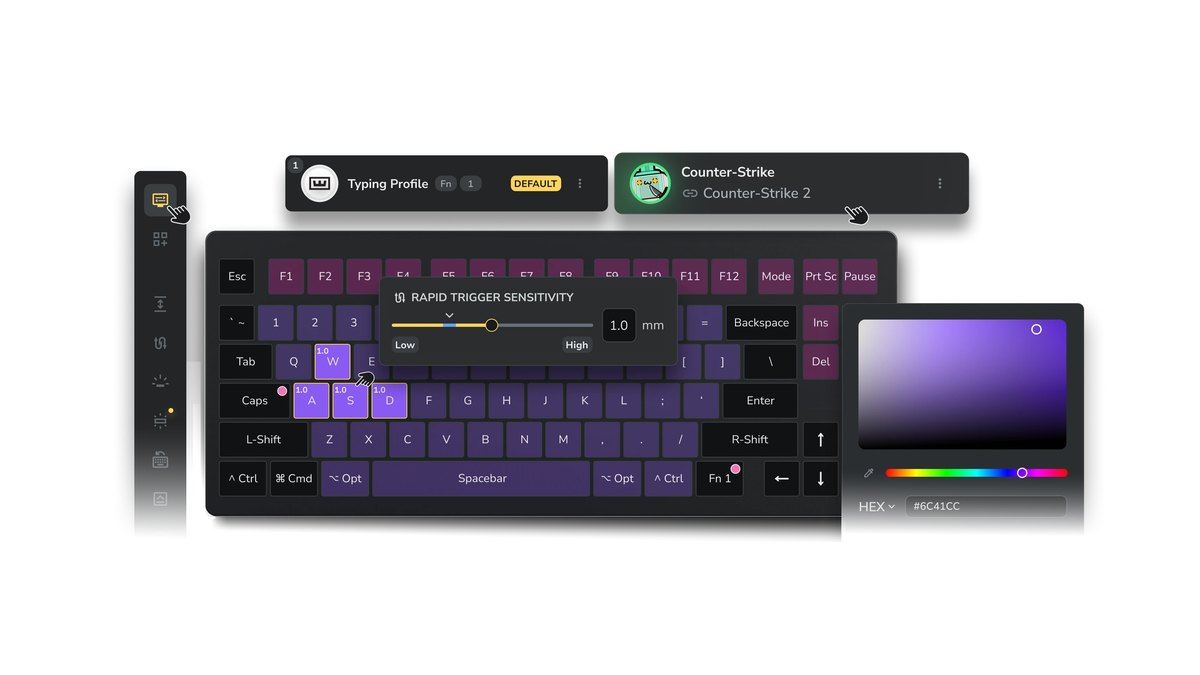
Los teclados Wooting se configuran en Wootility, que está como app web y como app de escritorio. Elige un perfil, abre la pestaña Performance, activa Rapid Trigger, usa 'Set per-key rapid trigger' para seleccionar solo WASD y luego mueve el control de sensibilidad.
El 80HE+ y el 60HE v2 te dejan fijar el punto de activación por tecla de 0.1 a 4.0 mm en pasos de 0.1 mm, y si activas Separate Up/Downstroke en los ajustes avanzados puedes poner por separado la sensibilidad de presión y la de liberación.
Continuous Rapid Trigger está en esos mismos ajustes avanzados. Con hasta cuatro perfiles integrados, es fácil tener un perfil de escritura junto a perfiles para cada juego.
Razer Huntsman V3 Pro Tenkeyless: Synapse o atajos con FN
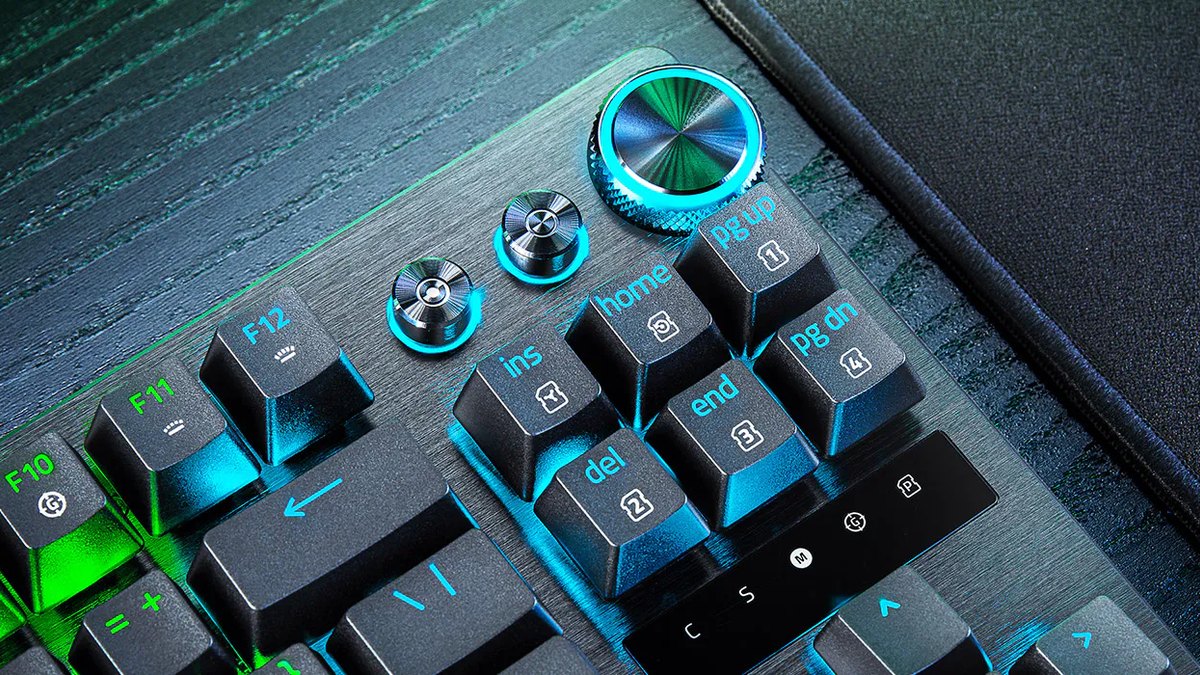
En Razer Synapse, la pestaña Actuation maneja la activación por tecla y Rapid Trigger. También puedes hacerlo desde el propio teclado. FN+Tab entra al modo de ajuste de activación: presiona una tecla para ver su altura actual, cámbiala con la perilla o con las flechas y presiona Esc para guardar.
FN+Caps Lock entra al modo Rapid Trigger, donde Caps Lock lo activa o desactiva y la perilla fija la sensibilidad. El rango de activación es de 0.1 a 4.0 mm. El detalle es que el perfil predeterminado de fábrica, el de la luz verde, está fijo en 2.0 mm con Rapid Trigger apagado.
Cambia a un perfil personalizado y Rapid Trigger queda disponible. Para ver cómo se compara con Wooting, revisa nuestra comparativa Wooting 80HE+ vs Huntsman V3 Pro TKL.
Logitech G PRO X2 RAPID: ajuste en la pantalla OLED con el rodillo
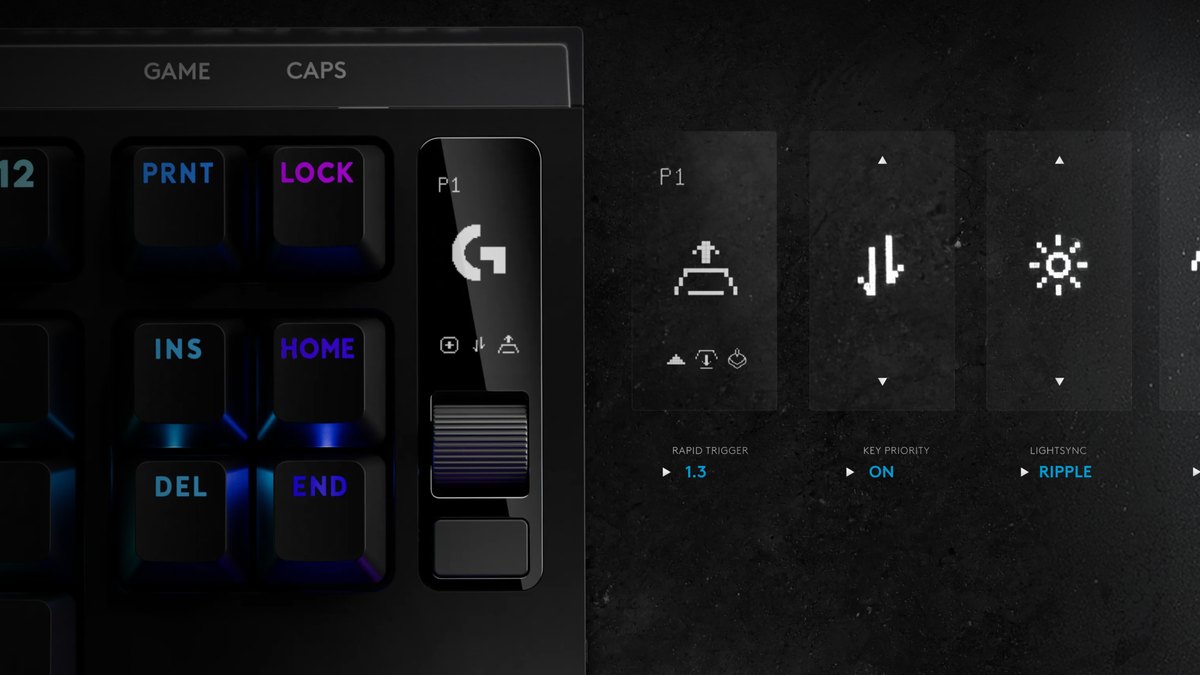
El PRO X2 RAPID trae una pantalla OLED y un rodillo de navegación en la esquina superior derecha.
Presiona el botón Menu, elige ACTUATION POINT o RAPID TRIGGER, escoge SELECT (un grupo de teclas), LIST (tecla por tecla) o ALL, gira el rodillo para fijar el valor y haz clic con el rodillo para aplicarlo.
La activación se ajusta de 0.1 a 4 mm en pasos de 0.05 mm, y G HUB suma opciones más avanzadas y manejo de perfiles.
El perfil integrado 2 (FN+2) pone todas las teclas en 1.00 mm con Rapid Trigger en 0.5 mm, muy cerca de nuestros valores iniciales, pero también trae KEY PRIORITY (SOCD) activado, así que apágalo antes de buscar partida en CS2. Nuestro veredicto completo está en la reseña del PRO X2 RAPID.
SteelSeries Apex Pro TKL Gen 3: GG y atajos en el teclado
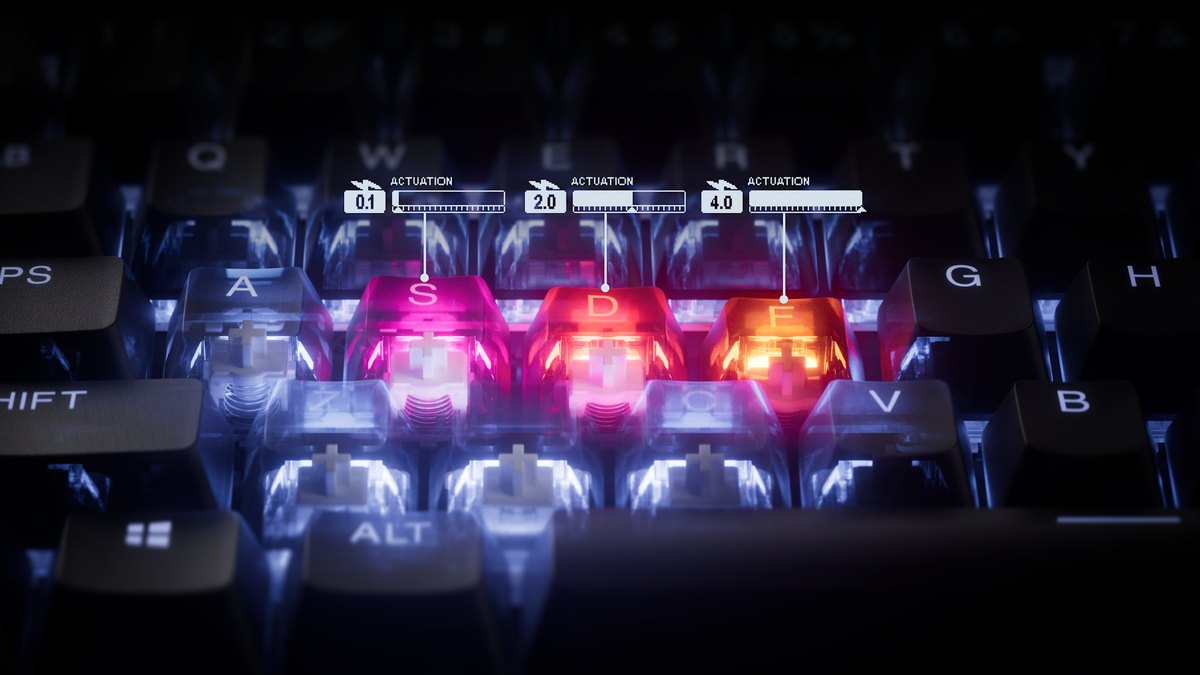
La activación por tecla se configura en SteelSeries GG (Engine), y en el teclado la tecla SteelSeries más T activa o desactiva Rapid Trigger. Desde el menú OLED también puedes mantener presionado el botón multimedia, entrar a Actuation y hacer clic en la rueda para activarlo.
Con Rapid Trigger encendido, la fila de números del 1 al 0 se pone magenta y aparece un ícono de rayo en la OLED. El rango de activación de 0.1 a 4.0 mm aplica a las 61 teclas con switches OmniPoint 3.0, mientras que la fila F, las flechas y las demás teclas usan switches estándar.
El preset Triple Threat de GG QuickSet activa al mismo tiempo Rapid Trigger, Rapid Tap (SOCD) y Protection Mode, así que apaga Rapid Tap para CS2.
| Teclado | Rango y paso de activación | Dónde activar Rapid Trigger | Revisa primero |
|---|---|---|---|
| Wooting 80HE+ | 0.1 a 4.0 mm, pasos de 0.1 mm, por tecla | Pestaña Performance de Wootility | La presión y liberación separadas y Continuous Rapid Trigger están en los ajustes avanzados |
| Wooting 60HE v2 | 0.1 a 4.0 mm, pasos de 0.1 mm, por tecla | Pestaña Performance de Wootility | Guarda tus perfiles de juego en las cuatro ranuras integradas |
| Razer Huntsman V3 Pro TKL | 0.1 a 4.0 mm | Pestaña Actuation de Synapse, FN+Caps Lock | Rapid Trigger no se activa en el perfil predeterminado de fábrica; usa uno personalizado |
| Logitech G PRO X2 RAPID | 0.1 a 4 mm, pasos de 0.05 mm | Menú OLED RAPID TRIGGER, G HUB | El perfil integrado 2 trae KEY PRIORITY activado |
| SteelSeries Apex Pro TKL Gen 3 | 0.1 a 4.0 mm, 61 teclas OmniPoint | Tecla SteelSeries + T, OLED, GG | El preset Triple Threat también activa Rapid Tap |
Precios al 10 de noviembre de 2026
| Teclado | Precio de lista (MSRP) | Rango de precio en tiendas |
|---|---|---|
| Wooting 80HE+ | US$199.99 (ABS) o US$289.99 (zinc) | Venta directa a precio de lista |
| Wooting 60HE v2 | US$179.99 (plástico) o US$239.99 (aluminio) | Consulta con el vendedor |
| Razer Huntsman V3 Pro TKL | US$219.99 (US$229.99 en blanco) | Consulta con el vendedor |
| Logitech G PRO X2 RAPID | US$229.99 | Consulta con el vendedor |
| SteelSeries Apex Pro TKL Gen 3 | US$219.99 en su lanzamiento | Alrededor de US$239.99 en la tienda oficial |
Los precios cambian con ofertas y existencias, así que consulta con el vendedor antes de comprar; en México o España, el precio final depende de cada tienda. Todos los teclados de esta tabla usan los mismos dos ajustes, así que los valores iniciales de esta guía sirven elijas el que elijas.
Razer vende una versión de 8KHz con un nombre casi igual y a su propio precio, así que revisa bien el modelo exacto.
Valores iniciales de Rapid Trigger por juego
La tabla de abajo junta guías y perfiles de ejemplo de los fabricantes en valores iniciales por juego. Para Valorant, la guía de Wooting baja hasta 0.2 a 0.5 mm de activación y 0.2 a 0.4 mm de sensibilidad en WASD, pero si eres nuevo con Rapid Trigger es más seguro empezar un escalón más arriba.
Para CS2, la guía de la misma marca usa 0.7 mm de activación y 0.5 mm de sensibilidad como base, y te pide no poner Rapid Trigger en la tecla de usar que mantienes para desactivar la bomba.
Si las funciones tipo Snap Tap están permitidas en CS2 lo explicamos en nuestra guía de reglas de Snap Tap y Rapid Trigger, y el panorama de lo que usan los pros está en configuración y equipo de los pros de CS2.
| Juego | Activación / sensibilidad de movimiento | Otras teclas | Notas |
|---|---|---|---|
| Valorant | 0.5 a 1.0 mm / 0.3 a 0.5 mm, hasta 0.2 mm cuando te adaptes | Agacharse 0.5 a 1.0 mm, habilidades 1.0 a 2.0 mm, definitiva y salto 2.0 mm o más | Rapid Trigger solo en WASD; suma agacharse si lo spameas |
| CS2 | 0.7 mm / 0.5 mm, luego 0.4 mm y 0.2 mm cuando te adaptes | Todo lo demás en 1.5 mm, tecla de usar con Rapid Trigger apagado | Funciones SOCD apagadas, solo Rapid Trigger |
| Apex Legends (referencia) | 0.5 a 1.0 mm / 0.3 a 0.5 mm | Salto y agacharse más profundos si se te disparan solos | Hay poca guía específica, así que parte de los valores de Valorant |
| Overwatch y Fortnite (referencia) | Los mismos valores, solo en teclas de movimiento | Teclas de habilidad y construcción en 1.5 a 2.0 mm | Sin recomendaciones oficiales, así que solo aplica la regla de las teclas de movimiento |
| League of Legends y otros MOBA | Rapid Trigger apagado, 1.5 a 2.0 mm | Teclas de habilidad en unos 2.0 mm | Las pulsaciones accidentales salen caras, así que ve más profundo |
| Juegos de ritmo | Rapid Trigger en las teclas que usas, activación corta | Valores predeterminados en el resto | Los fabricantes destacan la ventaja en toques rápidos repetidos |
| Chat y escritura | Unos 2.0 mm, Rapid Trigger apagado | Igual | Tenlo separado de los perfiles de juego |
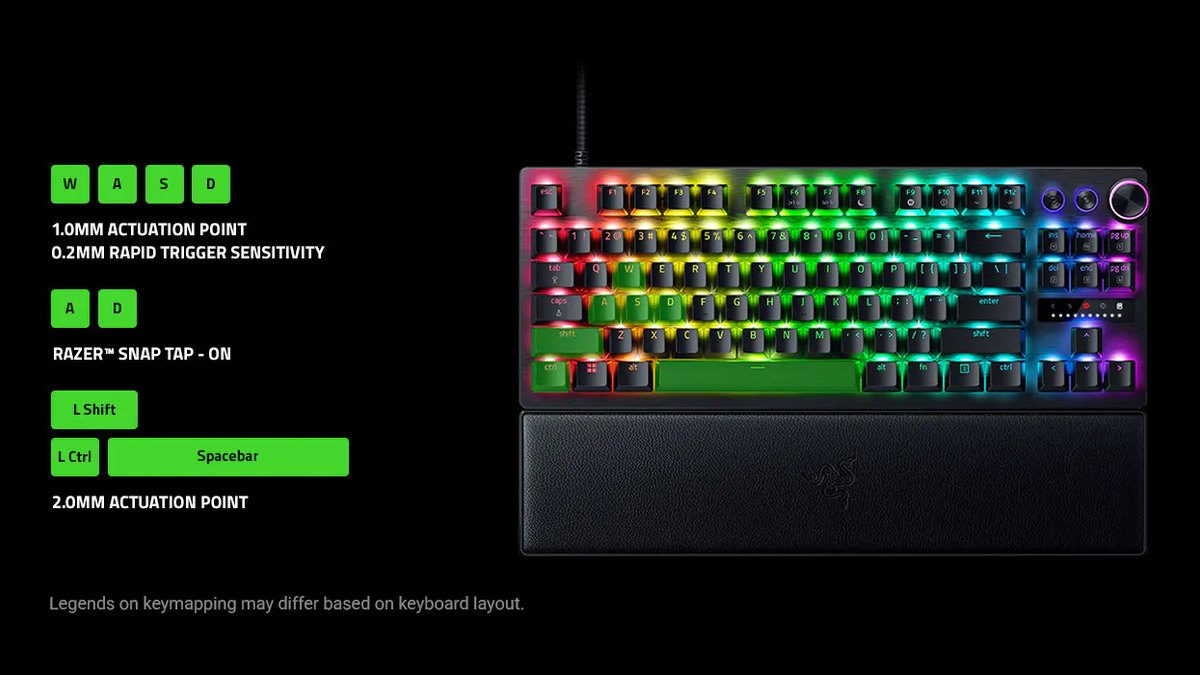
El ejemplo oficial de perfil de juego que Razer muestra en su página de producto sigue la misma lógica: teclas de movimiento con activación de 1.0 mm y sensibilidad de Rapid Trigger de 0.2 mm, y Shift izquierdo, Ctrl izquierdo y barra espaciadora más profundos, en 2.0 mm.
Ese ejemplo se armó para otro juego y tiene Snap Tap activado en A y D, así que no lo copies tal cual en CS2. Mejor toma la idea de darle a cada tecla su propio valor.
Siete errores comunes con Rapid Trigger
- Poner todas las teclas en 0.1 mm de activación y 0.1 mm de sensibilidad desde el primer día. Un temblor mínimo del dedo dispara y reinicia las teclas una y otra vez, y tus frenadas quedan menos estables, no más.
- Activar Rapid Trigger en todas las teclas. Agacharse, saltar y desactivar la bomba pueden cortarse o volver a dispararse cuando no querías.
- Creer que tu teclado Razer está fallando porque Rapid Trigger no se activa en el perfil predeterminado de fábrica (luz verde). Cambia a un perfil personalizado.
- Buscar partida en CS2 con un preset que también activa SOCD, como el perfil integrado 2 de Logitech o Triple Threat de SteelSeries.
- Poner el punto de activación más corto que la sensibilidad de Rapid Trigger, con lo que Rapid Trigger casi no hace nada.
- Dejar de practicar el counter strafe porque ya tienes Rapid Trigger. La propia guía de CS2 de Wooting dice que tocar la tecla contraria sigue ayudando.
- Dejar activada la entrada analógica (de control) mientras juegas. Algunos juegos pueden leer el teclado como un gamepad, así que apágala si no la usas.
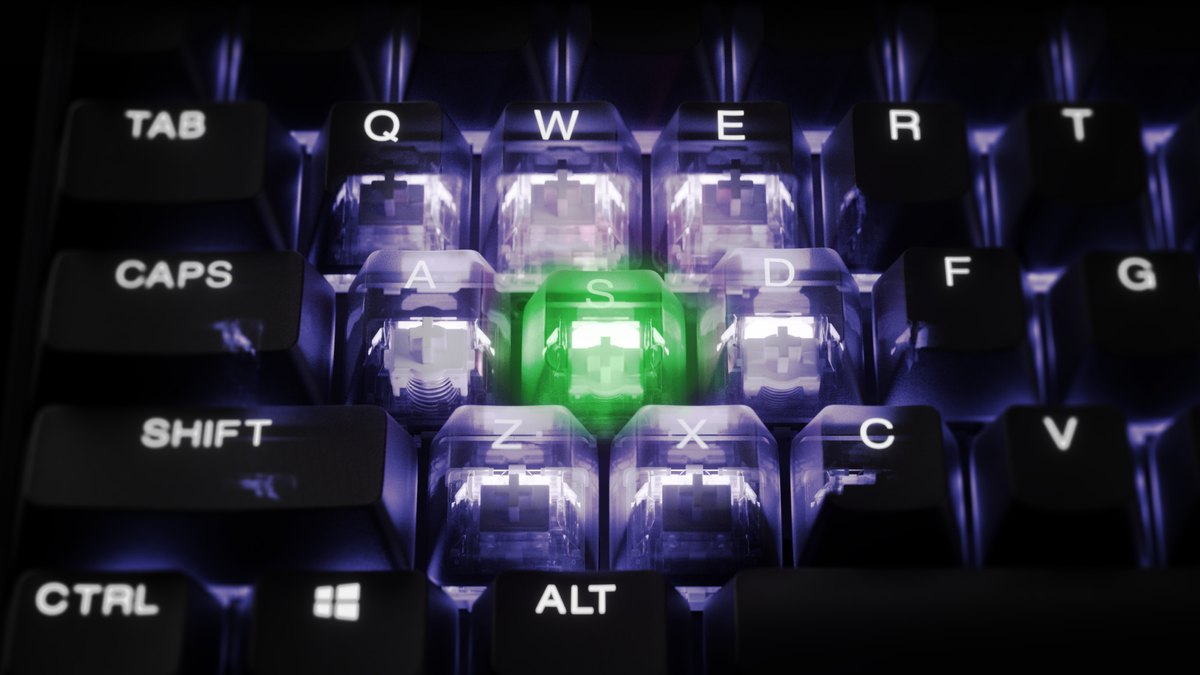
Si te preocupa rozar las teclas de al lado con un punto de activación corto, las funciones de ayuda de los fabricantes son una opción.
Protection Mode de SteelSeries baja automáticamente la sensibilidad de las teclas alrededor de la que estás presionando para reducir errores de escritura y pulsaciones accidentales.
En teclados que no tienen algo parecido, la solución más simple es poner un poco más profundas solo las teclas que se te disparan seguido.
Cómo revisar tu configuración después de un cambio
Empieza con la retroalimentación del propio teclado para confirmar que los valores se aplicaron. Wootility muestra qué tan presionada está cada tecla y dónde se activa mientras escribes, y en Razer puedes presionar una tecla en el modo FN+Tab para ver su altura de activación.
SteelSeries muestra el color de la fila de números y un ícono de rayo en la OLED, y Logitech muestra el número de perfil y los valores del menú en la pantalla de inicio de su OLED. Después pasa al juego real.
Lo que quieres ver es cuándo entra tu primer disparo después de un peek con strafe, y si tu personaje de verdad se detuvo en el momento en que crees. Eso es difícil de juzgar solo por sensación.
Si grabas con un overlay de teclas en pantalla, puedes alinear el momento en que soltaste la tecla con el momento en que tu personaje se detuvo. Nuestra guía para mostrar las teclas presionadas en videos de gameplay explica cómo hacerlo.
Graba el antes y el después con DOR para comparar tu configuración
Comparar es mucho más fácil si grabas unos cuantos deathmatch con tu configuración actual antes de tocar nada. DOR es una app gratis para Windows que detecta Valorant o CS2 cuando los abres, graba la partida completa y junta las grabaciones en My Clips.
En Valorant corta las kills en clips automáticos con etiquetas de Ace y Clutch, y en CS2 junta como clips los momentos de kills, muertes y asistencias.
Después de cambiar un ajuste, graba el mismo modo con el mismo número de partidas, recorta en la app las partes que quieres comparar, luego une el antes y el después en DOR Studio y agrega como texto los valores que cambiaste para que la diferencia quede en una sola pantalla.
Si quieres capturar tus sesiones en el campo de práctica, usa la grabación de pantalla (atajo predeterminado F7). Nuestra guía para grabar el antes y el después al cambiar de equipo explica la comparación paso a paso, y cómo grabar partidas de Valorant cubre la configuración de grabación.

