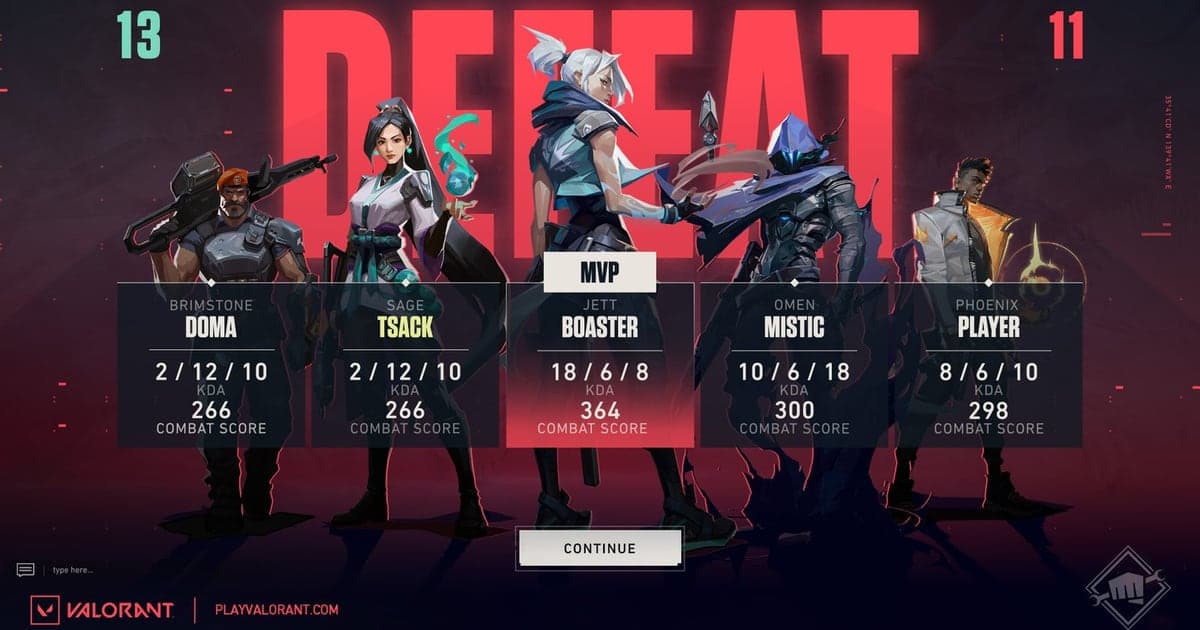
Si tus mejores partidas de VALORANT siempre terminan sin video que mostrar, el problema no es la disciplina: es el método. Cualquier grabador que dependa de que presiones un botón antes de la ronda de tu vida tarde o temprano se la va a perder. Esta guía compara las formas de grabar partidas de VALORANT y te muestra una configuración donde cada partida se graba sola y completa, con tus kills recortadas en clips automáticamente. La meta: que grabar deje de ser una tarea y se vuelva lo normal.
Por qué el sistema de repeticiones del juego no es un grabador
El sistema de repeticiones que Riot lanzó en 2025 es una gran herramienta para revisar, pero funciona después de los hechos: según el FAQ oficial de Riot, descargas la repetición desde la pantalla de fin de partida o desde el historial, y solo se reproduce dentro del cliente de VALORANT. No hay exportación a MP4, y las repeticiones caducan cuando termina el ciclo del parche o a los 21 días, lo que pase primero. Eso la descarta para las dos cosas que la mayoría de los jugadores realmente quiere: un clip instantáneo de la kill que acaba de pasar y una copia permanente de una gran partida. Usa las repeticiones para revisar (los controles están en la guía de repeticiones de VALORANT) y deja que un grabador en tiempo real se encargue del video.
Configura la grabación automática de partidas completas
- 1Instala el grabador gratuitoDOR es una app gratuita de escritorio para Windows. Descarga un solo instalador, ejecútalo y listo.
- 2Abre VALORANT y deja que lo detecteDOR detecta el juego automáticamente. No hay botón de grabar que presionar ni fuente de captura que configurar.
- 3Juega una partida como siempreToda la partida se graba completa mientras las kills y otros momentos destacados se guardan como clips aparte.
- 4Revisa tu biblioteca después de jugarAhí están tanto la grabación de la partida completa como los clips de kills. Recorta lo que valga la pena compartir en el editor del navegador.
- 5Comparte con un enlace de dor.ggLos clips terminados se comparten con un enlace de dor.gg: sin subir nada por separado ni andar moviendo archivos.
Comparativa de formas de grabar VALORANT
| Método | En qué destaca | Dónde se queda corto |
|---|---|---|
| Repetición del juego | Revisa la perspectiva de cualquier jugador, integrada en el cliente | Solo se descarga después de la partida, se reproduce solo en el cliente, caduca con el parche o a los 21 días, sin exportar video |
| Grabador manual (OBS) | Control fino de escenas y audio | Tú inicias y detienes cada partida, y luego recortas las kills a mano |
| Herramientas de clip con tecla | Guardan los últimos minutos al instante | Si no presionas la tecla, el momento se pierde; no se guarda la partida completa |
| Grabación automática de DOR | Grabación de la partida completa más clips automáticos de kills, sin hacer nada | Solo escritorio de Windows |
Antes y después de tu primera grabación
- Confirma que usas Windows: la app de escritorio de DOR es solo para Windows.
- Deja suficiente espacio en disco para que se acumulen las grabaciones de partidas completas.
- Después de tu primera partida, abre la biblioteca y confirma que la grabación completa y los clips de kills sí se guardaron.
- ¿Te preocupan los FPS? Juega primero una partida no competitiva y compara cómo se siente.
- ¿Tienes una partida vieja que quieres conservar? Descarga su repetición antes de que caduque y graba la reproducción.
Lo que DOR hace por ti
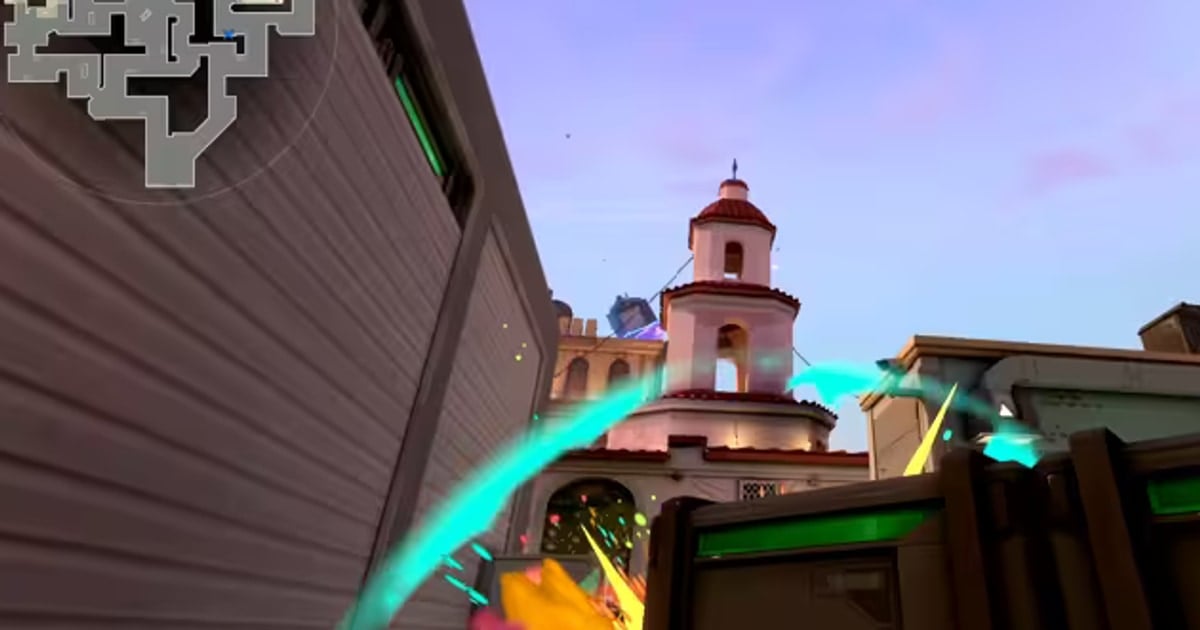
DOR es gratis y funciona como grabador de partidas completas y como grabador de clips de VALORANT: detecta el juego automáticamente, graba cada partida completa y guarda las kills y otros momentos destacados como clips individuales. La codificación por hardware NVENC viene por defecto, así que la carga sobre tu juego se mantiene baja, y las grabaciones de partidas completas se quedan en tu biblioteca para cuando las necesites. Para los detalles de cómo sacar clips individuales, revisa cómo hacer clips en VALORANT; si alguna vez grabar hace que tus FPS se traben, sigue la solución para la caída de FPS al grabar.
 #Valorant
