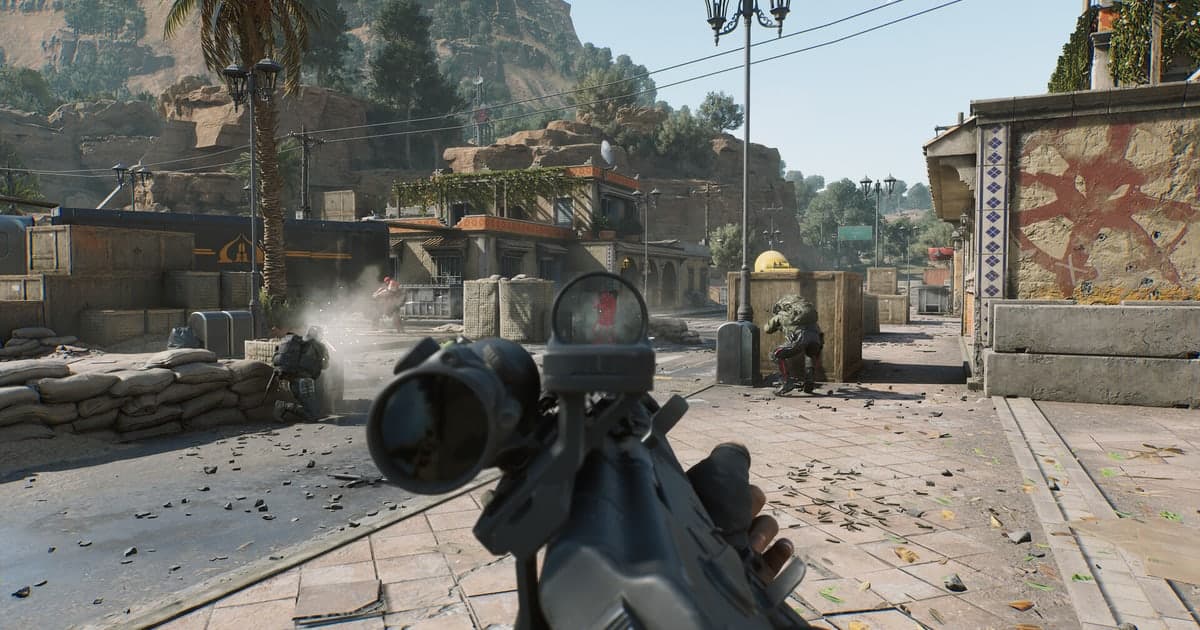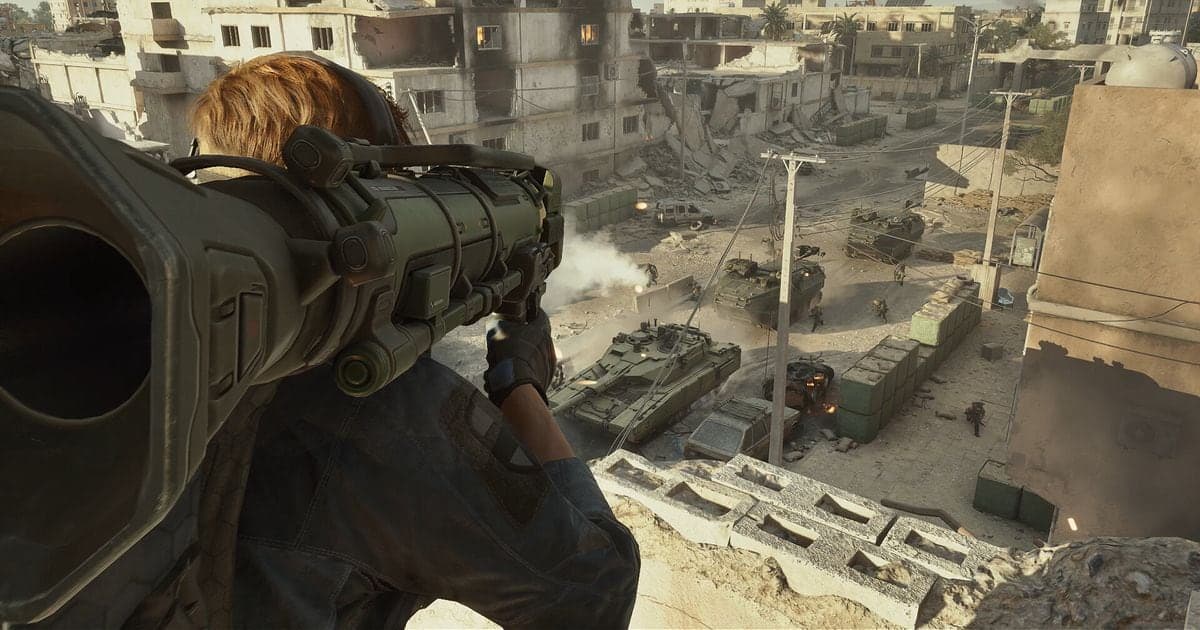
La forma más fácil de grabar Delta Force en PC es Xbox Game Bar, que ya viene en Windows: presiona tecla Windows + Alt + R para iniciar y detener. NVIDIA app, AMD Software y OBS Studio hacen el mismo trabajo. Según lo revisado el 30 de septiembre de 2026, la lista oficial de software prohibido y no recomendado no menciona ningún programa de grabación de pantalla, pero la lista puede cambiar, así que lee el aviso más reciente antes de grabar. Esta guía cubre solo la versión de PC (Windows) instalada desde Steam, Epic Games Store o el ejecutable oficial, no las versiones de consola ni de celular. Si después quieres quedarte con las mejores jugadas, mira nuestra comparativa de programas para clips de Delta Force.
En resumen: Game Bar para empezar rápido, OBS para ajustarlo todo
Xbox Game Bar es la que pide menos pasos porque viene con Windows. Con una tarjeta gráfica NVIDIA, NVIDIA app agrega Record (Grabar) e Instant Replay (Repetición instantánea), y con una tarjeta AMD, AMD Software trae una función Record integrada. OBS Studio te pide revisar tú mismo Fuentes, el Mezclador de audio y Ajustes > Salida, y a cambio eliges la fuente de captura y las opciones de salida, como describe su guía oficial de inicio rápido. No encontramos cifras oficiales que comparen calidad de imagen o carga del sistema entre estas herramientas, así que no decimos que una sea mejor. Graba una prueba corta en tu propia PC y juzga con eso. Cuando llegues a las opciones de salida de OBS, sigue con nuestra guía de configuración de OBS para grabar juegos.
Paso a paso: cómo grabar Delta Force en PC
- 1Graba con Xbox Game BarAbre la configuración de Windows (Win+I), busca «xbox» y activa «Habilitar Xbox Game Bar». Win+G muestra los controles de Game Bar, y en Configuración de Game Bar > Capturando, la opción «Todo» incluye el audio del sistema. Abre el juego, presiona tecla Windows + Alt + R para empezar a grabar, tecla Windows + Alt + M para activar o desactivar el micrófono durante la grabación, y otra vez tecla Windows + Alt + R para detener. El MP4 se guarda en Videos > Capturas con el nombre de la app, la fecha y la hora en el nombre del archivo. Microsoft no explica cómo se comportan estos atajos dentro de Delta Force, así que pruébalos un momento primero.
- 2Graba con NVIDIA app (tarjetas GeForce)Abre NVIDIA Overlay con Alt+Z o con el botón de arriba a la derecha de la ventana de NVIDIA app. «Record» sigue grabando hasta que lo presionas otra vez (atajo Alt+F9). «Instant Replay» es una grabación continua: cuando pasa algo memorable, presiona Alt+Shift+F10 para guardar un clip. AV1 se activa desde el engrane de configuración arriba del panel de Alt+Z, en «Video capture». Estos atajos vienen del artículo de NVIDIA del 12 de noviembre de 2024. No pudimos confirmar que la función automática «Highlights» sea compatible con Delta Force, así que la dejamos fuera.
- 3Graba con AMD Software (tarjetas Radeon)AMD Software: Adrenalin Edition tiene una función «Record» integrada para capturar partidas. Para configurar el atajo, busca «Hotkey» en AMD Software, abre «Hotkey Settings» y baja hasta la sección Media Hotkeys. Las combinaciones deben incluir CTRL y/o ALT. Los demás nombres de menú y la ubicación de guardado pueden cambiar según la versión del driver, así que revisa el artículo oficial de soporte de AMD.
- 4Graba con OBS StudioEjecuta el Asistente de configuración automática desde el menú Herramientas y luego agrega una fuente de captura con el + del panel Fuentes. La documentación de OBS describe Captura de juego como exclusiva de Windows y pensada para capturar juegos 3D con el mayor rendimiento. Revisa que se muevan los medidores del Mezclador de audio, revisa Ajustes > Audio y Ajustes > Salida, y da clic en Iniciar grabación en el panel Controles. Si la imagen sale negra, la documentación de OBS sugiere ejecutar OBS como administrador, usar ventana o pantalla completa sin bordes y desactivar overlays como contadores de FPS. Para juegos que no permiten el enganche recomienda Captura de ventana o Captura de pantalla. No hay ninguna declaración oficial sobre si Captura de juego funciona con Delta Force.
- 5Haz una grabación de prueba antes de una partida realElijas la herramienta que elijas, haz lo que aconseja la guía de OBS y graba unos minutos antes de una partida real. Reproduce el archivo para comprobar que la imagen no salga negra, que se haya grabado el sonido del juego y, si usas micrófono, que se escuche tu voz. Si todo está bien, deja la misma configuración para tu partida.
Métodos de grabación comparados con la documentación oficial (revisado el 30 de septiembre de 2026)
| Método | Función confirmada en la documentación oficial | Cómo empezar |
|---|---|---|
| Xbox Game Bar (integrada en Windows) | Activa «Habilitar Xbox Game Bar» en la configuración de Windows. Los archivos se guardan como MP4 en Videos > Capturas. Elige «Todo» en Capturando para incluir el audio del sistema. | Tecla Windows + Alt + R (micrófono: tecla Windows + Alt + M) |
| NVIDIA app (tarjetas gráficas GeForce) | NVIDIA Overlay ofrece «Record» e «Instant Replay» (grabación continua), y AV1 se puede activar en Video capture. | Overlay con Alt+Z, Alt+F9 para Record, Alt+Shift+F10 guarda un clip de Instant Replay |
| AMD Software: Adrenalin Edition | Una función «Record» integrada captura partidas, y los atajos de medios se configuran en Hotkey Settings. | Busca «Hotkey» en AMD Software y luego Media Hotkeys (las combinaciones necesitan CTRL y/o ALT) |
| OBS Studio | Gratis y de código abierto, compatible con Windows 10 y 11. Ofrece fuentes de Captura de juego, Captura de ventana y Captura de pantalla, y ajustes de Salida configurables. | Iniciar grabación en el panel Controles |
| DOR | Una app gratis para Windows que detecta los juegos compatibles y guarda las partidas completas en mp4. En Delta Force graba toda la partida, F8 guarda los últimos 30 segundos y recortas después la escena que quieras. | Detecta el juego y graba la partida completa en automático |
Checklist antes de grabar
- Confirma que juegas la versión de PC (Windows). Las versiones de consola y celular no se cubren aquí.
- Haz una lista de lo que no debes ejecutar junto con tu grabador. La lista oficial de prohibidos incluye software de análisis como Cheat Engine, máquinas virtuales y scripts que simulan teclas. La de no recomendados incluye herramientas de control remoto y streaming (TeamViewer, Parsec, Sunshine y otras) y herramientas de captura de cuadros como RenderDoc.
- Comprueba con un archivo de prueba que se graben por separado el sonido del juego y tu micrófono.
- Revisa la carpeta de guardado y el espacio libre del disco. Las grabaciones se acumulan aparte del espacio que ya necesita el juego.
- Vuelve a leer la lista oficial más reciente de prohibidos y no recomendados. Revisamos la versión publicada el 4 de diciembre de 2024 el 30 de septiembre de 2026, y puede cambiar.
Si quieres que grabe sin configurar nada: DOR
Si presionar grabar antes de cada partida te cansa, DOR es una opción: una app gratis para Windows que detecta los juegos compatibles y guarda la partida completa en mp4. En Delta Force, DOR graba en automático toda la partida; si pasa algo bueno, presiona F8 y se guardan los últimos 30 segundos, y el resto lo recortas después. En tarjetas gráficas NVIDIA usa por defecto la codificación por hardware NVENC, y DOR puede grabar al mismo tiempo el sonido del juego y tu micrófono, ideal si quieres tu voz y la partida juntas. Después puedes usar «Trim» en la biblioteca de la app para marcar inicio y final y exportar en 16:9, 9:16 o 1:1 para compartir con un link de dor.gg, o recortar en DOR Studio desde el navegador sin instalar nada. Mira el hub de Delta Force para ver lo que DOR ofrece en este juego y cómo recortar clips de juegos para cortar el momento que quieras. Como con cualquier grabador, revisa el aviso oficial más reciente del anti-cheat.
 #Delta Force