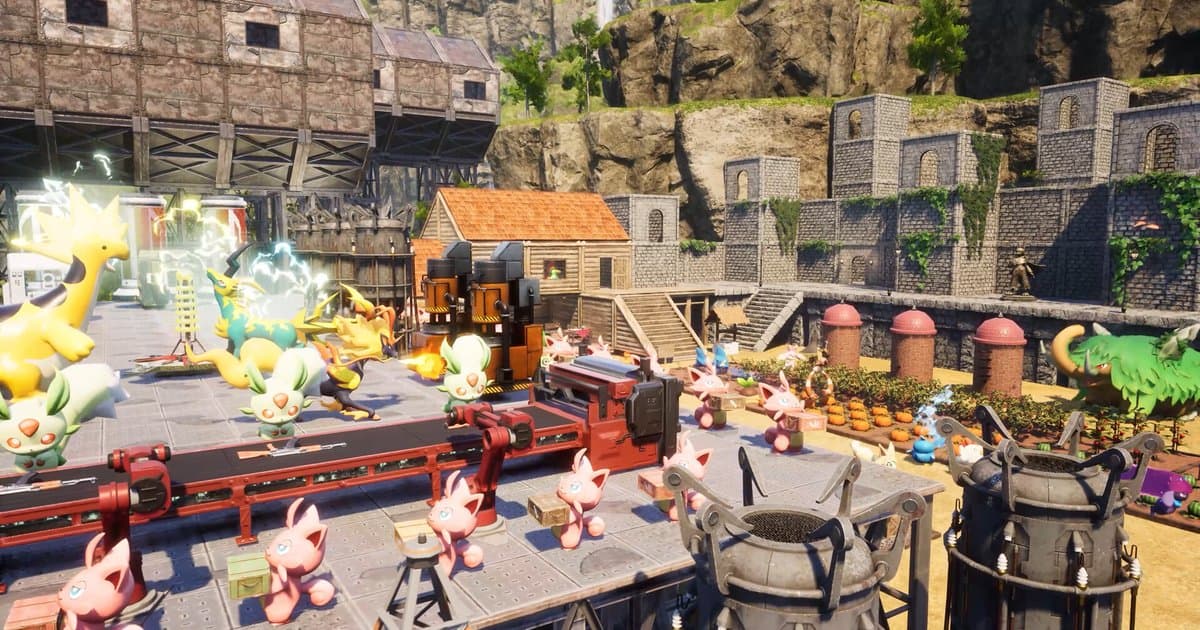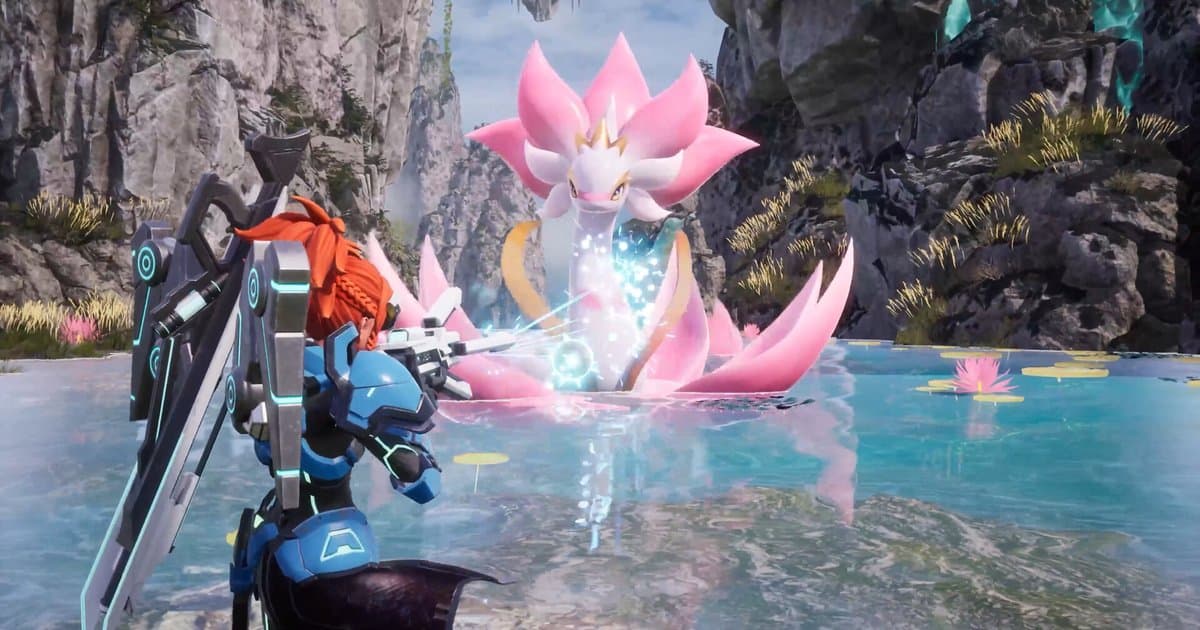
Casi todos los que quieren grabar Palworld buscan lo mismo: guardar ese Pal raro que por fin atraparon, el jefe que vencieron después de varias derrotas seguidas o la base que les llevó toda una tarde construir. En la práctica, hay obstáculos. Xbox Game Bar te pide presionar un atajo cada vez que quieres grabar o guardar un momento, OBS te hace armar escenas y fuentes por tu cuenta, y grabar una sesión entera de Palworld de varias horas te deja revisando horas de video para encontrar un solo momento. Esta guía explica cómo grabar y guardar clips de Palworld en una PC con Windows. Empieza con una respuesta corta sobre qué método va con tu configuración, luego te enseña a usar DOR para grabar automáticamente la versión de Steam mientras guardas los momentos de captura con un solo toque de F8. Después compara Steam Game Recording, Xbox Game Bar, la app de NVIDIA y OBS Studio pensando en Palworld, y termina con una lista de revisión para cuando la grabación no empieza. Si instalaste Palworld con Game Pass o la app de Xbox, el método de grabación es distinto, y esas partes están señaladas aparte. También puedes ver qué funciones de DOR sirven con Palworld en la página del juego Palworld.
Respuesta corta: en Steam, deja que se grabe solo y suma clips con F8; en Game Pass, graba con una tecla
Las sesiones de Palworld suelen durar horas, así que en realidad eliges entre grabar todo y escoger después, o guardar solo el momento cuando pasa. DOR hace las dos cosas a la vez. Cuando abres la versión de Steam, toda la sesión se graba como un solo video, y al presionar F8 en cualquier momento se guardan los 30 segundos anteriores como clip aparte. Los momentos que olvidaste guardar siguen en la grabación completa, así que puedes recortarlos después. La versión de Game Pass (app de Xbox) la grabas a mano con F7 Screen Record o con Xbox Game Bar, que viene integrado en Windows. Si tus FPS bajan al activar la grabación, ajusta las opciones gráficas de la mejor configuración de Palworld para más FPS antes de bajar la calidad de grabación. Si ya usas la función Game Recording de Steam, también sirve. Ten en cuenta que Steam guarda las grabaciones en su propio formato, así que tienes que convertir los momentos que quieras en clips y exportarlos como archivos de video, y si empieza a avisarte de falta de espacio, revisa cómo solucionar el aviso de poco espacio de Steam Game Recording. OBS Studio es la opción indicada si quieres control total sobre escenas y diseño y no te molesta dedicarle tiempo a la configuración.
Cómo grabar Palworld con DOR, paso a paso
- 1Instala DOR y revisa la versión de la appDescarga DOR desde dor.gg e instálalo. La detección de Palworld llegó en la versión 1.6.0 de la app, así que si instalaste DOR hace tiempo y no lo has actualizado, actualízalo primero. En versiones anteriores, la entrada de Palworld en Settings > Game muestra un mensaje que te pide actualizar la app de DOR a la última versión para grabar este juego. Para recortar grabaciones y compartirlas como enlace, inicia sesión con una cuenta gratuita de DOR.
- 2Confirma que Full gameplay recording está activado para PalworldAbre Settings > Game en DOR y busca Palworld. Es un juego de Full gameplay recording, o sea que se graba de principio a fin como un solo video, y los momentos que quieras destacar los guardas tú con F8. El interruptor viene activado por defecto en PCs personales, así que normalmente solo tienes que confirmarlo. Los días que no quieras grabar, apágalo en el mismo lugar; mientras esté apagado, Palworld no se graba automáticamente.
- 3Ajusta calidad, duración del clip y tecla antes de abrir PalworldPalworld empieza a grabarse en cuanto se abre el juego, y la resolución, los fps, la duración del clip y las teclas quedan fijos mientras la grabación está en curso, así que haz estos cambios antes de iniciar el juego. En Settings > Video, Video Resolution y Video Frame vienen en 1080p a 30 fps, y las cuentas gratuitas pueden elegir 720p o 1080p a 30 o 60 fps (1440p o más y 120 fps o más son ajustes Pro). En Settings > Highlight, configura la tecla de clip en Hotkey Setting (F8 por defecto) y la Highlight Length (15, 30, 45 o 60 segundos; 30 por defecto). Treinta segundos cubren de sobra la animación de una captura. Si sueles guardar peleas contra jefes donde importa lo que pasa antes, de 45 a 60 segundos es más seguro. Los clips más largos también pesan más.
- 4Abre Palworld desde Steam y confirma que empezó la grabaciónCon DOR abierto, inicia la versión de Steam de Palworld; DOR detecta el proceso del juego y empieza a grabar. Si Auto Recording Notification está activado en Settings > App Notifications y Palworld corre en ventana o en ventana sin bordes, aparece un aviso breve arriba a la izquierda de la pantalla junto con la tecla de clip. En pantalla completa el aviso no se muestra, pero la grabación sigue corriendo. El primer día, juega uno o dos minutos, sal y revisa que aparezca un video de Palworld en My Clips antes de empezar una sesión larga.
- 5Presiona F8 justo después de una captura, un jefe o una construcciónCuando logres una captura rara, derribes a un jefe o termines una base, presiona F8 una vez. DOR guarda los 30 segundos (o la duración que elegiste) previos a presionar la tecla como clip aparte, y la grabación completa de la sesión sigue sin interrupciones. Si presionas muy pronto, te pierdes la reacción que viene después; si lo haces muy tarde, el inicio de la escena queda fuera del clip, así que el punto ideal es justo cuando termina el momento. En ventana o sin bordes, un aviso breve confirma que se guardó. Si se te pasa un momento, no te preocupes: sigue en la grabación completa y puedes sacarlo después con Trim Section.
- 6Al terminar, revisa en My Clips y dale Like a lo que quieras conservarCuando cierras Palworld, la sesión aparece en My Clips como un grupo con la grabación completa de inicio a fin más todos los clips que guardaste con F8. Dale Like a los videos que quieras conservar. Con Automatic File Management activado (por defecto), los videos de partida completa se limpian empezando por la sesión más vieja dentro de su espacio asignado, pero los videos con Like nunca se borran. Para encontrar los archivos en tu disco, revisa File Save Path en Settings > File.
- 7Recorta y comparte como enlace o exporta un archivoPara sacar una escena de una grabación de varias horas, usa Trim Section: marca el inicio y el final, elige 16:9, 9:16 o 1:1 y se crea un clip nuevo. Esta función está disponible al iniciar sesión con una cuenta gratuita de DOR. Manda el clip terminado a tus amigos como enlace de dor.gg, o usa Export File para guardar un mp4 y llevarlo a otro editor o subirlo. Exportar con el preset original copia el archivo tal cual. Elige 9:16 cuando necesites un video vertical para Shorts o Reels.
Formas de grabar Palworld en PC comparadas (revisado el 16 de octubre de 2026)
| Método | Cómo graba y teclas por defecto | Qué saber para Palworld |
|---|---|---|
| DOR (versión de Steam) | Empieza a grabar automáticamente al abrir Palworld y guarda la sesión como un solo video cuando sales. Presiona F8 (se puede cambiar) mientras graba para guardar los 30 segundos anteriores (15/30/45/60) como clip aparte. | Requiere la app 1.6.0 o posterior; activado por defecto en PCs personales (desactivado por defecto en cibercafés). Las capturas y los jefes derrotados los guardas con F8. La grabación se detiene cuando el espacio libre baja a 20 GB o menos. |
| DOR (versión de Game Pass / app de Xbox) | Presiona F7 para iniciar Screen Record, que captura todo el monitor, y F7 otra vez para detenerlo. Con Blackbox Record activado (por defecto), F8 guarda el último momento aunque no se esté grabando nada. | Como se captura todo el monitor, cierra antes las notificaciones y otras apps. En este modo F7 y F8 también llegan al juego, así que revisa que no choquen con las teclas de Palworld. |
| Steam Game Recording | Elige Record in Background o Record on Demand en Steam > Settings > Game Recording. Ctrl+F12 pone un marcador en la línea de tiempo. | Solo graba juegos que se juegan con el cliente de Steam. Las grabaciones quedan en el formato propio de Steam y se sobrescriben cuando se llena el espacio reservado, así que guarda los momentos que quieras como clips y usa Export Video File para obtener un mp4. |
| Xbox Game Bar | Tecla del logotipo de Windows + Alt + R inicia y detiene la grabación; con la grabación en segundo plano activada, tecla del logotipo de Windows + Alt + G guarda los últimos 30 segundos. | Viene integrado en Windows. Los videos se guardan como MP4 en Videos\Captures. Guardar los últimos 30 segundos solo funciona después de activar la grabación en segundo plano (Grabar lo que ocurrió) en Configuración > Juegos > Capturas. |
| Instant Replay de la app de NVIDIA | Graba de forma continua en segundo plano y guarda el tramo más reciente en un archivo cuando presionas el atajo de guardado. | Necesita una tarjeta gráfica NVIDIA. Abre el overlay con Alt+Z, activa Instant Replay, revisa la tecla de guardado en la lista de atajos y haz un guardado de prueba en Palworld. |
| OBS Studio | Armas tú las escenas y fuentes y asignas tus propias teclas para iniciar y detener la grabación o guardar el replay buffer. | Si Game Capture muestra pantalla negra, la guía de solución de problemas de OBS sugiere ejecutar OBS como administrador en algunos juegos, o poner el juego en ventana o pantalla completa sin bordes y usar Window Capture. En laptops, revisa que OBS y el juego usen la GPU de alto rendimiento. |
Qué revisar si Palworld no se graba
- DOR está en la versión 1.6.0 o posterior. Las versiones anteriores no detectan Palworld y Settings > Game muestra un aviso para actualizar.
- Full gameplay recording está activado para Palworld en Settings > Game (activado por defecto en PCs personales, desactivado por defecto en cibercafés).
- La unidad donde grabas tiene más de 20 GB libres. Por debajo de 30 GB recibes un aviso; con 20 GB o menos DOR no inicia la grabación y detiene la que esté en curso.
- Abriste la versión de Steam. La versión de Game Pass (app de Xbox) se graba a mano con F7 Screen Record.
- No presionaste F7 a mitad de la sesión. Si presionas F7 mientras se graba Palworld, esa grabación se guarda y se detiene, y una nueva solo empieza al presionar F7 otra vez o al volver a abrir el juego.
- Tu carpeta de guardado no es de OneDrive ni de red. DOR te avisa que no las uses como ruta de guardado (Settings > File > File Save Path).
- F8 no lo usa otra app de grabación ni las teclas de Palworld. Si choca, elige otra tecla en Settings > Highlight (puedes asignar teclas o combinaciones; Ctrl o Shift solos y los botones del mouse quedan fuera).
Grabar Palworld con DOR: la sesión completa automáticamente y los últimos 30 segundos con F8
DOR es una app de grabación gratuita para PC con Windows. Cuando detecta el ejecutable de la versión de Steam (Palworld-Win64-Shipping.exe), empieza a grabar, y cuando cierras el juego guarda esa sesión como un solo video. Viene activado por defecto en PCs personales, así que no tienes que acordarte de ningún botón de grabar, y puedes apagarlo por juego con Full gameplay recording en Settings > Game. El mismo enfoque se usa en otros juegos de sesiones largas como Crimson Desert. Mientras graba, presiona F8 para guardar los 30 segundos anteriores como clip aparte; puedes poner la duración en 15, 30, 45 o 60 segundos y cambiar la tecla por la que prefieras, siempre que lo hagas antes de abrir Palworld. La calidad por defecto es 1080p a 30 fps. Las cuentas gratuitas pueden elegir 720p o 1080p a 30 o 60 fps, y 1440p o más y 120 fps o más son ajustes Pro. El audio del juego y tu micrófono se graban juntos en una sola pista, y con Record All Sounds activado (por defecto), también entra el resto del audio de la PC, como una llamada de Discord. En My Clips puedes reproducir las grabaciones, cortarlas a 16:9, 9:16 o 1:1 con Trim Section (requiere iniciar sesión) y compartirlas como enlaces de dor.gg o guardarlas con Export File. Para sacarle el máximo: tus capturas y jefes derrotados en Palworld guárdalos con F8 en el momento, o recórtalos después de la grabación completa. La versión de Game Pass (app de Xbox) se graba con F7 Screen Record, y en los cibercafés Full gameplay recording viene desactivado por defecto.