Si buscas la mejor configuración de Palworld, muchas de las listas que encuentras se escribieron para el acceso anticipado. Palworld salió del acceso anticipado con la versión 1.0 el 10 de julio de 2026, y el registro oficial de cambios de Pocketpair describe una gran mejora visual: se revisaron el agua, las costas, la iluminación y el renderizado del entorno, y se ajustó la distancia de dibujado del pasto y los árboles en configuración gráfica Alta o superior. El mismo registro menciona trabajo de optimización para el pasto, los árboles y los objetos recolectables del mundo abierto, para escenas con muchos objetos colocados y para el manejo de memoria, y dice que ahora los tirones temporales deberían ser menos probables. Las correcciones de rendimiento siguieron después del lanzamiento. La v1.0.2 (29 de julio) redujo la carga de procesamiento en Sunreach, la v1.0.3 (12 de agosto) corrigió que la resolución no se aplicara bien en pantalla completa, y la v1.0.4 (7 de septiembre) cambió a 120 el límite de FPS predeterminado en PC y redujo la carga de parte del renderizado, la vegetación y los efectos, incluido el renderizado del terreno en la zona del Árbol del Mundo. Al 16 de octubre de 2026, el parche más reciente en Steam es la v1.0.5 (15 de septiembre), que corrigió que las texturas del terreno y las construcciones cargaran a una resolución mucho más baja para algunos jugadores. Así que, en lugar de copiar una tabla de configuración vieja, es más rápido encontrar dónde se traba realmente tu juego en la versión actual y probar los cambios de uno en uno. Esta guía cubre la versión de Steam de Palworld en una PC con Windows: cómo separar el problema por síntoma, qué cambiar y en qué orden, y cómo confirmar que un cambio de verdad funcionó. Para más guías de Palworld y la grabación con DOR, revisa la página del juego Palworld.
En resumen: encuentra dónde se traba Palworld y cambia una opción a la vez
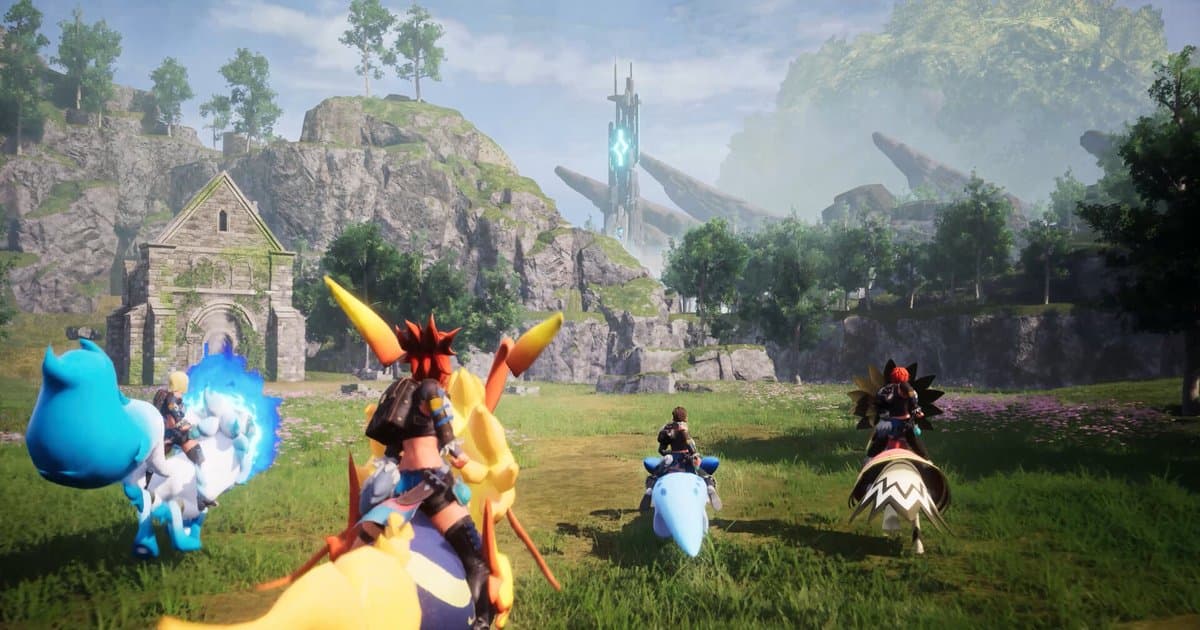
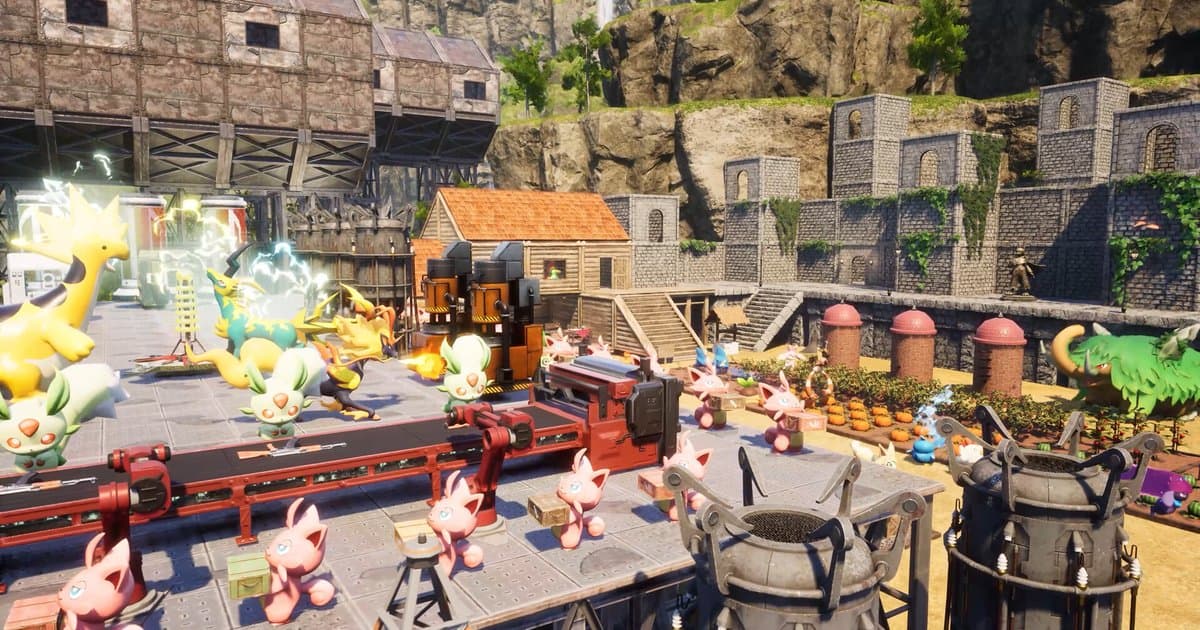
El lag de Palworld suele caer en uno de tres grupos. Si los FPS están bajos en todos lados, muchas veces el cuello de botella es la tarjeta gráfica: baja un nivel el preset gráfico, pon la resolución nativa de tu monitor y prueba DLSS si tienes una tarjeta NVIDIA GeForce RTX. Si las caídas de FPS solo aparecen en campos con mucho pasto y árboles o en las zonas nuevas, recuerda que la 1.0 cambió la distancia de dibujado del pasto y los árboles en Alta o superior, así que baja el preset o las opciones de pasto y distancia de visión. Si solo se traba en una base llena de Pals trabajando, probablemente es carga de procesamiento y no de gráficos. La página de Steam advierte que el rendimiento puede variar según la cantidad de Pals activos, y la documentación oficial del servidor dedicado dice que subir el límite de Pals por base (BaseCampWorkerMaxNum, hasta 50) aumenta la carga de procesamiento y que la tasa de aparición de Pals (PalSpawnNumRate) afecta el rendimiento. En ese caso, menos Pals por base o revisar de nuevo la configuración del mundo hará más que cualquier opción gráfica, y la guía de configuración del mundo de Palworld explica cada opción. Sea cual sea el grupo, cambia una opción a la vez y vuelve a jugar el mismo lugar con la misma ruta. Si cambias cinco cosas a la vez, no vas a saber cuál ayudó y casi siempre vas a sacrificar más calidad de imagen de la necesaria.
Mejor configuración de Palworld: qué cambiar y en qué orden
- 1Actualiza el juego y desactiva los modsAntes de tocar cualquier opción, asegúrate de que Palworld tenga el parche más reciente. Steam normalmente actualiza los juegos solo, pero una actualización atorada puede hacer que pases la noche tratando de arreglar algo que ya se corrigió. Si las texturas se ven borrosas o rotas, haz clic derecho en Palworld en tu biblioteca de Steam y elige Propiedades > Archivos instalados > Verificar integridad de los archivos del juego. Si usas mods, prueba primero con todos desactivados. El registro de cambios de la 1.0 advierte que los mods pueden causar crasheos, corrupción o pérdida de partidas guardadas u otros problemas inesperados, y pide a quienes tengan problemas que quiten los mods instalados desde cualquier fuente y desactiven los mods de Steam Workshop desde el menú Mod Management.
- 2Elige una ruta de pruebaNecesitas las mismas condiciones para comparar. Elige una ruta de dos a tres minutos donde normalmente sientas el lag: una vuelta por tu base más llena, una carrera por un campo con pasto, un combate. Si también quieres números, activa en la configuración de Steam el contador de FPS dentro del juego (el monitor de rendimiento en algunas versiones del cliente de Steam); el nombre exacto del menú depende de tu versión del cliente. Que sea de día o de noche y qué tan llena esté tu base cambia el resultado, así que prueba cada vez en condiciones lo más parecidas posible.
- 3Revisa el modo de pantalla y la resoluciónEn las opciones gráficas del juego, revisa primero el modo de pantalla y la resolución. La resolución nativa de tu monitor es la base; bájala solo si estás muy lejos de los FPS que buscas. Según las notas del parche, puedes cambiar el modo de ventana con F11 o Alt+Enter, y la v1.0.3 corrigió que la resolución no se aplicara bien en pantalla completa y que el juego volviera a pantalla completa después de una pantalla de carga cuando habías cambiado de modo. Si cambias la resolución y no parece pasar nada, revisa primero la versión de tu juego.
- 4Baja el preset un nivelUn preset ajusta muchas opciones a la vez. Si estás en Alta o superior, baja un nivel y vuelve a hacer tu ruta de prueba. El registro de cambios de la 1.0 dice que la distancia de dibujado del pasto y los árboles se ajustó en Alta o superior, así que si tus FPS solo caen en campo abierto, aquí es donde más probablemente notarás la diferencia. Cuando el preset más bajo corra bien, sube una por una, como configuración personalizada, las opciones que más extrañes. Cambiar de preset también cambia las opciones individuales, así que si habías ajustado algo a mano, revísalo de nuevo después.
- 5Pon un límite de FPS que tu PC pueda sostenerDesde la v1.0.4, el límite de FPS predeterminado en PC es 120. Si tu PC no puede mantenerse cerca de 120, los FPS suben y bajan de una escena a otra, y esos cambios pueden sentirse como tirones aunque el promedio se vea bien. Baja el límite de FPS a un valor igual o menor a la frecuencia de tu monitor que tu PC pueda sostener en la mayoría de las escenas. Y si tienes un monitor de alta frecuencia y el juego se queda exactamente en 120, ese es el límite, no tu hardware.
- 6Baja las opciones pesadas de una en unaEn las opciones gráficas, busca las que dibujan en un área amplia, como sombras, pasto, distancia de visión o de dibujado y efectos, y bájalas un nivel a la vez, probando después de cada cambio. Los nombres de las opciones pueden variar según el idioma y la versión del juego, así que guíate por lo que muestra tu menú. La calidad de texturas depende de la memoria de tu tarjeta gráfica (VRAM); si tienes trabones al moverte con una tarjeta con poca VRAM, prueba bajarla. Con una tarjeta NVIDIA GeForce RTX, activa DLSS y empieza con un modo orientado a calidad, pasando a rendimiento solo si todavía necesitas más FPS. La versión 1.0 también corrigió que toda la pantalla se viera borrosa cuando el juego quedaba un rato inactivo con DLSS activado.
- 7Vuelve a probar la misma rutaPor último, juega otra vez tu ruta original y compara. No mires solo el número de FPS; revisa si desaparecieron los trabones al girar la cámara en tu base o al correr por un campo. La sensación por sí sola engaña fácilmente, así que graba la ruta antes y después del cambio y reproduce la misma sección de ambos videos una tras otra. Si un cambio no ayudó, regrésalo y pasa al siguiente.
Cómo quitar los tirones de Palworld según el síntoma: qué cambiar primero (revisado el 16 de octubre de 2026, v1.0.5)
| Síntoma | Cambia primero | Qué saber |
|---|---|---|
| FPS bajos en todos lados | Baja el preset un nivel, usa la resolución nativa y activa DLSS si tienes una tarjeta RTX | Si tu PC está por debajo del mínimo de la página de Steam (GTX 1660, 16 GB de RAM), la configuración por sí sola no va a cerrar la diferencia. |
| Caídas de FPS solo en campos con pasto | Baja un nivel un preset Alto o superior y baja las opciones de pasto y distancia de visión | La 1.0 ajustó la distancia de dibujado del pasto y los árboles en Alta o superior (registro de cambios de la 1.0). |
| Lag solo en una base llena | Asigna menos Pals a la base y revisa la cantidad de Pals y la tasa de aparición en la configuración del mundo | La página de Steam dice que el rendimiento puede variar según la cantidad de Pals activos. |
| Trabones cortos y tirones | Instala el parche más reciente, deja el juego en un SSD y desactiva los mods | La 1.0 hizo menos probables los tirones temporales, y la v1.0.4 redujo los tirones al activarse algunas habilidades pasivas. |
| Los FPS suben y bajan | Pon el límite de FPS en un valor que tu PC pueda sostener | El límite predeterminado en PC es 120 desde la v1.0.4. |
| La resolución no se aplica o vuelve la pantalla completa | Actualiza y luego vuelve a ajustar el modo de pantalla con F11 o Alt+Enter | La v1.0.3 corrigió que la resolución en pantalla completa no se aplicara y que el juego volviera a pantalla completa después de cargar. |
| Texturas del terreno y construcciones borrosas | Actualiza y verifica los archivos del juego | La v1.0.5 corrigió que las texturas cargaran a una resolución mucho más baja para algunos jugadores. |
Antes de ajustar: checklist rápido de FPS en Palworld
- La versión de Steam de Palworld está en la v1.0.5 o posterior (el parche más reciente al 16 de octubre de 2026).
- El juego está instalado en un SSD (la página de Steam indica que se requiere SSD).
- Tu PC tiene al menos 16 GB de RAM (mínimo de la página de Steam; se recomiendan 32 GB).
- Probaste una vez con todos los mods desactivados.
- No tienes varias apps de grabación u overlay abiertas al mismo tiempo.
- Cambiaste una opción a la vez y comparaste en la misma base y con la misma ruta.
Compara antes y después con DOR: grabación automática de Palworld y F8 para los últimos 30 segundos
DOR es una app gratuita para PC con Windows. Detecta la versión de Steam de Palworld (Palworld-Win64-Shipping.exe) y graba toda tu sesión, desde que abres el juego hasta que sales, como un solo video. La grabación de partida completa viene activada por defecto en PC personales, y la detección de Palworld se agregó en DOR 1.6.0, así que mantén la app actualizada. Presiona F8 justo después de un tirón y los últimos 30 segundos se guardan como clip aparte. Juega la misma base y la misma ruta antes y después de un cambio de configuración, presiona F8 cada vez que se trabe y podrás reproducir las secciones equivalentes una tras otra en **My Clips** (Mis clips). Si no alcanzaste a presionar F8, inicia sesión y recorta el momento de la grabación completa en **My Clips**. Como Palworld se graba desde el momento en que se abre, ajusta la resolución, los FPS y la duración del clip antes de iniciar el juego. Si te preocupa la carga de la grabación, pon DOR en 720p y 30 FPS en **Settings > Video** antes de abrir Palworld (el preset **Game Performance** usa exactamente esos valores). Por defecto es 1080p a 30 FPS, y la duración del clip se ajusta con **Highlight Length** en **Settings > Highlight** a 15, 30, 45 o 60 segundos. Para ver cuánto afecta la grabación a tu PC, desactiva **Full gameplay recording** solo para Palworld en **Settings > Game** y vuelve a jugar la misma sección. Los videos de partida completa se guardan dentro de su propia cuota de almacenamiento (5 GB por defecto) y, cuando esa cuota se llena, se puede limpiar la sesión más antigua, mientras que la sesión más reciente y los videos con like se quedan. Dale like enseguida a los videos y clips que quieras comparar, porque los videos con like se conservan cuando se limpian los archivos más antiguos. DOR avisa cuando el espacio libre baja de 30 GB y necesita al menos 20 GB libres para grabar. Si además tienes la grabación de juegos de Steam corriendo en segundo plano, también usa espacio en disco y significa que hay dos programas grabando a la vez, así que revisa primero el lado de Steam con la solución al poco espacio en disco de la grabación de juegos de Steam. Para guardar capturas de Pals y combates contra jefes, sigue con cómo grabar Palworld. Algunos detalles útiles: DOR graba el juego tal como corre en tu PC, y en Palworld los momentos se guardan con F8 o recortándolos de la grabación completa. Para la versión de la app de Xbox (PC Game Pass), usa la grabación de pantalla con F7, que graba todo tu monitor hasta que vuelves a presionar F7.