Si Roblox se crashea o no abre en tu PC con Windows, lo primero es seguir el orden que da el Centro de ayuda de Roblox: reinicia la computadora, borra tus archivos temporales de internet, revisa tu firewall y luego reinstala, probando un paso a la vez. Roblox no ordena las causas por frecuencia, así que no hay una causa oficial más común a la cual culpar, y el texto exacto del mensaje de error es tu mejor pista. Esta guía está revisada al 6 de octubre de 2026, cubre solo la versión de escritorio en Windows y cita los mensajes de error en inglés tal como los escribe Roblox. Si el juego también se cierra mientras grabas, crasheos al grabar cubre esa parte.
Síntomas documentados y qué dice el Centro de ayuda que revises
| Síntoma o mensaje | Causa según Roblox | Qué indica la documentación |
|---|---|---|
| Failed to Load Library (con el nombre de un archivo DLL) | Roblox no puede acceder a un archivo de sistema de Windows (DLL) que necesita: falta, está dañado, desactualizado o bloqueado. Roblox lo considera un problema del lado del cliente, en tu equipo | Reinstala Roblox, ejecuta DISM y sfc /scannow, agrega el Media Feature Pack (solo ediciones N/KN de Windows) y luego revisa el antivirus y el firewall |
| Graphics failed to initialize / graphics card is too old / crasheo con un error gráfico | Causas indicadas: sin soporte de nivel de funciones DirectX 10 o superior, drivers de video que no son los más recientes, una tarjeta que Roblox no admite (poco común) o ajustes gráficos de Roblox modificados | Revisa Feature Levels en dxdiag, actualiza el driver, quita el modo de compatibilidad y usa Reset All Settings en Roblox Studio |
| Roblox has crashed due to incompatible software: <ruta> | Está en la página Anti-cheat Messages como detección de software incompatible | Cierra el software de la ruta indicada o prueba con un inicio limpio de Windows |
| Roblox has crashed due to third-party software. / Roblox was stopped. Please ensure third-party software does not interfere with Roblox. (Roblox se cerró por software de terceros / Roblox se detuvo) | Otro programa está interfiriendo con Roblox | Haz un inicio limpio de Windows y luego revisa si Roblox funciona |
| Roblox cannot run inside of a virtual machine. (Roblox no puede ejecutarse en una máquina virtual) | Roblox se está ejecutando dentro de una máquina virtual. La página Anti-cheat Messages dice que Roblox requiere GPU passthrough para funcionar dentro de una VM, mientras que la página Error Codes dice que las máquinas virtuales y las computadoras en la nube no son compatibles | Ejecuta Roblox en una PC normal con Windows en lugar de una VM o computadora en la nube |
| Critical system files are corrupt. Roblox cannot run. Please repair or reset your Windows installation. (archivos críticos del sistema dañados) | Roblox no puede ejecutarse mientras Windows está en modo de depuración | En msconfig, abre la pestaña Arranque, Opciones avanzadas, desmarca Depurar, aplica y reinicia |
| Crasheo al entrar a una experiencia o abrir un lugar; instalación en bucle sin fin | Causas indicadas: Roblox u otro programa todavía abierto durante la instalación, archivos temporales dañados, un firewall que bloquea Roblox u otros archivos de Roblox dañados | Reinicia, borra los archivos temporales de internet, revisa el firewall y luego reinstala, uno a la vez |
| Roblox has timed out. Please restart your client. (se agotó el tiempo de espera) | Se agotó el tiempo de espera del cliente | Reinicia Roblox y contacta al soporte de Roblox si sigue pasando |
| Mensaje de expulsión Error Code 268 / Could Not Connect (ID=17) | No es un crasheo, sino una expulsión o una falla de conexión. Para el 268, Roblox menciona un problema de red entre el cliente y el servidor, o un conflicto con apps como el antivirus | Reinstala, borra la carpeta Roblox dentro de AppData\Local, vuelve a reinstalar y prueba con otra conexión a internet. Para ID=17, sigue la página General Connection Problems |
En resumen: sigue el orden oficial y luego acota por el mensaje
Si tienes un mensaje de error, busca en la tabla de arriba la fila con el mismo texto; si no tienes, simplemente sigue el orden oficial. Cambiar varias cosas a la vez esconde cuál funcionó, por eso la propia página de Roblox dice que pruebes cada paso uno por uno y en orden. Un mensaje Could Not Connect al entrar a una experiencia, o un mensaje de expulsión, es un síntoma distinto a un crasheo, por eso la tabla los separa. Si tu meta es grabar, primero asegúrate de que el juego abra sin problemas y luego sigue con cómo grabar gameplay de Roblox.
Sigue el orden oficial, un paso a la vez
- 1Reinicia y cierra los demás programasEl Centro de ayuda de Roblox te pide cerrar todos los demás programas antes de instalar o actualizar y probar primero un reinicio, porque tener Roblox u otro programa abierto durante la instalación es una de las causas indicadas. Después de reiniciar, vuelve a abrir Roblox. Si el síntoma desapareció, detente aquí en lugar de cambiar más ajustes.
- 2Borra los archivos temporales de internet en tu navegadorLa documentación menciona los archivos temporales dañados como una de las causas de estos problemas. Usa la opción de borrar datos de navegación de tu navegador para eliminar los archivos en caché y vuelve a abrir la experiencia.
- 3Permite Roblox en el firewall y el antivirusRoblox dice que un firewall puede impedir que abra, y te indica que le des acceso sin restricciones a internet en los permisos de programas del firewall. Si el antivirus marca a Roblox, actualiza primero el antivirus y luego reporta un falso positivo o agrega C:\Users\(tu nombre de usuario de Windows)\AppData\Local\Roblox a sus exclusiones. Esta guía no recomienda desactivar el firewall.
- 4Revisa los gráficos: nivel de funciones, driver y modo de compatibilidadPresiona Win+R, ejecuta dxdiag, abre la pestaña Pantalla y confirma que Feature Levels incluya 10 o superior; la página está escrita para Windows 8.1 y 10. Busca tu GPU en la línea GfxCard de Studio Settings > Diagnostics en Roblox Studio e instala el driver más reciente para ese modelo desde la página de soporte del fabricante. Da clic derecho en Roblox, abre Propiedades > Compatibilidad y desmarca Ejecutar este programa en modo de compatibilidad si está marcado. Si Roblox Studio abre, File > Settings > Reset All Settings restaura los ajustes gráficos predeterminados, y la página también sugiere probar con color de 16 bits.
- 5Reinstala y, si hace falta, desinstalaReinstalar sobrescribe los archivos borrados o dañados, así que pruébalo primero sin desinstalar. Si no funciona, quita Roblox en Programas y características, reinicia la computadora y vuelve a instalarlo. Para casos difíciles, la página de desinstalación también te dice que borres la carpeta Roblox en C:\Users\(tu nombre de usuario de Windows)\AppData\Local; dice que los lugares que guardaste desde Studio no se borran a menos que los hayas guardado directamente en esa carpeta, así que revisa primero dónde están los tuyos.
- 6Usa un inicio limpio de Windows para encontrar el software que interfiereCuando el mensaje menciona software de terceros o incompatible, Roblox te remite a un inicio limpio. Inicia sesión como administrador, abre msconfig, elige Ocultar todos los servicios de Microsoft en la pestaña Servicios, haz clic en Deshabilitar todo, luego en la pestaña Inicio abre el Administrador de tareas, deshabilita cada app de inicio activa y reinicia. Si ahora Roblox funciona bien, eso solo indica que un programa de inicio interfiere, así que no supongas cuál; vuelve a activarlos poco a poco para acotarlo. El soporte de Microsoft tiene los pasos completos pantalla por pantalla.
- 7Revisiones extra para Failed to Load LibraryEn un Símbolo del sistema o Terminal de Windows como administrador, ejecuta DISM /Online /Cleanup-Image /RestoreHealth (puede tardar de 10 a 20 minutos), luego sfc /scannow, y reinicia. En las ediciones N o KN de Windows, agrega el Media Feature Pack en Configuración > Aplicaciones > Características opcionales. Después, la página indica borrar la carpeta Cache en %localappdata%\Roblox, probar con una nueva cuenta de usuario local y, como último recurso, Restaurar sistema. Nunca te pide descargar archivos DLL de otro lado, y tú tampoco deberías hacerlo.
Últimas revisiones antes de contactar al soporte
- Copié el mensaje de error exacto, incluido el nombre del archivo DLL si lo hay, sin parafrasearlo.
- Revisé mi versión de Windows y el número de compilación.
- Estoy usando una PC real, no una máquina virtual ni una computadora en la nube.
- Después de cada paso volví a abrir Roblox y anoté si el síntoma seguía.
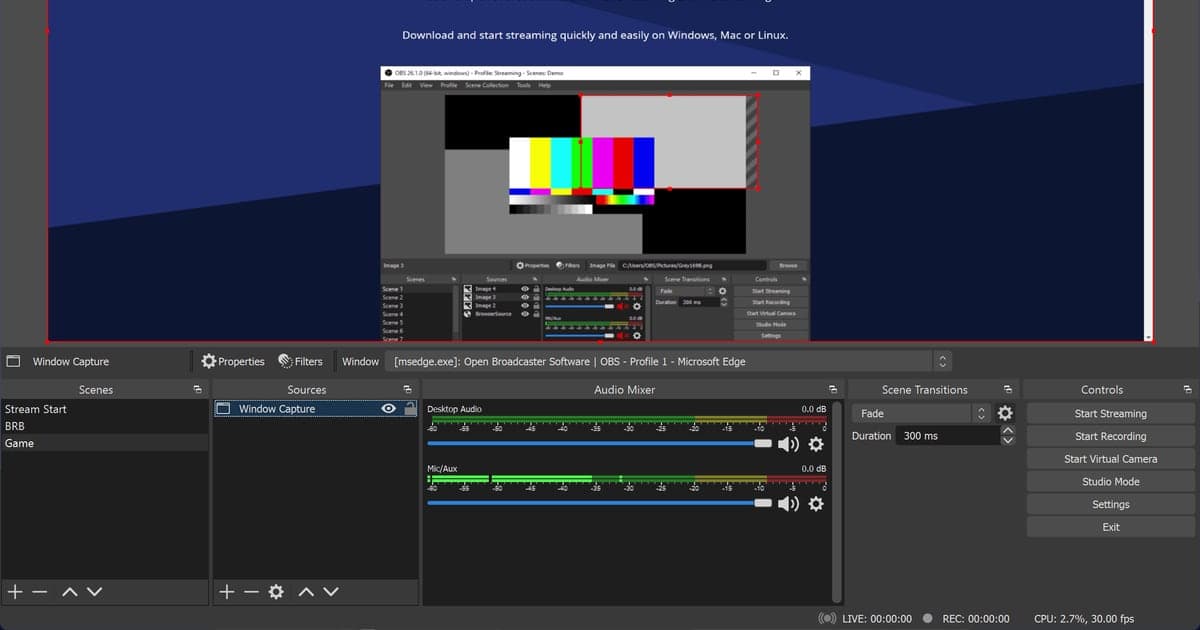
- Probé con mi app de grabación completamente cerrada. Si uso OBS, cambié de Captura de juego a Captura de ventana o Captura de pantalla, como recomienda la página de Roblox.
- Mi solicitud de soporte incluye el mensaje de error exacto, mi sistema operativo y número de versión, y los pasos que ya probé.
Solucionar problemas y grabar son cosas distintas
DOR es una app gratuita para escritorio de Windows compatible con la grabación de Roblox: detecta automáticamente los juegos compatibles, guarda la partida completa en mp4 y la deja en la biblioteca de la app. En Roblox se graba toda la sesión, y los momentos que quieras conservar los guardas con el atajo F8 (los últimos 30 segundos) o los recortas después. Para los crasheos, sigue los pasos de arriba hasta que el juego abra sin problemas y luego empieza a grabar. En una tarjeta gráfica NVIDIA la codificación por hardware NVENC viene por defecto, y el sonido del juego y el micrófono se pueden grabar juntos, lo que va bien para una sesión con amigos. Si el juego se traba al grabar en lugar de cerrarse, lee cómo arreglar las caídas de FPS al grabar.
 #Roblox