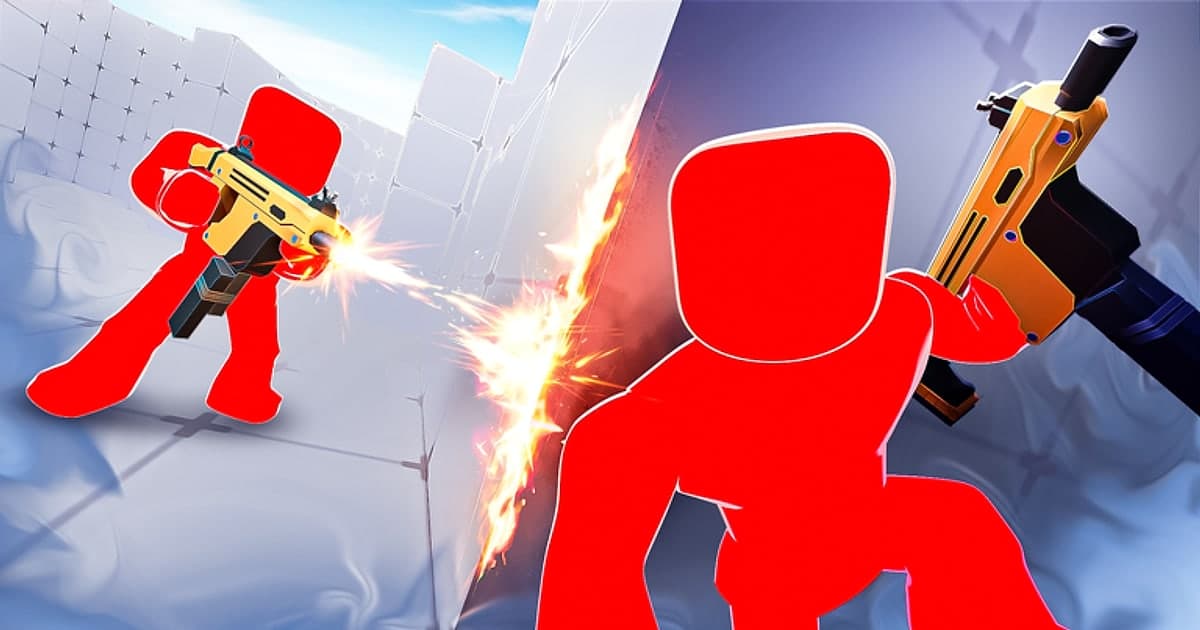
Roblox RIVALS es una experiencia de disparos en primera persona (FPS) dentro de Roblox creada por Nosniy Games, y es un juego distinto de Marvel Rivals. Te paras en una plataforma de duelo del lobby para empezar un duelo, desde 1v1 hasta 5v5, y gana el primer lado que llega a 5 victorias. Consigues llaves para desbloquear armas y skins, y hay contratos con recompensas, rachas de victorias y tablas de clasificación. Según los datos oficiales de la experiencia en Roblox al 14 de octubre de 2026, tenía unos 70,000 jugadores simultáneos y alrededor de 18,700 millones de visitas, y corre en computadora, celulares, tablets, Xbox y PlayStation 5. Los eventos y el contenido pueden cambiar con las actualizaciones. Como la puntería y el tiempo de reacción deciden casi todos los duelos, los jugadores buscan dos cosas una y otra vez: qué configuración usar y cómo conservar los tiros que sí entraron. La respuesta corta: sube el frame rate con Maximum Frame Rate en la pestaña Settings del menú de Roblox, usa el control deslizante Graphics Quality para dejar margen suficiente y sostener ese frame rate, y ajusta la sensibilidad y el FOV dentro de los ajustes de RIVALS. No encontramos requisitos del sistema publicados aparte para RIVALS, así que guíate por los requisitos oficiales de Roblox. En Windows, lo mínimo es Windows 10 u 11 de 64 bits, gráficos compatibles con DirectX 10 feature level o superior y al menos 1 GB de RAM; para la mejor experiencia, Roblox recomienda una computadora de escritorio de menos de 5 años con tarjeta gráfica dedicada o una laptop de menos de 3 años. Para ver a fondo el límite de cuadros, revisa cómo quitar el límite de FPS en Roblox. Esta guía cubre un orden de ajustes que le sienta bien a RIVALS y cómo guardar kills y clutches como clips y montajes. Todos los datos oficiales de Roblox se revisaron el 14 de octubre de 2026.
En resumen: el frame rate en los ajustes de Roblox, la puntería en los de RIVALS y las kills en una grabación
Tu configuración vive en dos lugares. El primero es el menú general de Roblox. Dentro de una experiencia, haz clic en el ícono del menú en la esquina superior izquierda o presiona Esc, y en la pestaña Settings puedes cambiar Graphics Mode y Graphics Quality. Maximum Frame Rate, que Roblox anunció en mayo de 2024, también se elige aquí, con las opciones Default, 60, 120, 144 y 240. Default significa 60 FPS, no la tasa de refresco de tu monitor, así que si juegas en un monitor de 144Hz o 240Hz tienes que cambiarlo tú. Al lanzarse, el ajuste era solo para Windows, y no hemos visto un anuncio oficial posterior de soporte en Mac. La documentación para desarrolladores de Roblox también dice que el límite predeterminado del cliente es de 60 FPS y que los usuarios de Windows pueden subirlo a 240 FPS. Sobre los desbloqueadores de FPS externos, Roblox explica que funcionan cambiando una flag interna del cliente que nunca se pensó como una API pública estable, así que pueden dejar de funcionar sin aviso, y recomienda usar el ajuste del juego. El segundo lugar son los ajustes propios de RIVALS. Las guías de la comunidad indican que todo lo que afecta tu puntería, como la sensibilidad, el campo de visión (FOV) y la mira (crosshair), se cambia en los ajustes dentro de la pantalla de RIVALS. Sin embargo, no encontramos una guía oficial de ajustes publicada por el creador, y los nombres y la ubicación de las opciones pueden variar según la actualización y el dispositivo (PC, celular o consola), así que confírmalos en pantalla. Tampoco encontramos un aviso del creador que diga que RIVALS limita el frame rate por su cuenta, así que cuántos cuadros obtienes de verdad en 240 depende de tu PC y tu monitor. Después de cambiar ajustes, presiona Shift+F5 para ver tu frame rate real. También conviene decidir de antemano cómo vas a guardar tus kills. Las Captures integradas de Roblox duran hasta 30 segundos, no graban el chat de voz ni el sonido de la experiencia y guardan el video sin la interfaz de la experiencia. Para un montaje donde se escuchen los disparos y los sonidos de impacto, necesitas un grabador de PC. La idea de correr el juego a un frame rate alto mientras guardas la grabación a 60 fps, más ligera, se explica en cómo grabar a 144Hz sin perder FPS.
De la configuración de RIVALS a tus clips de kills, paso a paso
- 1Abre la pestaña Settings del menú de RobloxMientras estás en RIVALS, haz clic en el ícono del menú en la esquina superior izquierda o presiona Esc para abrir el menú. Elige la pestaña Settings arriba para ver las opciones generales de Roblox, como Graphics Mode y Graphics Quality; en Windows, aquí también se elige Maximum Frame Rate. Estas opciones aplican a todas las experiencias, no solo a RIVALS. Cuando termines, haz clic en Resume o presiona Esc para volver.
- 2Ajusta Maximum Frame Rate a tu monitorSi dejas Maximum Frame Rate en Default, el juego se queda en 60 FPS. En un monitor de 60Hz basta con Default o 60; en uno de 144Hz elige 144 y en uno de 240Hz elige 240. Los cuadros por encima de la tasa de refresco no se muestran todos en pantalla, así que primero asegúrate de que tu monitor esté en su tasa de refresco máxima en Configuración de Windows > Sistema > Pantalla > Configuración de pantalla avanzada. Roblox ha dicho que no planea permitir valores por encima de 240 por problemas conocidos ligados a su motor de física.
- 3Pon Graphics Mode en Manual y mueve el control deslizanteCon Graphics Mode en Automatic, tu dispositivo ajusta la calidad por su cuenta. Si tu frame rate se tambalea en los duelos, cambia Graphics Mode a Manual y mueve el control Graphics Quality a la izquierda para favorecer el rendimiento. Moverlo a la derecha mejora los gráficos, pero puede costarte cuadros. La meta es el punto donde el límite que elegiste casi no baja durante las peleas. Si piensas grabar al mismo tiempo, deja una o dos muescas de margen para la carga de la grabación.
- 4Revisa tu frame rate real con Shift+F5La documentación para desarrolladores de Roblox dice que al presionar Shift+F5 en el cliente se muestra el resumen de estadísticas de depuración, donde ves tu frame rate actual. Compara el número parado en el lobby con el número durante un duelo de verdad. Puede ser alto en el lobby y aun así bajar en duelos de 2v2 o más, con varios jugadores peleando a la vez. Si el número sube y baja mucho, bajar el límite un escalón y mantenerlo estable puede hacer que tu puntería se sienta más consistente.
- 5Ajusta sensibilidad, FOV y mira en los ajustes de RIVALSLa sensibilidad de apuntado, el campo de visión (FOV) y el estilo de la mira se cambian en los ajustes dentro de la pantalla de RIVALS. La pestaña Settings del menú de Roblox también tiene opciones relacionadas con la cámara, así que si tu sensibilidad se siente rara, demasiado rápida o lenta, revisa los dos lugares. Como no hay una guía oficial del creador, las guías de la comunidad recomiendan números distintos. En vez de copiar los valores de otro, date la vuelta en el lobby antes de un duelo y busca un ajuste lo bastante bajo para seguir con precisión a un rival en movimiento y lo bastante alto para revisar tu espalda rápido. Cambiar el DPI de tu mouse cambia cómo se siente el mismo número de sensibilidad.
- 6Decide cómo guardar kills y clutchesHay tres formas. Las Captures integradas de Roblox se usan abriendo Captures en el menú y tocando el ícono de captura a la derecha de la pantalla; duran hasta 30 segundos y no incluyen voz ni sonido de la experiencia. El búfer de repetición de un grabador guarda en un archivo las últimas decenas de segundos en el momento en que presionas una tecla, así no pierdes el one-tap o el clutch de remontada que acabas de hacer. Una grabación completa conserva toda la sesión para que después recortes solo lo que necesitas. Los duelos de RIVALS son cortos y los momentos pasan volando, así que dejar corriendo una grabación completa y guardar cada buena jugada con el búfer de repetición es una combinación cómoda.
- 7Junta los clips en un montajeRecorta cada clip guardado a solo 3 a 8 segundos alrededor de la kill y el montaje se siente más ágil. Mezcla distintos tipos de jugadas, como one-taps, multikills y clutches 1vX, y deja la más fuerte para el final. Efectos de transición cortos en los cambios de escena y un zoom rápido en la kill le dan ritmo a la edición. Si vas a subirlo como Short, exporta en 9:16 y recorta de modo que la mira quede al centro del cuadro, así cada jugada se entiende fácil.
Ajustes de RIVALS para revisar de un vistazo
| Opción | Dónde se cambia | Qué revisar |
|---|---|---|
| Maximum Frame Rate | Menú de Roblox (Esc) > pestaña Settings | Default equivale a 60 FPS. Elige 60, 120, 144 o 240 según tu monitor. Roblox lo anunció como un ajuste de Windows. |
| Graphics Mode y Graphics Quality | Menú de Roblox (Esc) > pestaña Settings | Pon Graphics Mode en Manual para controlar tú el deslizador. A la izquierda favorece el rendimiento; a la derecha, los gráficos. |
| Tasa de refresco del monitor | Configuración de Windows > Sistema > Pantalla > Configuración de pantalla avanzada | Si está en 60Hz, la pantalla muestra como máximo 60 cuadros aunque elijas un límite más alto. |
| Sensibilidad, FOV y mira | Ajustes propios dentro de la experiencia RIVALS | No encontramos una guía oficial del creador. Los nombres de las opciones pueden variar según la actualización y el dispositivo. |
| Frame rate real | Shift+F5 dentro de la experiencia | Compara el lobby con un duelo en vivo para ver si los cuadros bajan cuando pelean varios jugadores. |
| Resolución y frame rate de grabación | Ajustes de tu grabador (DOR por defecto: 1080p a 30 fps) | El frame rate del juego y el de la grabación son cosas distintas. Valores más altos significan más carga para la PC y archivos más pesados. |
Revisa esto antes de tu próximo duelo
- Maximum Frame Rate ya no está en Default (60 FPS).
- La tasa de refresco de tu monitor está en su máximo en Windows.
- Usaste Shift+F5 para confirmar que los cuadros se sostienen en duelos de 2v2 o más.
- Usaste el ajuste oficial de Roblox en lugar de un desbloqueador de FPS externo (Roblox no da soporte oficial a los desbloqueadores y recomienda el ajuste del juego).
- Tu tecla para clips no choca con ninguna tecla que uses en RIVALS.
- Decidiste si tu voz va en el montaje y activaste o desactivaste la grabación del micrófono.
Cómo guardar tus kills de RIVALS con DOR
DOR es una app gratuita para PC con Windows. Detecta automáticamente la versión de PC de Roblox descargada desde roblox.com, empieza a grabar cuando entras a una experiencia como RIVALS y se detiene cuando sales de la experiencia a la pantalla de inicio o cierras Roblox. Usa la versión que descargas de roblox.com. La grabación automática viene activada por defecto y puedes apagarla con el interruptor Full Game Recording en los ajustes. La grabación empieza solo después de entrar a una experiencia, así que la pantalla de inicio de Roblox no se graba, y si entras a una experiencia justo después de abrir Roblox, la primera grabación puede empezar unos 15 a 20 segundos tarde; en ese caso espera unos 20 segundos en el lobby de RIVALS antes de pararte en una plataforma de duelo y será menos probable que se te escape el primer duelo. Moverte entre el lobby y los duelos dentro de la misma experiencia normalmente sigue como una sola grabación, y cada experiencia llega a tu biblioteca como un mp4. Cuando hagas una kill o un clutch, presiona F8 (puedes cambiar la tecla). Los 30 segundos anteriores se guardan como un clip aparte, y puedes elegir 15, 30, 45 o 60 segundos. Al guardar un clip no aparece ninguna notificación en el juego, así que revisa tu biblioteca después de la partida. En Roblox, tú decides qué guardar: F8 en el momento o un recorte de la grabación completa después; los clips automáticos de kills son para 7 juegos como League of Legends y VALORANT. Cómo funcionan los clips con tecla y cómo ajustar su duración se explica en cómo hacer clips en Roblox. El sonido del juego y tu micrófono se graban juntos (micrófono activado por defecto, con supresión de ruido) y se mezclan en una sola pista, así que apaga el micrófono antes de grabar si no quieres tu voz en el montaje. Si desactivas Record All Sounds en los ajustes, se captura solo el sonido de Roblox en lugar de todo lo que suena en tu PC, como Discord o música. DOR está diseñado para recortar la grabación a la ventana de Roblox y poner en negro cualquier tramo en que otra ventana cubra Roblox, así que deja la ventana del juego despejada durante los duelos. La calidad por defecto es 1080p a 30 fps (hay 60 fps disponibles) y llega hasta 2160p (las resoluciones desde 1440p y los frame rates desde 120 fps requieren Pro), y en tarjetas gráficas NVIDIA se usa por defecto la codificación por hardware NVENC. Después de grabar, marca el inicio y el final en la herramienta de recorte de la biblioteca, exporta en 16:9, 9:16 o 1:1 y comparte un enlace de dor.gg. Para un montaje, abre DOR Studio (dor.gg/studio) en tu navegador sin instalar nada, une varios clips, agrega plantillas de efectos como Punch Zoom, Shake Zoom, Handheld y transiciones Glitch, además de texto y música de fondo, y descarga un mp4. Los videos que subes a Studio deben durar al menos 3 segundos y pesar 500MB como máximo, y cada proyecto tiene un límite de cuántos videos puede contener. Para ordenar y unir clips revisa cómo unir varios clips de juegos, y para publicar un Short vertical revisa cómo hacer Shorts de Roblox. DOR graba Roblox en tu PC con Windows, así que este es tu método cuando juegas RIVALS en PC.
 #Roblox
