
Respuesta corta: 95 °C es el tope del 9800X3D y el 9850X3D, 89 °C el del 7800X3D, y quedarse en los 90 °C mientras juegas es señal de revisar el enfriamiento
95 °C es la temperatura máxima de operación (Tjmax) que AMD indica para el Ryzen 7 9800X3D y el 9850X3D. Cuando el procesador llega ahí, baja sus frecuencias para protegerse.
Por eso, ver 80 y tantos °C con cargas en todos los núcleos, como renderizado o benchmarks, con toques breves en los 90 °C, es parte del comportamiento normal. Al jugar la historia cambia.
En reseñas con mediciones, un 9800X3D con un disipador de aire de gama alta se quedó en los 60 y tantos °C durante la partida. Si tus juegos mantienen el chip arriba de 90 °C por minutos seguidos, no lo descartes con un "aguanta hasta 95".
Nuestra regla es revisar primero el montaje del disipador, la bomba del AIO y el flujo de aire del gabinete. El 7800X3D es otro caso: su tope es 89 °C, así que la regla de los 95 °C no aplica.
- Punto de referencia: la Tjmax de la ficha técnica de tu CPU (95 °C para el 9800X3D y el 9850X3D, 89 °C para el 7800X3D)
- Al jugar: un promedio entre los 60 y los 70 y tantos °C durante 10 minutos o más de la misma escena está del lado normal; quedarse en los 90 °C pide revisar el enfriamiento
- Renderizado y benchmarks: los 80 y tantos °C son comunes, y que las frecuencias bajen al tocar el tope es el comportamiento esperado
- Orden de arreglos: montaje del disipador, bomba y polvo; luego valores predeterminados de BIOS y curvas de ventiladores; luego un límite de potencia más bajo. PBO y Curve Optimizer quedan fuera de garantía, así que van al final
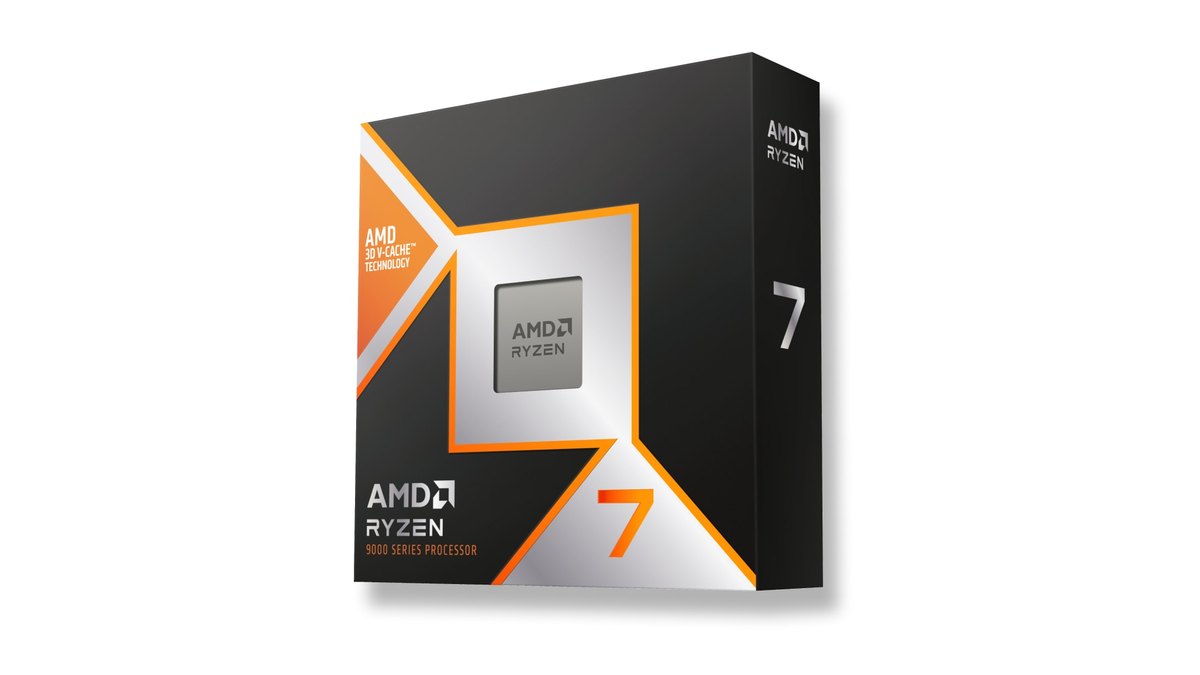
Qué significa realmente 95 °C: la Tjmax y cómo funciona el boost
AMD publica en sus páginas de producto una línea llamada "Max. Operating Temperature (Tjmax)". Marca 95 °C para el 9800X3D y el 9850X3D, y 89 °C para el 7800X3D.
Según reseñas con mediciones, los Ryzen Zen 4 y Zen 5 toman ese número como objetivo y suben su boost lo más que pueden por debajo de él, y en AM5 no puedes subir ese límite. Como el chip sacrifica un poco de velocidad para no pasar el tope, una sola lectura de 95 °C no indica una falla.
Aun así, eso no convierte 95 °C en una temperatura normal para jugar. La propia AMD aclara que el boost máximo depende de la pasta térmica, el enfriamiento del sistema, el diseño de la tarjeta madre y la BIOS, los drivers del chipset y las actualizaciones del sistema operativo. Con un enfriamiento flojo, el chip toca el tope más seguido y sube menos su frecuencia.
| Especificación | Ryzen 7 9800X3D | Ryzen 7 9850X3D | Ryzen 7 7800X3D |
|---|---|---|---|
| Temperatura máxima de operación (Tjmax) | 95 °C | 95 °C | 89 °C |
| Arquitectura | Zen 5 | Zen 5 | Zen 4 |
| Núcleos / hilos | 8/16 | 8/16 | 8/16 |
| Frecuencia base / boost máximo | 4.7 / hasta 5.2 GHz | 4.7 / hasta 5.6 GHz | 4.2 / hasta 5.0 GHz |
| Caché L3 | 96 MB | 96 MB | 96 MB |
| TDP predeterminado | 120 W | 120 W | 120 W |
| Disipador incluido | No incluido | No incluido | No incluido |
| Nota sobre el disipador | Se recomienda enfriamiento líquido para un rendimiento óptimo | Se recomienda enfriamiento líquido para un rendimiento óptimo | Se recomienda enfriamiento líquido para un rendimiento óptimo |
| Fecha de lanzamiento | 7 de noviembre de 2024 | 29 de enero de 2026 | 6 de abril de 2023 |
AMD explica que su segunda generación de 3D V-Cache, a partir del 9800X3D, coloca la caché extra debajo de los núcleos para que estos queden pegados al disipador, y que un chip más fresco puede ir más rápido. Hay un detalle importante si vienes de una actualización.
Reseñas con mediciones reportan que AMD cambió de lugar el sensor de temperatura en Zen 5, así que las lecturas que muestran un 9800X3D y un 7800X3D en software no se pueden comparar directamente.
En una prueba con el mismo disipador de aire, el 9800X3D marcó menos temperatura al jugar aunque consumía más energía en juegos. Si tu número bajó después de cambiar un 7800X3D por un 9800X3D, no lo tomes como prueba de que mejoró tu enfriamiento. Compara antes y después con la misma CPU.
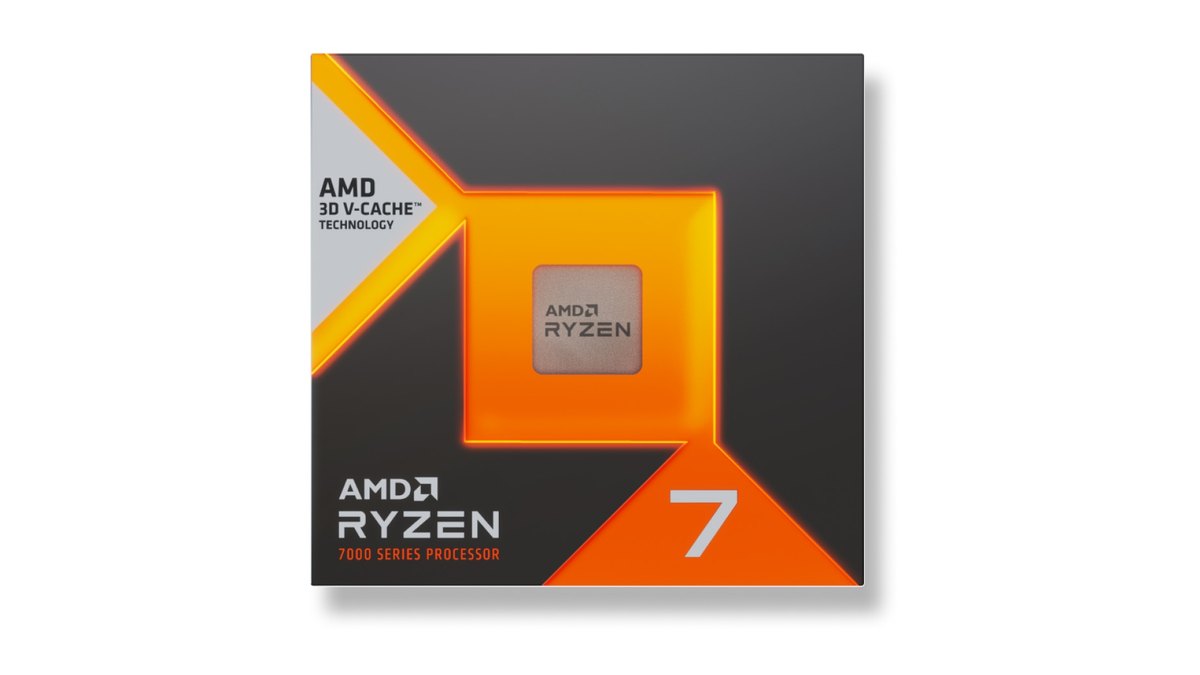
¿Mi temperatura es normal? Tabla por escenario
No existe un único número "normal". Una CPU consume muy distinto en el escritorio, en un juego y en un render, y el mismo chip puede marcar cifras bastante diferentes según la temperatura del cuarto, el gabinete y el disipador.
La tabla de abajo solo usa números donde una reseña con mediciones los ofrece; las demás filas te dicen qué observar y cómo interpretarlo. El único juego con temperatura medida fue Cyberpunk 2077, así que evalúa los demás juegos con la misma referencia.
| Escenario | Qué observar | Cómo interpretarlo |
|---|---|---|
| En reposo en el escritorio | Temperatura actual unos minutos después de encender | Algunos reportes de usuarios ubican el reposo entre los 40 y los 50 y tantos °C. Si el disipador está bien y solo el reposo sale alto, los reportes apuntan como posibles causas al voltaje SoC elevado por EXPO o a la versión de BIOS |
| Shooters competitivos (VALORANT, CS2, PUBG) | Promedio y pico durante una partida | Cerca de la referencia medida al jugar, entre los 60 y los 70 y tantos °C, está del lado normal. Quedarse en los 90 °C pide revisar el enfriamiento |
| Juegos grandes de mundo abierto (Cyberpunk 2077) | Promedio en una ruta repetida | Valores medidos en reseña con disipador de aire de gama alta: 9800X3D 60.8 °C, 7800X3D 69.2 °C |
| Justo después de cargar o al preparar shaders | Pico momentáneo | Los picos durante ráfagas cortas de carga pesada se leen aparte del promedio |
| Renderizado y benchmarks (todos los núcleos) | Temperatura sostenida por más de 10 minutos | Los 80 y tantos °C son comunes en reseñas con mediciones. Al llegar al tope (89 °C en el 7800X3D) las frecuencias bajan |
| Después de cerrar el juego | Regreso al reposo tras unos minutos | Si no baja, revisa apps en segundo plano, la velocidad de los ventiladores y la bomba del AIO |
Cómo revisarla: registra promedio y pico en Ryzen Master
Primero confirma el modelo exacto de tu CPU. Si no lo sabes, mira cómo ver las especificaciones de tu PC en Windows 11. Consulta la temperatura del CPU en AMD Ryzen Master, en la utilidad del fabricante de tu tarjeta madre o en el monitor de hardware de la BIOS.
Algunos usuarios también recomiendan HWiNFO para ver por separado los sensores del CCD y del paquete (Tdie). Vigilar al mismo tiempo la temperatura de la GPU ayuda a saber de dónde viene el calor dentro del gabinete; lo explicamos en cómo ver la temperatura de la GPU.
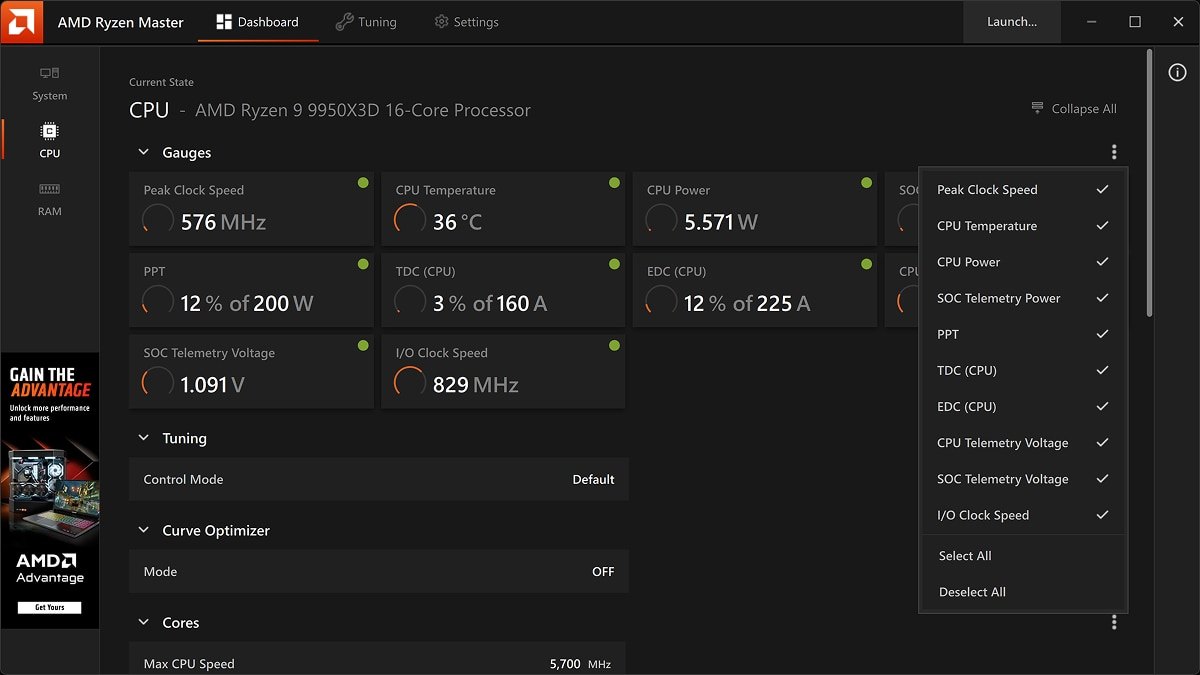
- 1Busca tu topeAbre la página de producto de AMD y localiza Max. Operating Temperature (Tjmax). Es 95 °C para el 9800X3D y el 9850X3D, y 89 °C para el 7800X3D.
- 2Abre una herramienta de monitoreoActiva el indicador CPU Temperature en el panel de Ryzen Master. Ryzen Master muestra en tiempo real frecuencias, temperaturas y voltajes por núcleo, junto con valores promedio y pico. La utilidad de tu tarjeta madre también sirve.
- 3Juega la misma escena 10 minutos o másElige un mapa o una ruta que juegues seguido y córrelo al menos 10 minutos. Las reseñas con mediciones también usan valores en estado estable tras 10 minutos o más.
- 4Anota promedio y picoApunta los dos números al terminar. No juzgues por un solo pico. Anota también la temperatura del cuarto para poder comparar entre temporadas.
- 5Compara con la tablaContrasta tus números con la tabla por escenario de arriba. Si tu promedio al jugar está en los 90 °C, pasa a la lista de revisión de la siguiente sección.
- 6Vuelve a probar en las mismas condicionesDespués de cada cambio individual al disipador o a la configuración, repite la prueba con el mismo juego, la misma escena y la misma duración. Si cambias varias cosas a la vez, no sabrás cuál ayudó.
Si se calienta de más: primero el disipador, después la configuración
Si tus juegos dejan el chip en los 90 °C, revisa el hardware antes que la configuración. Las soluciones que más se repiten en los reportes de usuarios giran alrededor del disipador. Recorre esta lista de arriba hacia abajo.
- Montaje del disipador: película protectora retirada de la placa fría o de la base del disipador, las cuatro esquinas apretadas de forma pareja y pasta térmica bien distribuida
- Bomba del AIO: cable de la bomba conectado al header de bomba de la tarjeta madre y RPM de la bomba visibles en la BIOS
- Polvo: acumulación entre las aletas del disipador o del radiador y en los filtros de entrada
- Flujo de aire del gabinete: frente como entrada, parte trasera y superior como salida, y que el aire caliente de la GPU no sople directo al disipador del CPU
- BIOS: revisa la versión y la configuración de la BIOS, y si la temperatura cambia después de cargar los valores predeterminados
- Potencia: si sigue caliente después de ajustar las curvas de ventiladores, considera bajar el límite de potencia
Con un AIO, sospecha primero de la bomba
Los casos que aparecen una y otra vez suenan así: ayer iba bien y hoy hasta juegos ligeros lo llevan cerca de 90 °C, o en reposo ya no baja de 50 °C.
En los reportes de usuarios se culpa de ambas cosas a una bomba que está fallando o a un enfriamiento líquido todo en uno ya envejecido, y hay varios reportes de temperaturas al jugar que regresaron a unos 70 °C y de reposo que volvió a los 40 y tantos °C tras cambiar el disipador.
Si la temperatura empezó a subir de repente, revisa primero las RPM de la bomba y escucha si hay ruido o burbujeo en el radiador.
AMD separa la cobertura de garantía entre procesadores en caja y unidades tray o multipack, así que distinguir primero un problema del disipador de uno del CPU te facilitará cualquier reclamo.
Valores predeterminados de BIOS y curvas de ventiladores
Algunos usuarios reportan que la temperatura en reposo y al jugar subió unos grados después de actualizar la BIOS y volvió a bajar al regresar a la versión anterior.
La guía de AMD recomienda la BIOS más reciente del fabricante de tu tarjeta madre con la configuración predeterminada, así que si cambias de versión, registra las temperaturas con la fecha y úsalas para acotar la causa.
Algunos usuarios también señalan que activar EXPO en la memoria sube el voltaje SoC, lo que afecta la temperatura en reposo. En cuanto a las curvas de ventiladores, revisa en la BIOS las curvas del ventilador del CPU y de la bomba.
Una curva que reacciona tarde deja que la temperatura se dispare al inicio de la sesión. Los valores correctos dependen de tu disipador y tu gabinete, así que aquí no recomendamos números específicos.
Los límites de potencia y PBO van al final
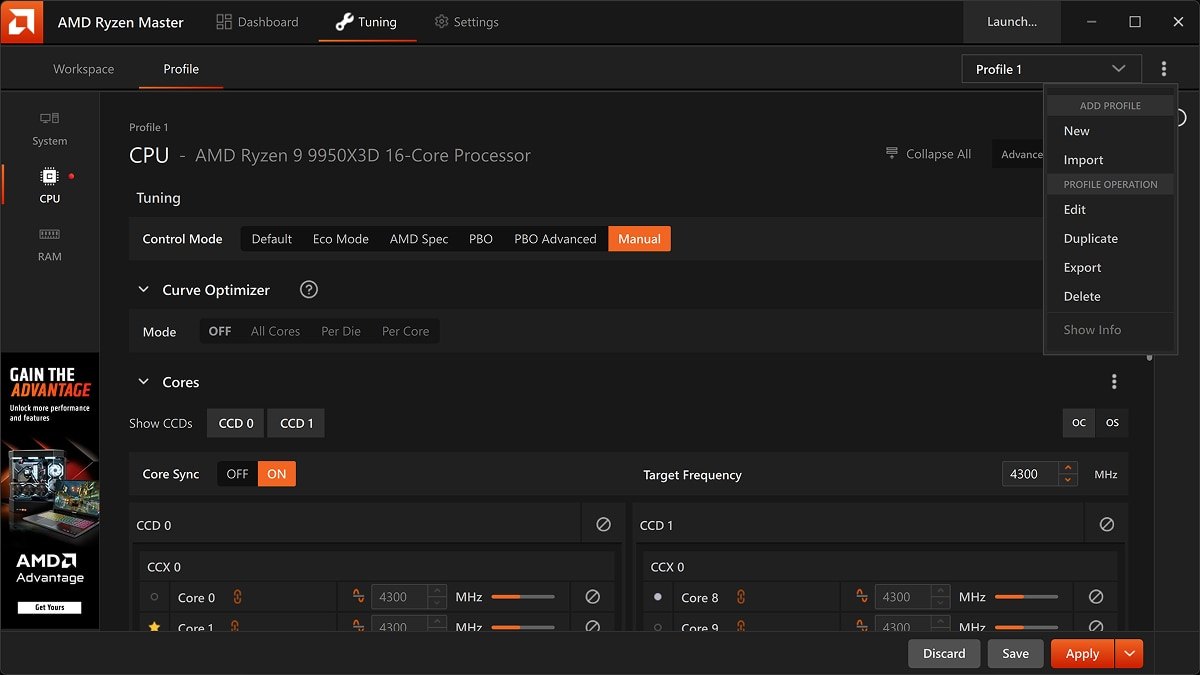
Si el disipador y la BIOS están bien y sigue caliente, piensa en reducir la potencia. La pantalla de ajustes de Ryzen Master muestra opciones como Default, Eco Mode, PBO y Curve Optimizer, y una opción Eco Mode en tu tarjeta madre o en Ryzen Master es una forma de bajar el techo de potencia.
En una reseña con mediciones que corrió un 9850X3D en Eco Mode, los FPS en juegos cambiaron dentro del margen de error mientras la temperatura pico bajó bastante. PBO y Curve Optimizer son otra historia.
AMD indica que PBO funciona fuera de especificaciones, anula la garantía del producto AMD y también puede anular la garantía del fabricante del equipo o de la tienda. Los valores de Curve Optimizer que circulan en internet varían de chip a chip, así que no los copies.
Que un 9850X3D vaya unos grados más caliente que un 9800X3D es normal
El 9850X3D sube hasta 5.6 GHz, 400 MHz más que el 9800X3D.
Las reseñas con mediciones muestran que eso cuesta energía: el consumo promedio del CPU en 14 juegos fue de 58 W para el 7800X3D, 80 W para el 9800X3D y 102 W para el 9850X3D, y con carga en todos los núcleos y el mismo AIO de 360 mm, el 9850X3D marcó de 7 a 9 °C más que el 9800X3D.
Así que si tu 9850X3D se ve más caliente que las cifras del 9800X3D que encuentras en internet, no es una falla. Ambos comparten el tope de 95 °C, y las reseñas con mediciones concluyen que un disipador de aire decente mantiene a cualquiera de los dos por debajo. Si estás eligiendo entre ellos, mira nuestra comparativa 9850X3D vs 9800X3D.
Seis errores comunes
- Aplicar la regla de los 95 °C a un 7800X3D. El tope de su ficha técnica es 89 °C.
- Comparar uno a uno las lecturas de un 9800X3D y un 7800X3D. El sensor cambió de lugar, así que no son comparables directamente.
- Confundir la temperatura de render o benchmark con la de juego. En una reseña con mediciones del 9800X3D, la diferencia entre ambas fue de más de 20 °C.
- Declarar una falla por un solo pico momentáneo. Mira el promedio y el pico juntos.
- Ir directo a PBO y Curve Optimizer sin revisar el disipador. Queda fuera de garantía y retrasa encontrar la causa real.
- Atorarse buscando la temperatura del CPU en el Administrador de tareas. Usa Ryzen Master, la utilidad de tu tarjeta madre o la BIOS.
Qué dicen los reportes de usuarios
En los reportes de usuarios se repiten tres temas. Primero, las temperaturas altas repentinas muchas veces vienen de una bomba de AIO que falla, un disipador envejecido o un mal montaje, y varios reportes cuentan que lo resolvieron cambiando o volviendo a montar el disipador.
Segundo, las opiniones se dividen sobre el reposo en los 50 y tantos °C. Unos dicen que es variación entre chips si no hay problemas en el uso real; otros dicen que 10 °C de diferencia en reposo con el mismo disipador indican que debes revisar tu configuración.
Tercero, algunos usuarios bajaron la temperatura pico con Curve Optimizer o con límites de potencia reducidos, pero en esos mismos hilos también se aclara que cada chip necesita valores distintos y que no hay un número correcto único. Recomendamos empezar por las revisiones que puedes hacer sin salirte de la garantía.
Elegir o cambiar el disipador
Ninguno de estos tres CPU incluye disipador, y la ficha técnica de AMD indica que se recomienda enfriamiento líquido para un rendimiento óptimo.
Al mismo tiempo, las reseñas con mediciones encontraron que un disipador de aire decente mantuvo tanto al 9800X3D como al 9850X3D por debajo de 95 °C incluso con carga completa en todos los núcleos.
Según nuestra lectura, para un equipo enfocado en juegos sirve bien tanto un disipador de aire de doble torre como un AIO, siempre que esté bien montado. Los reportes de usuarios se dividen entre "un AIO de 240 mm alcanza de sobra" y "si cabe en tu gabinete, ve por uno de 360 mm".
Para el panorama completo de componentes, mira nuestra guía para comprar una PC gamer, y para la configuración de memoria que influye en la temperatura en reposo, consulta cómo activar XMP y EXPO.
Precios al 10 de noviembre de 2026
| Producto | Precio de lanzamiento (MSRP) | Rango de precio en tiendas |
|---|---|---|
| Ryzen 7 9850X3D | 499 USD | Aprox. de 454 a 548 USD |
| Ryzen 7 9800X3D | 479 USD | Aprox. de 449 a 462 USD en caja, tray desde unos 396 USD |
| Ryzen 7 7800X3D | 449 USD | Aprox. de 348 a 364 USD en caja, tray desde unos 273 USD |
Los precios de lanzamiento son los precios sugeridos de AMD en Estados Unidos. Los precios en tiendas son los que publicaban las principales tiendas de Estados Unidos el 10 de noviembre de 2026, sin cupones. Ninguno de estos CPU incluye disipador, así que considera ese gasto aparte.
Los precios cambian según el inventario y las promociones, y en México o España pueden variar, así que revisa la tienda antes de comprar.
Usa DOR para comparar tu gameplay antes y después
Si cambiaste una curva de ventiladores, un límite de potencia o el disipador para bajar la temperatura, vale la pena revisar también cómo se siente el juego.
DOR es un grabador de juegos gratuito para Windows que detecta los juegos compatibles al abrirlos y graba la partida completa, reuniendo todo en My Clips.
Graba la misma escena antes y después del cambio y compara tirones o la estabilidad de los frames lado a lado, mientras registras la temperatura por separado en una herramienta como Ryzen Master durante el mismo lapso.
En tarjetas gráficas NVIDIA compatibles, como la serie RTX, DOR graba con codificación por hardware NVENC. Si te interesa el uso del CPU mientras grabas, mira por qué se dispara el uso del CPU al grabar.

