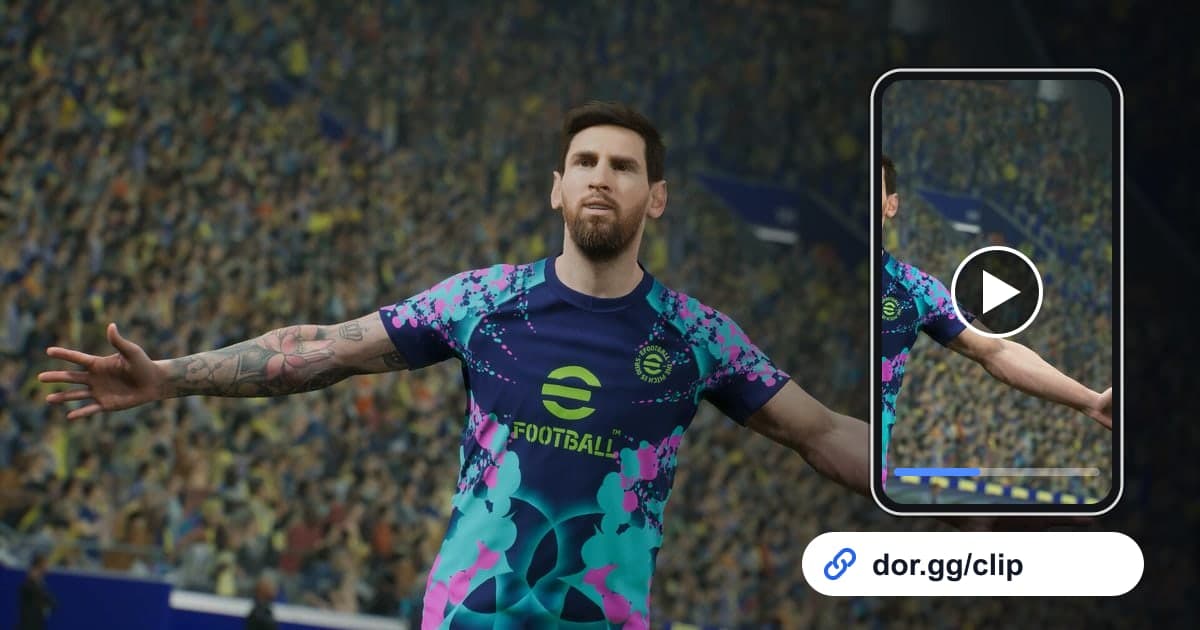
En un juego de futbol, la escena que quieres enseñarle a un amigo casi siempre cabe en unas cuantas decenas de segundos. Un tiro libre directo que pasa por encima de la barrera, una definición al final de un contragolpe rápido, una atajada de tu portero justo antes de que te metieran gol o un gol de la victoria justo antes del silbatazo final. Esta guía explica cómo grabar completos tus partidos de eFootball, encontrar exactamente esa escena, recortarla y mandarla con un solo link.
En eFootball, los goles los encuentras tú en la grabación completa
Cuando abres eFootball, DOR lo detecta automáticamente y guarda todo hasta que sales como un solo video. Los menús y la gestión de la plantilla entre partidos también quedan incluidos, y el momento del gol lo sacas tú recortando. Así que la clave es encontrar rápido los goles en la grabación, y el futbol te da una pista excelente: después de cada gol viene un saque de centro. Los pasos para marcar el inicio y el final están en cómo recortar clips de juegos.
De un gol en eFootball a un link para compartir
- 1Instala DOR y abre eFootballCon DOR instalado en tu PC con Windows, detecta eFootball en cuanto lo abres y empieza a grabar. No hay botón de grabar que presionar antes de un partido, y todo, desde los menús hasta que sales, se captura sin interrupciones.
- 2Recuerda en qué partido fue y más o menos cuándoDespués de varios partidos seguidos, es fácil olvidar de cuál salió un gol. Justo después de anotar, solo recuerda algo aproximado como el segundo tiempo del tercer partido, y reduces mucho la búsqueda en la grabación.
- 3Encuentra el saque de centro y retrocedeAbre el video en la biblioteca y busca una reanudación desde el círculo central durante el juego. Si no es el inicio de un tiempo, justo antes hubo un gol, así que retrocede desde ahí para ver el gol y la jugada que lo armó.
- 4Empieza los goles en el armado y las atajadas justo antes del tiroSi un clip de gol solo tiene el tiro final, nadie ve cómo se construyó el gol. Tómalo desde donde empezó la jugada de pases hasta justo después de que el balón toca la red. Para las atajadas, un clip corto que empieza justo antes de que el rival se acomode para tirar conserva la tensión.
- 5Elige una proporción al recortar y crea un linkEn la herramienta de recorte de la biblioteca, marca el inicio y el final y elige 16:9, 9:16 o 1:1. Al terminar obtienes un link de dor.gg para pegar en el chat que compartes con tus amigos que juegan futbol.
- 6Manda el partido completo al amigo contra el que jugasteSi jugaste contra un amigo uno contra uno, recortar desde el saque inicial hasta el silbatazo final puede ser mejor que mandar un solo gol. Es una buena forma de volver a ver los goles que se metieron y platicarlos, y tu amigo lo reproduce directo en el navegador sin abrir el juego.
Dónde empezar a recortar según el tipo de gol o escena
| Tipo de escena | Dónde empezar el recorte | Idea para editar y compartir |
|---|---|---|
| Gol de tiro libre directo | Cuando el cobrador se para frente al balón después de la falta | Muéstralo de corrido desde la preparación hasta el gol |
| Definición de contragolpe | Desde el pase que cortó el ataque rival | Déjalo en 16:9 para mostrar cómo se abrió el espacio |
| Tiro de larga distancia | Dos o tres toques antes del tiro | Recórtalo en vertical 9:16 para celular |
| Atajada decisiva | Cuando el rival se acomoda para tirar | Ponla entre goles para cambiar el ritmo |
| Gol de último minuto | Donde todavía se ve el marcador empatado | Incluye el momento en que cambia el marcador |
| Partido contra un amigo | Todo desde el saque inicial hasta el silbatazo final | Manda el link solo a ese amigo para volver a verlo |
Revisa esto antes de mandar un clip de gol
- Confirmé de qué partido salió el gol.
- El clip del gol incluye los pases del armado.
- El recorte sigue hasta justo después de que el balón toca la red, para que se vea claro el resultado.
- Si es un gol de remontada, se incluye el momento en que cambia el marcador.
- Elegí la proporción según si lo van a ver en el celular.
- Si voy a jugar varios partidos, tengo bastante más de 20 GB libres.
Cómo grabar eFootball con DOR
DOR es una app gratuita de escritorio para Windows, y eFootball se agregó como juego de grabación de partida completa en la actualización de la app de octubre de 2026. Detecta automáticamente cuando abres el juego, guarda todo hasta que sales en un solo mp4 y puedes abrir la grabación de inmediato en la biblioteca de la app. Con una tarjeta gráfica NVIDIA, la codificación por hardware NVENC viene por defecto. Para juntar goles de varios partidos en un solo video, DOR Studio se abre en el navegador sin instalar nada y te deja unir videos y trabajar con plantillas de efectos, texto, música de fondo y volumen; en cómo unir clips de juegos hay trucos para ordenarlos. Para encuadrar shorts verticales, revisa cómo hacer un video vertical de juegos. Si te preocupan los tramos largos en los menús, desactiva solo eFootball en 'grabación de partida completa' en la configuración; al hacerlo aparece un aviso de confirmación.