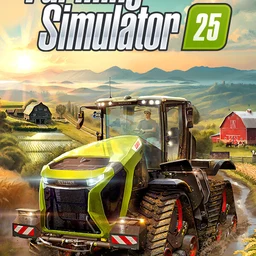
Farming Simulator 25 es un juego de gestión de granja donde arar, sembrar, cosechar y vender se puede comer una tarde entera. Eso también significa que los momentos que vale la pena mostrarle a un amigo quedan repartidos entre largos ratos de trabajo rutinario: barrer un campo enorme con la cosechadora, la primera vuelta con un tractor e implemento nuevos, o una sesión multijugador donde un amigo jala un remolque a tu lado mientras cosechas. Esta guía explica cómo grabar tus sesiones con DOR, quedarte solo con esos momentos y mandarlos como enlace de dor.gg. Farming Simulator 25 entró a la lista de juegos compatibles con DOR en una actualización de la app de octubre de 2026.
Cómo manejar grabaciones largas de granja
DOR graba Farming Simulator 25 con grabación de sesión completa. Todo, desde que abres el juego hasta que lo cierras, sigue como un solo video, y tú buscas y recortas en la biblioteca las escenas que quieres compartir, como una cosecha terminada o una venta de cultivos. Trabajar la tierra implica largas pasadas de ida y vuelta por el mismo campo, así que en lugar de mandarlo todo, quédate solo con el tramo alrededor del momento en que la tarea se completa. Si sueles jugar tres horas o más, lee primero cómo grabar sesiones largas de juego sin tirones.
Pasos para elegir y mandar momentos de Farming Simulator 25
- 1Instala DOR y abre el juego como siempreDOR es una app gratuita para Windows. Una vez instalada, al abrir Farming Simulator 25 se detecta automáticamente y empieza a grabar, y sigue como un solo video hasta que cierras el juego. Revisa una vez que el juego esté activado en el grupo de grabación de sesión completa dentro de la configuración.
- 2Anota la hora en que empieza una tarea que valga la pena mostrarLas imágenes de granja se ven parecidas durante mucho rato, y eso hace difícil encontrarlas después. Apunta la hora real en las notas del celular cuando empieces una cosecha o se una un amigo, y podrás calcular el minuto del video comparándola con la hora en que empezó la grabación.
- 3Usa los cambios de luz y clima para acotar la búsquedaAl recorrer la grabación, los cambios grandes de brillo sirven como referencias. La neblina de la mañana, el atardecer o el cielo oscuro antes de una tormenta cambian la luz, así que saltar entre esos puntos te lleva rápido a la tarea correcta.
- 4Recorta en la biblioteca desde el final hacia atrásCuando cierras el juego, la grabación se guarda como mp4 y aparece en la biblioteca. En la herramienta de recorte, marca primero el final en el momento en que termina la tarea y luego pon el inicio no más de un minuto antes. Las pasadas aburridas quedan fuera solas.
- 5Usa 16:9 para toda la granja y 9:16 para una máquina16:9 va bien para un campo completo o la distribución de tu granja, mientras que 9:16 o 1:1 llenan la pantalla del celular cuando muestras un tractor trabajando. También puedes recortar la misma escena dos veces en dos formatos y mandar el que le quede a cada persona.
- 6Manda el enlace a tus amigos granjeros o a tu familiaAl terminar el recorte se crea un enlace de dor.gg. Suéltalo en el chat de grupo con una nota de una línea, como "la cosecha de ayer" para tus amigos del servidor, y manda el mismo enlace a familiares que no juegan. Se abre directo en su navegador.
Pistas para encontrar cada tarea de la granja en la grabación y cuánto conservar
| Tarea de la granja | Pista en la grabación | Cuánto conservar |
|---|---|---|
| Cosecha con cosechadora | La última pasada, cuando todo el campo queda en rastrojo | Las últimas una o dos hileras hasta descargar el grano, más o menos un minuto |
| Trabajo en arrozales | La primera toma de un implemento entrando a un arrozal inundado | Unos 30 segundos de una pasada por el campo |
| Daños por clima | El cielo se oscurece y llega granizo o un tornado | Desde el cambio de clima hasta que revisas el campo después |
| Primera vuelta con maquinaria nueva | El vehículo aparece en la granja justo después de comprarlo | Menos de un minuto, desde la entrega hasta la primera tarea |
| Corrales de animales | La cámara recorre un corral después de agregar búfalos o cabras | Un recorrido de 20 a 40 segundos por el corral |
| Trabajo en equipo en co-op | El remolque de un amigo llega y avanza junto a tu cosechadora | Más o menos un minuto alrededor del traspaso de grano |
Antes de mandar un clip de granja
- El disco de grabación tiene bastante más de 20 GB libres.
- Anotaste horas clave como el inicio de una cosecha, la compra de una máquina o la llegada de un amigo.
- El clip termina en un campo terminado o en el momento en que se ve el resultado de la tarea.
- Quitaste las pasadas repetitivas por el mismo campo.
- Les preguntaste a tus amigos del multijugador si sus nombres pueden salir en el clip.
- Elegiste un formato vertical o cuadrado para quienes lo verán en el celular.
Cómo graba DOR Farming Simulator 25
DOR es una app de escritorio gratuita para Windows. Cuando abres Farming Simulator 25, detecta el juego automáticamente y guarda toda la sesión hasta que sales como un solo mp4. Tú marcas el inicio y el final con la herramienta de recorte de la biblioteca, eliges 16:9, 9:16 o 1:1 y lo mandas como enlace de dor.gg. Quien abre el enlace lo puede reproducir en el navegador, también en el celular, sin instalar nada. Las sesiones de granja son largas, así que el disco se llena rápido, y la grabación se detiene sola cuando el espacio libre baja de 20 GB. Si te falta espacio, consulta la guía para revisar el poco espacio en disco para grabar. Para convertir las cosechas de una temporada en un recorrido por tu granja, DOR Studio, que funciona en el navegador sin instalar nada, te deja unir videos y agregar texto y música de fondo; los tips sobre el orden están en cómo unir varios clips de juegos. También puedes desactivar la grabación de sesión completa por juego en la configuración, y al hacerlo aparece una ventana de confirmación.