
Va la respuesta corta: el mejor programa para grabar clips de Space Marine 2 es el que graba toda la operación de forma automática y te deja elegir los momentos después, porque así dejas de perderte ejecuciones y paradas perfectas.
DOR, una app gratuita para Windows, detecta el juego cuando lo abres y graba toda la sesión desde que lo inicias hasta que lo cierras, y el video queda en My Clips dentro de la app. Después solo recortas los momentos que quieres publicar y eliges 16:9, 9:16 o 1:1.
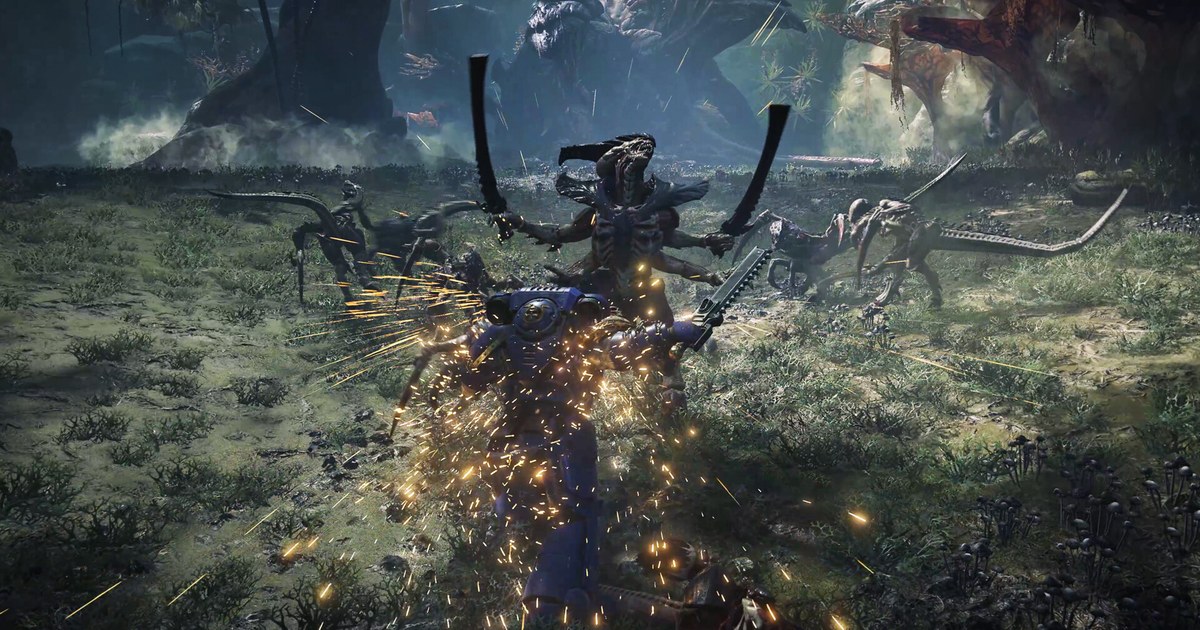
Warhammer 40,000: Space Marine 2 es un juego de acción en tercera persona de Saber Interactive lanzado el 9 de septiembre de 2024, con campaña, el modo cooperativo de Operaciones para hasta tres jugadores y el PvP 6v6 Eternal War.
Mientras los enjambres de Tiránidos no paran de llegar, las paradas perfectas, las animaciones de ejecución y las reanimaciones de tus compañeros de escuadra ocurren con segundos de diferencia, así que cualquier método que te pida acordarte de una tecla de guardado cuando el momento ya pasó suele llegar tarde. El soporte específico del juego y más consejos están en el hub de Space Marine 2.
Veredicto: primero graba toda la operación automáticamente, y deja una herramienta de repetición como respaldo
En Space Marine 2 lo más importante es una grabación automática que conserve la operación de principio a fin.
El Instant Replay de la NVIDIA app, la grabación en segundo plano de la Game Bar de Windows, el atajo de clip de Medal y el Replay Buffer de OBS funcionan guardando el tramo que acaba de pasar, así que tienes que pulsar una tecla de guardado cada vez que ocurre algo que vale la pena.
Soltar los controles en medio de una oleada es difícil, y muchas veces solo piensas en guardar cuando la animación de ejecución ya terminó. Cuando se graba la partida completa, simplemente revisas el video después de la operación y eliges tus momentos.
Las herramientas de repetición siguen teniendo su lugar. Si ya usas la NVIDIA app con una tarjeta RTX, o intercambias clips con tus amigos en Medal, puedes dejarlas activadas como respaldo. Las diferencias entre esas dos las explicamos en Medal vs ShadowPlay.
Space Marine 2 pide un SSD incluso en los requisitos mínimos de Steam y exige bastante a la GPU, así que, elijas la herramienta que elijas, empieza con la calidad predeterminada de 1080p y revisa tus FPS durante las oleadas.
Programas para grabar clips de Space Marine 2, comparados
| Herramienta | Cómo conserva un momento | Cómo se usa en Space Marine 2 |
|---|---|---|
| NVIDIA app | Instant Replay guarda el último tramo, y Highlights captura automáticamente en los juegos compatibles | Necesita una tarjeta GeForce RTX serie 20 a 50, y aun así debes pulsar una tecla de guardado en plena oleada |
| Xbox Game Bar | Viene integrada en Windows, y la grabación en segundo plano guarda el último tramo | No hay nada que instalar, aunque Microsoft indica que la grabación en segundo plano puede afectar el rendimiento del juego |
| Medal | El atajo de clip guarda el último tramo (de 15 segundos hasta 20 minutos), además de un modo de grabación de sesión completa | Lo normal es guardar con atajo, así que activa la grabación de sesión en los ajustes para conservar una operación entera |
| OBS Studio | El Replay Buffer guarda el último tramo, además de la grabación manual | Muy flexible, pero tú configuras las escenas, el codificador y la duración del buffer |
| DOR | Detecta el juego al abrirlo y graba toda la sesión desde que inicia hasta que sales | Una app gratuita que graba sola mientras está abierta, así que solo recortas los momentos al terminar la operación |
Revisa esto antes de elegir un programa para grabar clips
- Si conserva la sesión completa para que elijas los momentos al terminar la operación
- Si funciona con tu tarjeta gráfica (la NVIDIA app necesita una RTX serie 20 a 50)
- Si tus FPS aguantan durante las oleadas con la grabación activada
- Si puedes recortar directo a 9:16 para Shorts
- Si tienes suficiente espacio libre para las grabaciones
Cómo convertir una operación de Space Marine 2 en clips
- 1Instala DOR y abre Space Marine 2Instala DOR y luego inicia Space Marine 2 desde Steam como siempre. El juego se detecta y empieza la grabación. No hay ningún botón que pulsar durante la operación, así que juega tu primera partida sin tocar ningún ajuste.
- 2Empieza con la calidad predeterminada y revisa tus FPSLas opciones gratuitas de calidad son 720p y 1080p a 30 o 60 fps, y la predeterminada es 1080p a 30 fps. Comprueba que tus FPS se mantengan cuando se acumulan las oleadas y ajusta si hace falta. En tarjetas NVIDIA compatibles, como la serie RTX, DOR graba con codificación por hardware NVENC.
- 3Busca tus momentos en My Clips al terminar la operaciónCuando acaba la operación, abre My Clips y ahí está la partida que acabas de jugar, en forma de video. Recórrelo y anota las paradas perfectas, las animaciones de ejecución, las reanimaciones de tus compañeros y la última oleada. Con dos o tres momentos por operación suele bastar.
- 4Recorta a 9:16 para ShortsMarca el inicio y el final del momento, recórtalo en la app y elige una proporción: 16:9 para video horizontal, 9:16 para Shorts y Reels, 1:1 para formato cuadrado. Como la cámara es en tercera persona, los momentos con tu personaje al centro se ven bien también en vertical. Hay más consejos para vertical en cómo hacer videos verticales de juegos.
- 5Une varios momentos en Studio y compártelosSi tienes varios momentos, únelos en un solo video en DOR Studio (dor.gg/studio). Pon una plantilla de efecto como Shake Zoom o Punch Zoom sobre la ejecución, agrega texto, música y volumen, y exporta un mp4 o comparte un enlace de dor.gg. El proceso para unir clips está en cómo unir clips de juegos.
Haz clips de tus operaciones de Space Marine 2 con DOR
DOR es una app gratuita de grabación de juegos para Windows. Cuando abres Space Marine 2, un juego compatible, se detecta automáticamente y se graba toda la sesión desde que lo inicias hasta que sales, y las grabaciones quedan reunidas en My Clips dentro de la app.
En Space Marine 2, el flujo es elegir de la grabación los momentos que quieres y recortarlos tú mismo.
Puedes recortar en la app y elegir 16:9, 9:16 o 1:1, y en DOR Studio (dor.gg/studio) puedes unir varios videos, cambiar la proporción, agregar plantillas de efectos como Shake Zoom, Punch Zoom y Glitch Transition, poner texto y música, ajustar el volumen y luego exportar un mp4 o compartir un enlace de dor.gg.
Las grabaciones captan el audio del juego y tu micrófono juntos en una sola pista, y lo que exportas con DOR no lleva marca de agua. La calidad gratuita es 720p y 1080p a 30 o 60 fps, mientras que 1440p, 4K, 120 fps y 144 fps vienen con DOR Pro. Para mandarle tus momentos recortados a tu escuadra, sigue con cómo compartir clips de Space Marine 2.

