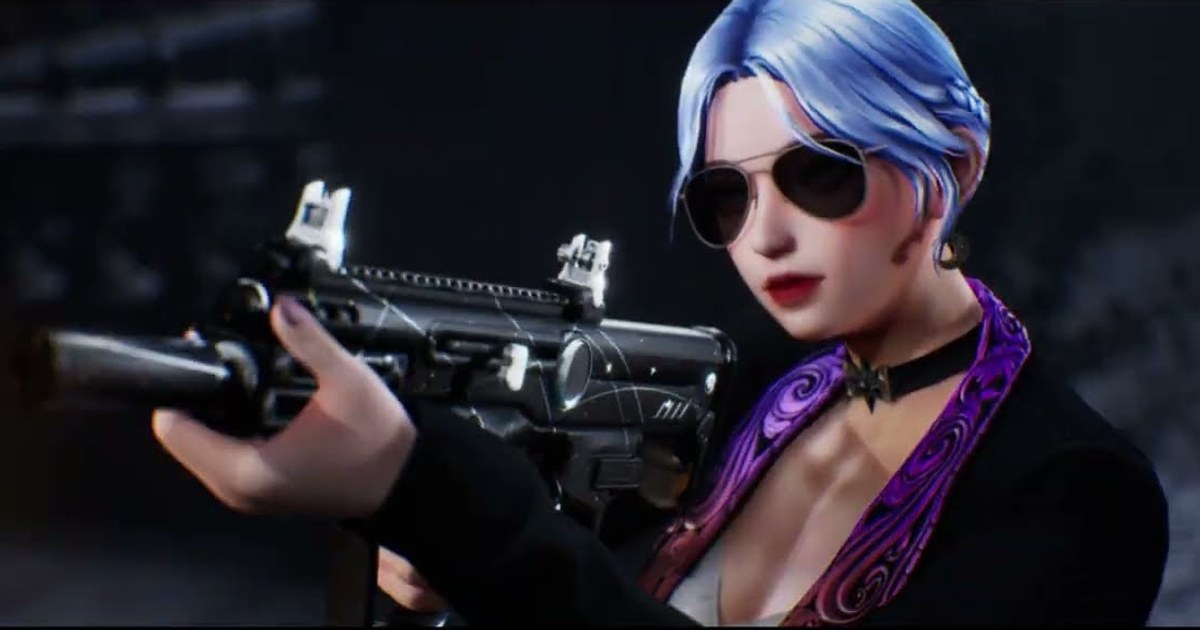
La respuesta corta es que en Sudden Attack nunca tienes que presionar un botón de grabar. Instala DOR, abre el juego y DOR lo detecta y graba toda la partida, y todas las grabaciones se reúnen en My Clips dentro de la app.
Tu único trabajo viene después de la partida: elegir el momento que quieres publicar y marcar su inicio y su final.
Una racha de francotirador, un clutch de Bomb Mission o la jugada que decide una guerra de clanes caben fácil en unas pocas decenas de segundos, y los detalles para elegir buenos puntos de inicio y final están en cómo recortar clips de juegos. Conviene pensar en grabar y recortar como dos tareas separadas.
La grabación queda lista en cuanto el juego está abierto y el recorte se hace una sola vez al terminar la partida. Así puedes concentrarte en jugar sin preocuparte de perder una buena jugada mientras pasa.
Lo esencial: la grabación es automática y el recorte se hace una vez al terminar
La forma más fácil de trabajar con Sudden Attack es dejar que DOR grabe la partida completa y luego recortar solo los momentos que te gusten. Como se guarda toda la partida, puedes conservar la preparación antes de una baja o la última pelea de una Bomb Mission con bastante contexto a cada lado.
Lo único que falta decidir es la duración y la relación de aspecto para el lugar donde vas a publicar. Si solo quieres mandarle un clip a un amigo, el camino rápido está en cómo enviar videos de Sudden Attack a tus amigos. Esta guía se queda en los pasos anteriores: la configuración de grabación y el corte del momento.
De grabar una partida de Sudden Attack a guardar el momento
- 1Instala DOR y abre Sudden AttackDOR es una app gratuita de escritorio para Windows. Después de instalarla, inicia Sudden Attack y DOR detecta el juego y graba toda la partida. No tienes que usar una tecla para grabar ni seleccionar un área de la pantalla.
- 2Empieza con la calidad de grabación por defectoLa calidad gratuita ofrece 720p y 1080p a 30 o 60 fps, y el valor por defecto es 1080p a 30 fps. Súbela a 60 fps solo si quieres que las peleas rápidas de francotirador se vean más fluidas. El 1440p, el 4K y los 120 o 144 fps son parte de DOR Pro.
- 3Abre la grabación desde My Clips al terminar la partidaLas grabaciones se reúnen en My Clips dentro de la app. Si jugaste varias partidas en un día, anota el mapa y la hora, abre esa grabación y arrastra la barra de reproducción hasta donde el registro de bajas se llena.
- 4Marca el inicio, el final y la relación con el recortadorEn el recortador de la app, marca los puntos de inicio y final y elige 16:9, 9:16 o 1:1. Para una jugada de francotirador, empieza justo antes de abrir la mira; para una Bomb Mission, termina un momento después de que aparezca el resultado de la ronda.
- 5Púlelo en el estudio si quieres másPara unir varios momentos, agregar texto o música de fondo, o usar plantillas de efectos como shake zoom, abre DOR Studio en dor.gg/studio. Descarga el video terminado como mp4 o compártelo como enlace de dor.gg.
Duración y relación de aspecto según dónde publicas
| Dónde lo publicas | Duración y relación sugeridas | Qué cuidar al recortar |
|---|---|---|
| Amigos o chat del clan | 15 a 40 segundos, 16:9 | Empieza justo antes del primer apuntado para que la pelea tenga contexto |
| Shorts, Reels o TikTok | 15 a 45 segundos, 9:16 | El formato vertical conserva solo una parte de la pantalla, así que revisa que la mira y el registro de bajas queden dentro |
| Video normal de YouTube | 1 a 3 minutos, 16:9 | Une varios momentos en el estudio |
| Publicación en un foro de la comunidad | 10 a 30 segundos, 16:9 | Quédate con un solo momento corto para reducir el tamaño del archivo |
| Revisión del clan | Ronda completa, 16:9 | Omite el recorte y comparte la grabación completa de la partida |
| Presentación de una racha de francotirador | Desde justo antes del primer apuntado hasta justo después de la última baja en el registro | Acorta el tramo tranquilo del medio |
Revisa esto antes de guardar
- Confirma que el clip empieza unos segundos antes del momento para que se vea el contexto.
- Confirma que el registro de bajas y el resultado de la ronda están incluidos en el punto final.
- Si cambiaste a vertical 9:16, míralo en la vista previa para ver que la mira y el registro de bajas se mantienen en pantalla.
- Si tu micrófono o el chat de voz captó a otras personas, escúchalo completo antes de publicar.
- Si jugaste varias partidas en un día, nombra los archivos con el mapa y la hora.
Graba y edita Sudden Attack en un solo lugar con DOR
Al 24 de noviembre de 2026, DOR detecta Sudden Attack cuando lo abres, graba toda la partida y guarda el sonido del juego y tu micrófono en una sola pista.
En tarjetas gráficas NVIDIA compatibles, como la serie RTX, graba con codificación por hardware NVENC, y si el juego se entrecorta puedes bajar a 720p a 30 fps.
Recortas las grabaciones en la app y luego sigues en DOR Studio para unir momentos, agregar texto y música de fondo o cambiar la relación de aspecto. Los videos terminados no llevan marca de agua. Para ver todo el flujo de edición en una sola lectura, consulta la guía completa de edición de videos de juegos.

