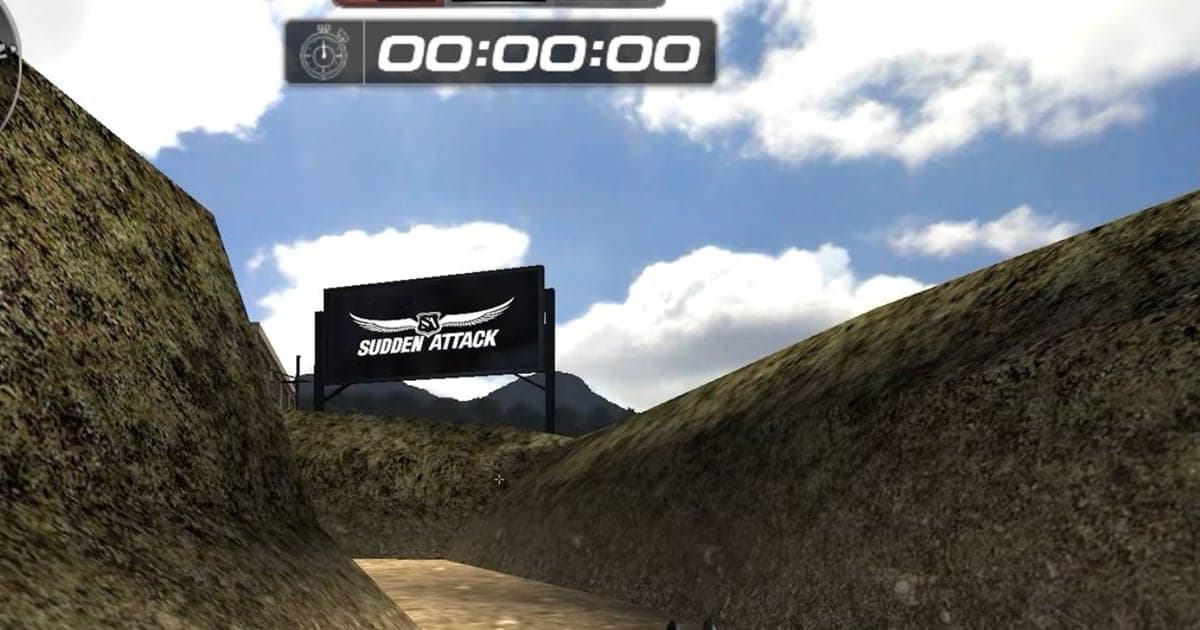
Sudden Attack lleva más de dos décadas activo, así que es fácil suponer que cualquier PC moderna lo corre sin pensarlo dos veces. En la práctica, una resolución que no coincide difumina la imagen, el modo de pantalla equivocado hace lento el Alt+Tab y los drivers desactualizados pueden provocar tirones en un juego viejo sobre hardware nuevo. Un apunte de contexto: el servicio en vivo del juego funciona en Corea a cargo de Nexon, y los servicios regionales de otros países, incluido el de Japón, cerraron hace años; por eso esta guía se basa en la guía oficial coreana del juego. Reproduce tal cual esa tabla de requisitos y luego repasa las opciones gráficas del juego, la configuración del Panel de control de NVIDIA y un modo ventana tipo sin bordes, para terminar con una prueba sencilla que te dice si tu PC puede grabar clips además de correr el juego.
Elimina los cuellos de botella antes de bajar la calidad
La GPU recomendada oficialmente es una GeForce 9600GT, lo que te da una idea de lo ligero que es el juego. Si aun así los FPS tienen tirones, la causa suele ser un conflicto de configuración más que una GPU débil. Revisa tres cosas en orden. Primero, ¿la resolución del juego coincide con la resolución nativa de tu monitor? Si no coincide, se pierde nitidez y sensación de puntería. Segundo, ¿el modo de pantalla se ajusta a tu forma de jugar? La pantalla completa es la opción segura para la respuesta de entrada, mientras que los modos en ventana convienen a quienes alternan entre el juego, un stream o sus clips; jugar en ventana con la resolución nativa del monitor se comporta casi como una pantalla completa sin bordes. Tercero, ¿tu driver de gráficos y DirectX están al día? La propia guía de Nexon pide instalar ambos junto con el cliente. Solo cuando esos tres puntos estén resueltos vale la pena dedicarle tiempo a las opciones de calidad.
Requisitos oficiales de Sudden Attack (guía del juego de Nexon)
| Elemento | Mínimo | Recomendado |
|---|---|---|
| Sistema operativo | Windows 10 o posterior | Windows 10 o posterior |
| CPU | Intel Core2 Duo E6300 | Intel i5-2500 |
| Memoria | 2 GB de RAM | 8 GB de RAM |
| GPU | GeForce 7600GT | GeForce 9600GT |
| Almacenamiento | 40 GB o más | 40 GB o más |
| DirectX y red | DirectX 9 o posterior · VDSL o más rápida | DirectX 9 o posterior · VDSL o más rápida |
Lista de revisión antes de jugar
- Confirma que la resolución del juego sea igual a la nativa de tu monitor; si no coincide, la imagen puede verse borrosa o con los bordes recortados.
- Mantén al día el driver de gráficos y DirectX; los juegos antiguos son los que más fallan con drivers viejos.
- Reserva espacio en disco, además de los 40 GB de la instalación, para los clips y las partidas completas que pienses guardar.
- Cierra navegadores y launchers en segundo plano antes de jugar; importa sobre todo en equipos cercanos al mínimo de 2 GB.
Cinco pasos de configuración que protegen tus FPS
- 1Iguala la resolución a la de tu monitorEn las opciones gráficas del juego, pon la misma resolución nativa de tu monitor. Una imagen nítida es en sí misma un ajuste que influye en la precisión de tu puntería.
- 2Elige el modo de pantalla a propósitoElige pantalla completa si la respuesta de entrada es lo primero. Para un modo tipo sin bordes, elige modo ventana y ajusta la resolución a la de tu monitor: cambiar de ventana se vuelve mucho más rápido. Los nombres de las opciones pueden variar según la versión del cliente.
- 3Recorta primero las opciones de calidad con más efectosEl motor es ligero, así que las opciones de calidad cuestan poco; pero si aún quieres más FPS, baja primero las opciones de efectos visuales. Con menos efectos tapando la vista, también se leen mejor los enfrentamientos.
- 4Crea un perfil de NVIDIA para el juegoEn la configuración 3D del Panel de control de NVIDIA, pon la administración de energía en preferir el máximo rendimiento y desactiva la sincronización vertical (V-sync) salvo que necesites limitar los FPS. Un perfil por juego evita afectar a tus otros juegos.
- 5Evalúa tu PC y revisa el margen para grabarCompara tu equipo con la tabla y confirma que estás en el nivel recomendado o por encima (i5-2500, 8 GB de RAM). Si además tienes una GPU compatible con NVENC, ya puedes grabar mientras juegas.
Con la configuración lista, deja que las partidas completas se graben solas
DOR es una app de clips gratuita para Windows. Detecta Sudden Attack automáticamente y guarda la grabación de la partida completa, con codificación por GPU NVENC como opción predeterminada para que la carga sobre el juego sea baja; para quedarte con una jugada destacada, como una kill, abre esa grabación desde la biblioteca en el editor del navegador y recorta tú mismo el momento. El clip que recortes se comparte con un enlace de dor.gg que también se reproduce en el navegador del celular. La configuración paso a paso para este juego está en la guía para grabar Sudden Attack, y si quieres que la grabación use todavía menos GPU, consulta cómo reducir la carga de GPU al grabar.
 #Sudden Attack